Come attivare i cookie
- Lettura
- 2 minuti
- Categoria
- Browser e cookie
I cookie sono piccoli frammenti di codice che i siti web utilizzano per memorizzare informazioni nel tuo browser. I siti web di Proton Mail e Proton VPN richiedono che i cookie siano attivati per consentirci di memorizzare le informazioni sulla tua sessione corrente e ricordare i tuoi dettagli di login tra una sessione e l’altra.
Tieni presente che i siti web di Proton Mail e Proton VPN non utilizzano cookie di tracciamento di terze parti e che i cookie di terze parti non sono necessari per il corretto funzionamento dei nostri siti web. Consigliamo di bloccare i cookie di terze parti per una maggiore privacy durante la navigazione in internet, ma tieni presente che questa operazione potrebbe causare il malfunzionamento di alcuni siti web.
In questo articolo ti mostriamo come attivare i cookie in tutti i browser desktop più diffusi. Se usi un dispositivo mobile, ti consigliamo invece di utilizzare le nostre app per Android o iOS/iPadOS.
Firefox (Windows, macOS, Linux)
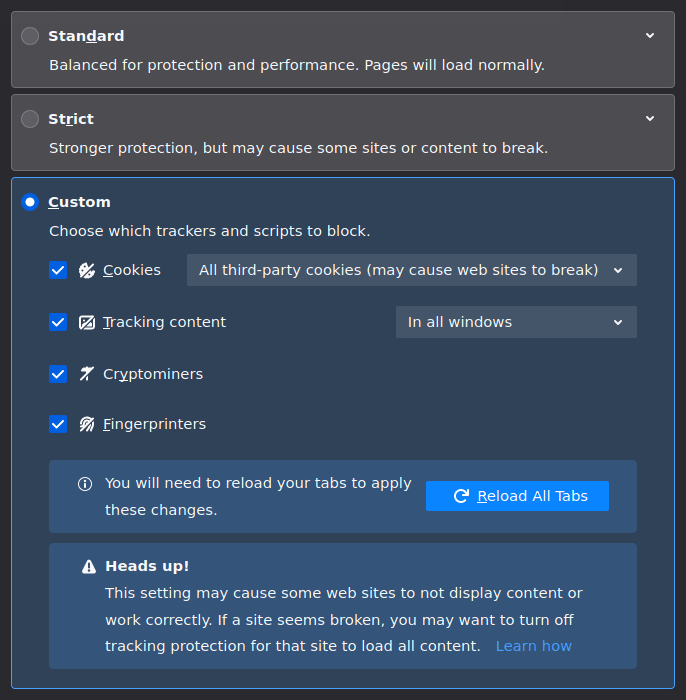
Vai su Menu (icona hamburger a 3 barre in alto a destra) → Impostazioni → Privacy e sicurezza e seleziona il livello di sicurezza che preferisci. Entrambe le modalità Standard e Restrittiva bloccano alcuni cookie di terze parti, oppure puoi bloccare tutti i cookie o tutti i cookie di terze parti nella modalità Personalizzata.
Google Chrome, Chromium, Brave (Windows, macOS, Linux, Chromebook)
1. Vai su Menu (icona con 3 puntini in alto a destra) → Impostazioni → Privacy e sicurezza → Cookie di terze parti e scegli il livello di privacy che desideri.
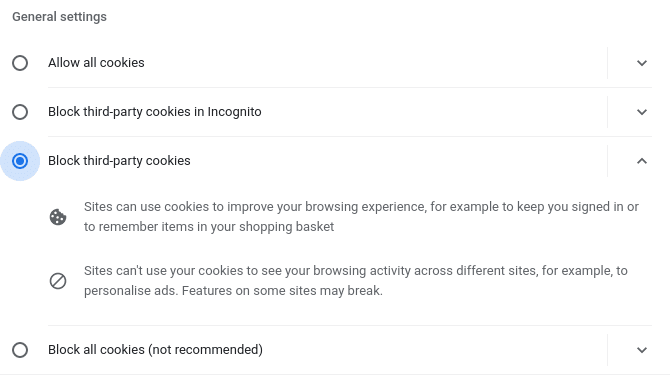
(Su Brave, vai su Privacy e sicurezza → Impostazioni aggiuntive → Cookie e altri dati dei siti → Impostazioni generali).
Microsoft Edge Chromium (Windows)
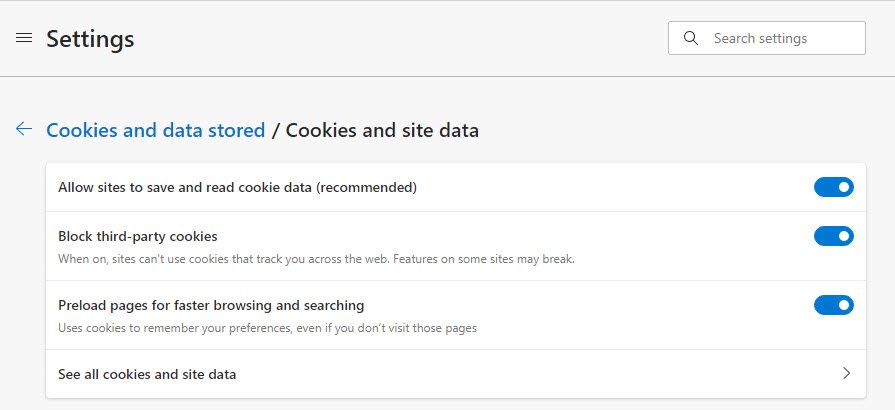
1. Vai su Menu (icona con 3 puntini in alto a destra) → Impostazioni → Privacy, ricerca e servizi → Cookie e Consenti ai siti di salvare e leggere i dati dei cookie (scelta consigliata). Da qui puoi anche scegliere di Bloccare i cookie di terze parti.
Safari (macOS)
Vai su Safari nella barra dei menu di macOS → Preferenze → scheda Privacy. Per impostazione predefinita, Safari blocca i cookie di terze parti e degli inserzionisti (Impedisci il tracciamento tra siti diversi). Puoi disattivare questa opzione se vuoi accettare tutti i cookie.

Tor browser
Per impostazione predefinita, Tor Browser blocca tutti i cookie di terze parti ed elimina tutti i cookie quando la finestra del browser viene chiusa. Tor Browser non supporta il blocco di tutti i cookie, poiché ciò fornirebbe al browser un’impronta digitale univoca che ne comprometterebbe l’anonimato.
Opera
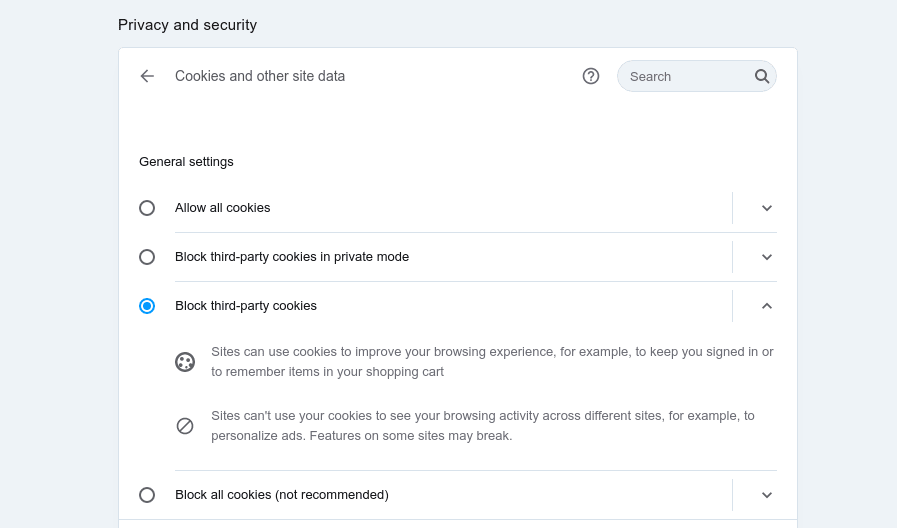
Vai su Menu (icona all’estrema destra) → Vai alle impostazioni complete del browser → Privacy e sicurezza → Cookie e altri dati dei siti e scegli il livello di privacy che desideri.