
Importazione di chiavi private OpenPGP in Proton Mail
- Lettura
- 11 minuti
- Categoria
- Crittografia e chiavi
Proton Mail ti consente di importare le tue chiavi private OpenPGP esistenti (o chiavi segrete) nel suo ecosistema crittografato. In questo modo potrai continuare a utilizzare queste chiavi per firmare e decriptare le tue email.
Le chiavi che importi devono soddisfare i requisiti minimi di Proton per motivi di sicurezza e compatibilità.
Se la tua chiave soddisfa i nostri requisiti minimi, dovresti poterla importare direttamente.
Se la tua chiave non soddisfa i nostri requisiti minimi, vedrai una schermata di errore dopo aver provato a caricarla. Questa schermata spiegherà perché la chiave è stata rifiutata. Ti forniamo delle guide per modificare la tua chiave in modo da poterla importare.
Come importare la tua chiave OpenPGP in Proton Mail
- Accedi al tuo account Proton sull’app web di Proton Mail
- Fai clic su Impostazioni → Tutte le impostazioni → Crittografia e chiavi → Chiavi di crittografia delle email.
- Seleziona l’indirizzo email associato alla chiave in questione, fai clic sul menu a discesa con la dicitura Genera chiave e fai clic su Importa chiave.
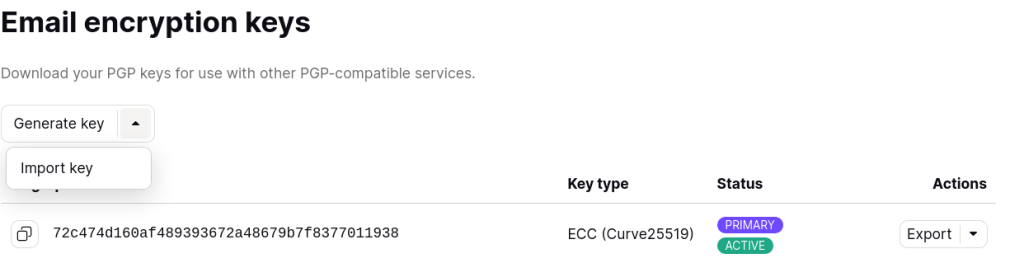
Fatto! Ora puoi utilizzare le tue chiavi private OpenPGP su Proton Mail.
Come modificare la tua chiave OpenPGP
Se le tue chiavi non soddisfano i nostri requisiti, non potrai importarle.
Prenderemo in esame gli scenari più comuni in cui la tua chiave potrebbe essere rifiutata e ti spiegheremo come risolvere la situazione.
Prima di iniziare
Se hai bisogno di modificare le tue chiavi private OpenPGP per caricarle su Proton Mail, ci sono due passaggi che devi compiere prima di iniziare:
- Scarica e configura GnuPG e importa le tue chiavi
- Crea una copia di backup delle tue chiavi OpenPGP prima di modificarle
Configura GnuPG e importa le tue chiavi
In questa guida utilizziamo lo strumento GnuPG (GNU Privacy Guard) per modificare le chiavi private che vogliamo importare.
Se non hai installato GnuPG, vai su https://gnupg.org/download/(nuova finestra) per trovare l’app per il tuo dispositivo.
Se la chiave che vuoi importare in Proton Mail non è ancora stata importata in GnuPG, devi farlo con il comando:
gpg --import
La maggior parte delle operazioni seguenti si baserà su comandi interattivi basati su
gpg --edit-key
Leggi la documentazione di GnuPG(nuova finestra).
Importante: crea un backup delle chiavi prima di modificarle
Se la chiave privata che stai provando a importare è utilizzata per altre applicazioni oltre a Proton, assicurati di creare una copia di backup di qualsiasi chiave prima di modificarla.
Se hai già importato la tua chiave privata in GnuPG, puoi farlo con il comando:
gpg --armor --export-secret-keys > backup-key.asc
In seguito potrai importare nuovamente la chiave originale con il comando:
gpg --import backup-key.asc
Motivi per cui la tua chiave privata è stata rifiutata
- La tua chiave ha una data di scadenza
- La tua chiave ha un’identità errata
- La tua chiave non ha una sottochiave di crittografia
- La tua chiave utilizza algoritmi non supportati
La tua chiave ha una data di scadenza
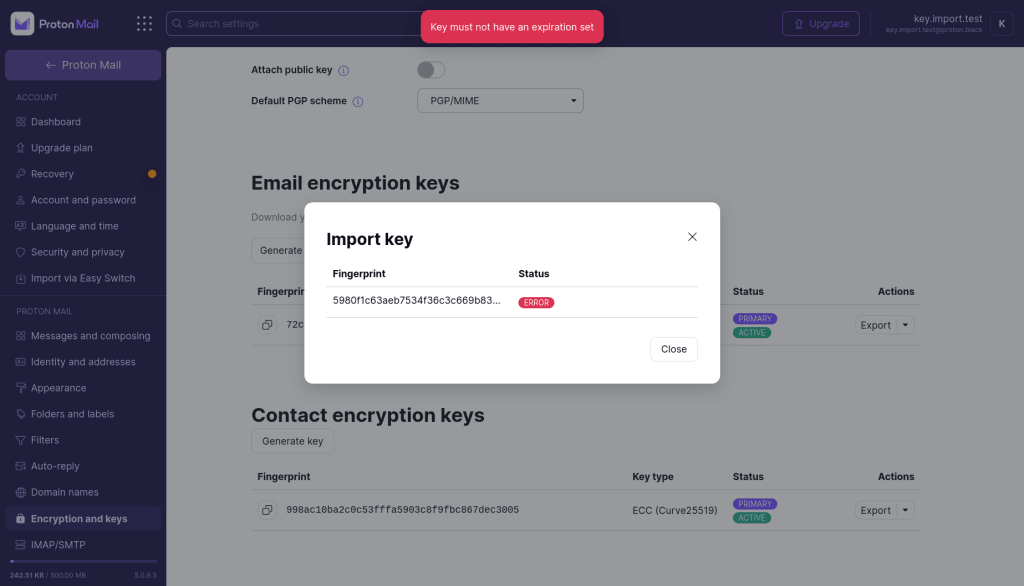
Cosa significa
Le chiavi (e sottochiavi) OpenPGP possono avere date di scadenza, oltre le quali tutte le librerie conformi a OpenPGP le rifiuteranno.
Per assicurarci che tu possa ricevere sempre le tue email su Proton Mail utilizzando questa chiave OpenPGP, richiediamo che tutte le chiavi importate non abbiano alcuna data di scadenza impostata.
Se provi a importare una chiave con una data di scadenza, verrà rifiutata.
Come risolvere
- Apri GnuPG e verifica se la chiave ha una data di scadenza impostata eseguendo il comando:
gpg --list-keys
dove l'”id utente” è l’indirizzo email associato alla chiave.
L’output che vedrai sarà simile a questo:
$ gpg --list-keys key.import.test@example.proton.mesec rsa3072 2022-09-21 [SC] [expires: 2024-09-20] C931E2A00A01EE4604049A4EA9C08446B1B88861uid Import key guide ssb rsa3072 2022-09-21 [E] [expires: 2024-09-20] |
Qui possiamo vedere che sia la chiave primaria che la sottochiave di crittografia hanno una data di scadenza impostata al 2024-09-20.
Per importarla in Proton Mail, dobbiamo modificare la chiave affinché non abbia alcuna data di scadenza.
2. Per modificare la chiave, esegui il comando:
gpg --edit-key
GnuPG entrerà in modalità interattiva. Dovrai esaminare ogni sottochiave e modificarne la data di scadenza. Puoi selezionare le sottochiavi con il comando:
key
e poi imposta la sua data di scadenza su mai usando il comando:
expire 0
3. Salva usando il comando:
save
Per la chiave nell’esempio precedente, l’intera trascrizione apparirà così:
$ gpg --edit-key key.import.test@example.proton.megpg> key 0gpg> expire 0gpg> key 1gpg> expire 0gpg> save |
4. Controlla le date di scadenza delle tue chiavi usando il comando:
gpg --list-keys
L’output che vedi dovrebbe essere simile a questo:
$ gpg --list-keys key.import.test@example.proton.mepub rsa3072 2022-09-21 [SC] C931E2A00A01EE4604049A4EA9C08446B1B88861uid [ultimate] Import key guide sub rsa3072 2022-09-21 [E] |
Come puoi vedere, le sezioni in cui erano elencate le date di scadenza ora sono vuote.
5. Ora possiamo esportare la chiave da GnuPG usando il comando:
gpg --armor --export-secret-keys > exported-key.asc
6. Ora puoi importare la chiave appena esportata in Proton Mail
La tua chiave ha un’identità errata o più identità
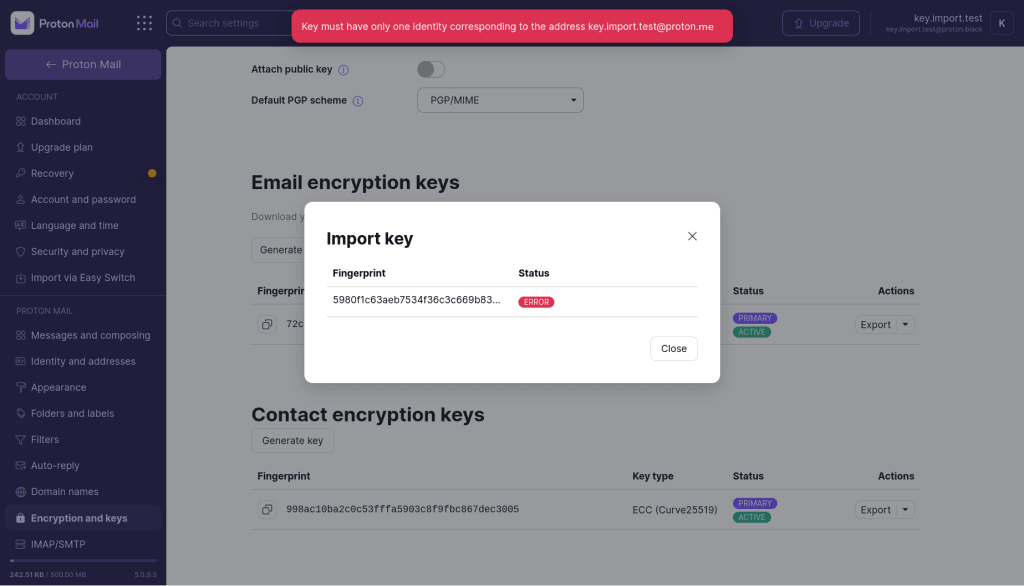
Cosa significa
Le chiavi OpenPGP possono essere associate a una o più identità utente a cui è associato un indirizzo email specifico.
In alcuni servizi Proton, questa identità viene utilizzata per cercare una chiave per un determinato indirizzo.
Per assicurarti che la tua chiave sia associata all’indirizzo desiderato ed evitare che venga associata a quello sbagliato, Proton richiede che tutte le chiavi importate contengano un unico ID utente che utilizzi lo stesso indirizzo email dell’account Proton in cui viene importata la chiave.
Se hai diversi indirizzi Proton Mail, assicurati di importare la chiave corretta per l’indirizzo giusto.

Questo errore può verificarsi anche se l’indirizzo ha più identità utente (una delle quali potrebbe essere associata all’indirizzo Proton Mail in cui stai importando la chiave). In questo scenario, Proton richiede la rimozione delle altre identità, poiché Proton non può confermare che una chiave sia stata creata dal proprietario di un indirizzo se si tratta di un indirizzo esterno (un indirizzo non Proton Mail).
Come risolvere
- Apri GnuPG e controlla quali identità sono associate alla tua chiave. Puoi selezionare la tua chiave usando l’impronta digitale, che si trova nella finestra di dialogo di importazione. Puoi accedervi eseguendo il comando:
gpg --list-keys
L’output che vedrai sarà simile a questo:
$ gpg --list-keys 5980f1c63aeb7534f36c3c669b838c4a93779a09pub rsa3072 2022-10-11 [SC] 5980F1C63AEB7534F36C3C669B838C4A93779A09uid [ultimate] Some identity sub rsa3072 2022-10-11 [E] |
Qui possiamo vedere che la chiave ha un’identità utente associata a un indirizzo email che non è gestito da Proton.
2. Modifica la chiave eseguendo il comando:
gpg --edit-key
Quindi crea una nuova identità utente con il comando:
adduid
Specifica il nome e l’indirizzo email (l’indirizzo email deve essere l’indirizzo Proton Mail in cui stai importando la chiave).
Ora la tua chiave ha probabilmente più identità. Per procedere, devi rimuovere quelle che non sono associate al tuo indirizzo Proton Mail.
3. Seleziona le altre identità utente che desideri rimuovere con il comando:
uid
Eliminale con il comando:
deluid
4. Salva le modifiche con il comando:
save
Per la chiave nell’esempio precedente, l’intera trascrizione sarà simile a questa:
$ gpg --edit-key 5980f1c63aeb7534f36c3c669b838c4a93779a09...gpg> adduidReal name: Import testEmail address: key.import.test@example.proton.meComment:...Change (N)ame, (C)omment, (E)mail or (O)kay/(Q)uit? Osec rsa3072/9B838C4A93779A09 created: 2022-10-11 expires: never usage: SC trust: ultimate validity: ultimatessb rsa3072/07FE974BC493DC08 created: 2022-10-11 expires: never usage: E [ultimate] (1) Some identity [ unknown] (2). Import test gpg> uid 1...gpg> deluidReally remove this user ID? (y/N) y...gpg> save |
5. Controlla le identità utente delle tue chiavi con il comando:
gpg --list-keys
L’output che vedi dovrebbe essere simile a questo:
$gpg --list-keys 5980f1c63aeb7534f36c3c669b838c4a93779a09...pub rsa3072 2022-10-11 [SC] 5980F1C63AEB7534F36C3C669B838C4A93779A09uid [ultimate] Import test sub rsa3072 2022-10-11 [E] |
Come puoi vedere, la chiave ha una sola identità utente associata e tale identità è collegata a un singolo indirizzo Proton Mail.
6. Esporta la chiave da GnuPG con il comando:
gpg --armor --export-secret-keys > exported-key.asc
7. Ora puoi importare la chiave appena esportata in Proton Mail
La tua chiave non ha alcuna sottochiave di crittografia

Cosa significa
Per garantire che gli utenti di Proton Mail possano ricevere email crittografate, i servizi Proton richiedono che ogni chiave di indirizzo sia in grado di crittografare i dati. Ecco perché richiediamo che le chiavi importate contengano almeno una sottochiave in grado di eseguire la crittografia (alcune sottochiavi possono essere utilizzate solo per le firme).
Come risolvere
- Apri GnuPG e controlla le sottochiavi della chiave che stai cercando di importare eseguendo il comando:
gpg --list-keys
L’output che vedi dovrebbe essere simile a questo:
$ gpg --list-keys key.import.test@example.proton.mepub rsa3072 2022-09-21 [SC] C931E2A00A01EE4604049A4EA9C08446B1B88861uid [ultimate] Import key guide |
In questo esempio, la chiave ha una sola sottochiave con funzionalità di firma e certificazione (contrassegnata con [SC]). Non è presente alcuna sottochiave con funzionalità di crittografia (che verrebbe contrassegnata con [E]).
2. Seleziona la chiave da modificare con il comando:
gpg --edit-key
Aggiungi una nuova sottochiave con il comando:
addkey
Seleziona un algoritmo di crittografia. Proton supporta solo RSA (solo crittografia) o ECC (solo crittografia).
Per le sottochiavi RSA, seleziona una dimensione. Proton richiede che sia di almeno 2048 bit.
Seleziona una data di scadenza. Proton richiede che sia 0 (nessuna data di scadenza).
3. Conferma la nuova sottochiave e poi salva le modifiche con il comando:
save
L’intera trascrizione dovrebbe apparire simile a questa:
$ gpg --edit-key key.import.test@example.proton.megpg> addkeyPlease select what kind of key you want: (3) DSA (sign only) (4) RSA (sign only) (5) Elgamal (encrypt only) (6) RSA (encrypt only) (14) Existing key from cardYour selection? 6RSA keys may be between 1024 and 4096 bits long.What keysize do you want? (3072)Requested keysize is 3072 bitsPlease specify how long the key should be valid. 0 = key does not expire = key expires in n days w = key expires in n weeks m = key expires in n months y = key expires in n yearsKey is valid for? (0) 0Key does not expire at allIs this correct? (y/N) yReally create? (y/N) ygpg> save |
4. Controlla le identità utente delle tue chiavi con il comando:
gpg --list-keys
gpg --list-keys key.import.test@example.proton.mepub rsa3072 2022-09-21 [SC] C931E2A00A01EE4604049A4EA9C08446B1B88861uid [ultimate] Import key guide sub rsa3072 2022-10-11 [E] |
Come puoi vedere, la chiave ora ha una sottochiave con funzionalità di crittografia.
5. Esporta la chiave da GnuPG con il comando:
gpg --armor --export-secret-keys > exported-key.asc
6. Ora puoi importare la chiave appena esportata in Proton Mail
La tua chiave usa algoritmi non supportati
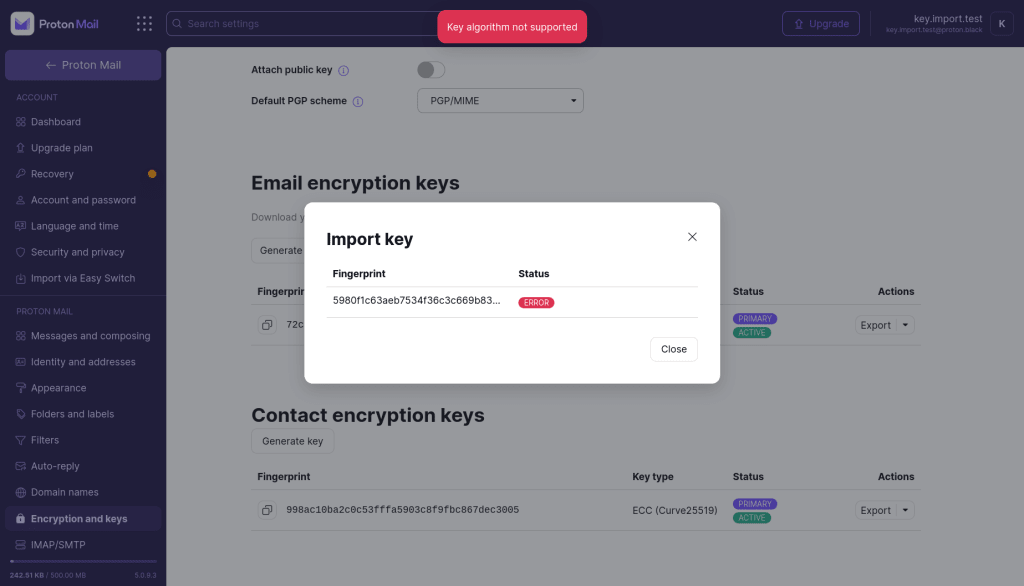
Cosa significa
Le chiavi OpenPGP possono supportare molti algoritmi crittografici diversi, alcuni dei quali non sono considerati da Proton abbastanza sicuri da proteggere le tue email.
Proton rifiuterà le chiavi che utilizzano algoritmi deboli o obsoleti per evitare di compromettere la sicurezza degli altri utenti e garantire che i messaggi ricevuti possano essere decriptati dagli utenti di Proton Mail.
I seguenti algoritmi asimmetrici non sono supportati da Proton:
- RSA con chiavi inferiori a 2048 bit
- ElGamal
- Chiavi ECC con curve diverse da x25519 e P-256, P-384 o P-521 di NIST
- DSA
Richiediamo inoltre che le chiavi importate segnalino il supporto per AES-256 come cifrario simmetrico, SHA-256 come funzione hash e ZLIB come funzione di compressione.
Come risolverlo
- Verifica quali algoritmi sono usati da ciascuna chiave con
gpg --list-keys
L’output sarà simile a questo:
$ gpg --list-keys key.import.test@example.proton.mesec dsa2048 2022-09-21 [SC] [expires: 2024-09-20] C931E2A00A01EE4604049A4EA9C08446B1B88861uid Import key guide ssb elg2048 2022-09-21 [E] [expires: 2024-09-20] |
Qui la chiave primaria (contrassegnata con la funzionalità SC(nuova finestra)) è una chiave DSA, e la sottochiave di crittografia è una chiave ElGamal.
Se la tua chiave primaria (quella con la funzionalità di certificazione) usa un algoritmo obsoleto o debole, non potrai importare la chiave.
2a. Puoi generare una nuova chiave direttamente nelle impostazioni dell’account dell’app web di Proton Mail o usando GnuPG con il comando:
gpg --generate-key
2b. Se la tua chiave primaria usa un algoritmo supportato ma una delle sottochiavi ne usa uno obsoleto o debole, puoi rimuovere questa sottochiave (e generarne di nuove se necessario) con il comando:
gpg --edit-key
Seleziona la sottochiave che usa un algoritmo non supportato con il comando:
key
dove n è l’indice della sottochiave (come mostrato nel prompt)
Quindi eliminala con il comando:
delkey
Se non hai più una sottochiave di crittografia, puoi generarne una nuova con il comando:
addkey
3. Conferma le modifiche con il comando:
save
L’intera trascrizione dovrebbe apparire simile a questa:
$ gpg --edit-key test@gpg.example.proton.me...sec rsa3072/BC93CFA50EFCDAF0 created: 2022-11-04 expires: never usage: SC trust: ultimate validity: ultimatessb elg2048/CEB2A2B7DB363D99 created: 2022-11-04 expires: never usage: E[ultimate] (1). teststes gpg> key 1gpg> delkey...gpg> addkey...sec rsa3072/BC93CFA50EFCDAF0 created: 2022-11-04 expires: never usage: SC trust: ultimate validity: ultimatessb rsa2048/E910A70D5E1E5FC8 created: 2022-11-04 expires: never usage: E [ultimate] (1). teststes gpg> save |
4. Esporta la chiave da GnuPG con il comando:
gpg --armor --export-secret-keys > exported-key.asc
5. Ora puoi importare la chiave appena esportata in Proton Mail