
Come velocizzare le transazioni Bitcoin
- Lettura
- 2 minuti
- Categoria
- Come effettuare transazioni con Bitcoin
Ogni volta che invii BTC con Proton Wallet, paghi ai miner (qualcuno che usa un computer per risolvere problemi matematici complessi per convalidare le transazioni e aggiungere nuovi blocchi alla blockchain di Bitcoin) una commissione di rete a tua scelta per aggiungere la tua transazione alla blockchain. Ricorda che queste commissioni vanno interamente ai miner, non a Proton.
Più alta è la commissione, più velocemente i miner confermeranno la transazione. Durante i periodi di alta attività di rete, l’aumento della domanda comporta che i miner possano richiedere commissioni più elevate prima di aggiungere la tua transazione alla blockchain. In questa situazione, se la commissione di rete che hai scelto è troppo bassa, la tua transazione potrebbe richiedere del tempo per essere confermata o rischiare di essere annullata. Se la tua transazione in corso è in attesa di conferma da molto tempo o se vuoi accelerarla, la rete Bitcoin offre la funzionalità Replace-by-Fee (RBF), che ti consente di sostituire una transazione non confermata con una versione più recente che offre una commissione di rete più elevata.
Puoi sfruttare l’RBF in Proton Wallet utilizzando la nostra funzionalità Aumenta la priorità delle transazioni.
Come aumentare la priorità di una transazione di invio in corso
1. Accedi al tuo account Proton Wallet
Apri l’app Proton Wallet sul tuo dispositivo mobile o apri il browser e vai su wallet.proton.me.(nuova finestra)
Seleziona la transazione in corso che desideri accelerare. Puoi trovare le tue transazioni elencate nella schermata principale sotto il portafoglio o l’account che hai utilizzato per avviarle.
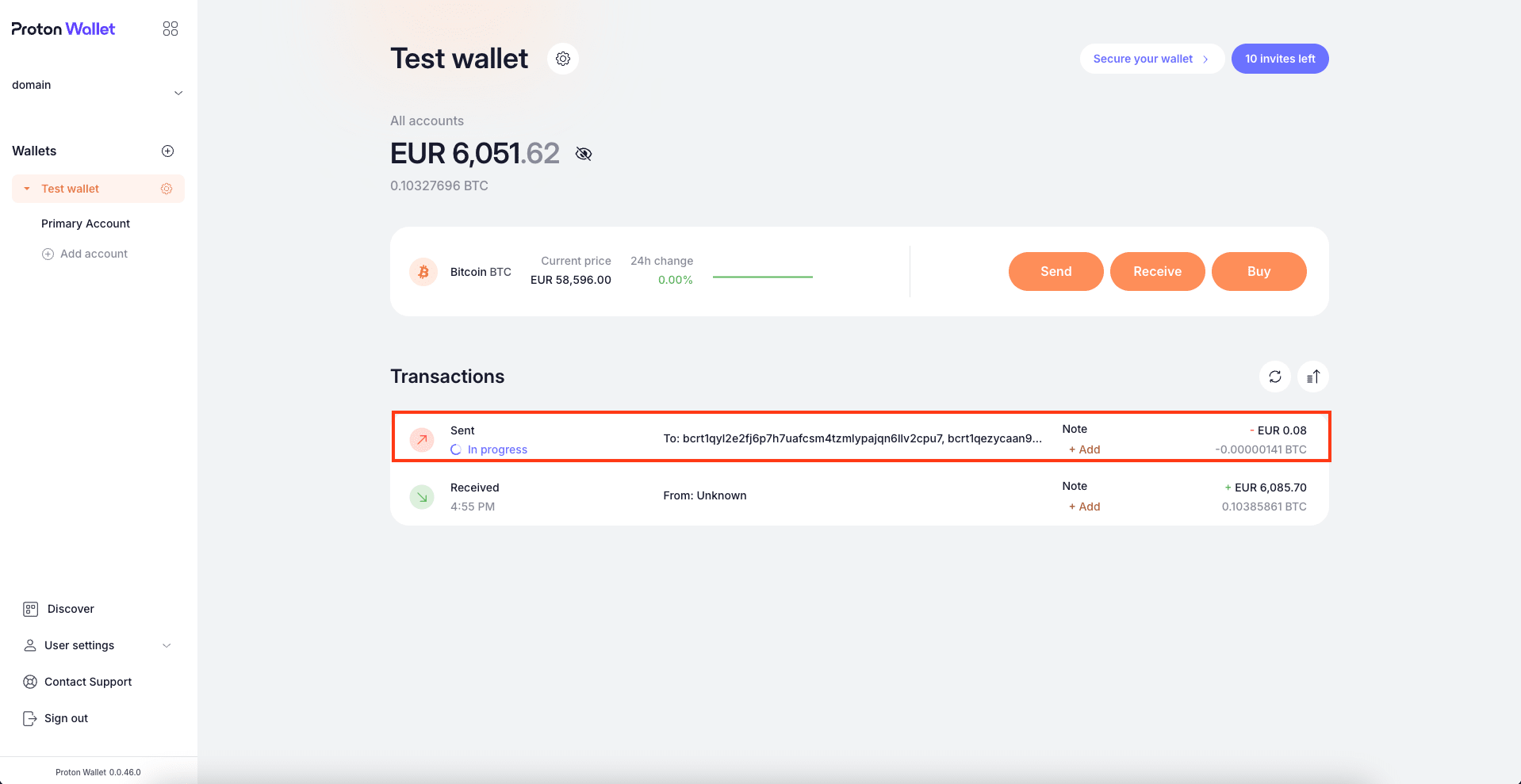
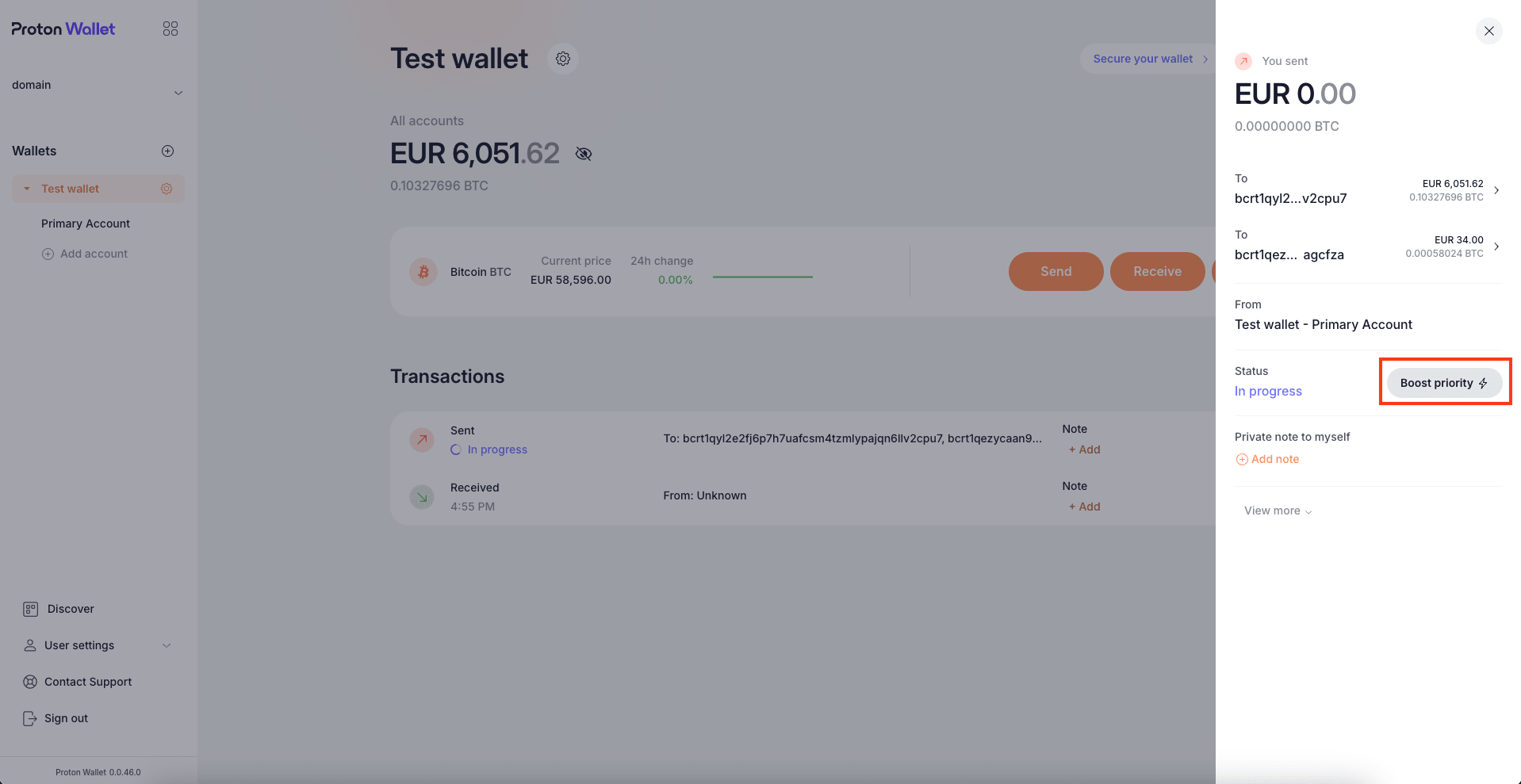
2. Fai clic su Aumenta la priorità sul pannello laterale destro
Apparirà un pannello laterale destro che mostra i dettagli della transazione in corso. Nella categoria Stato, fai clic sul pulsante Aumenta la priorità. Nota che questa funzionalità è disponibile solo per le transazioni “In corso”.
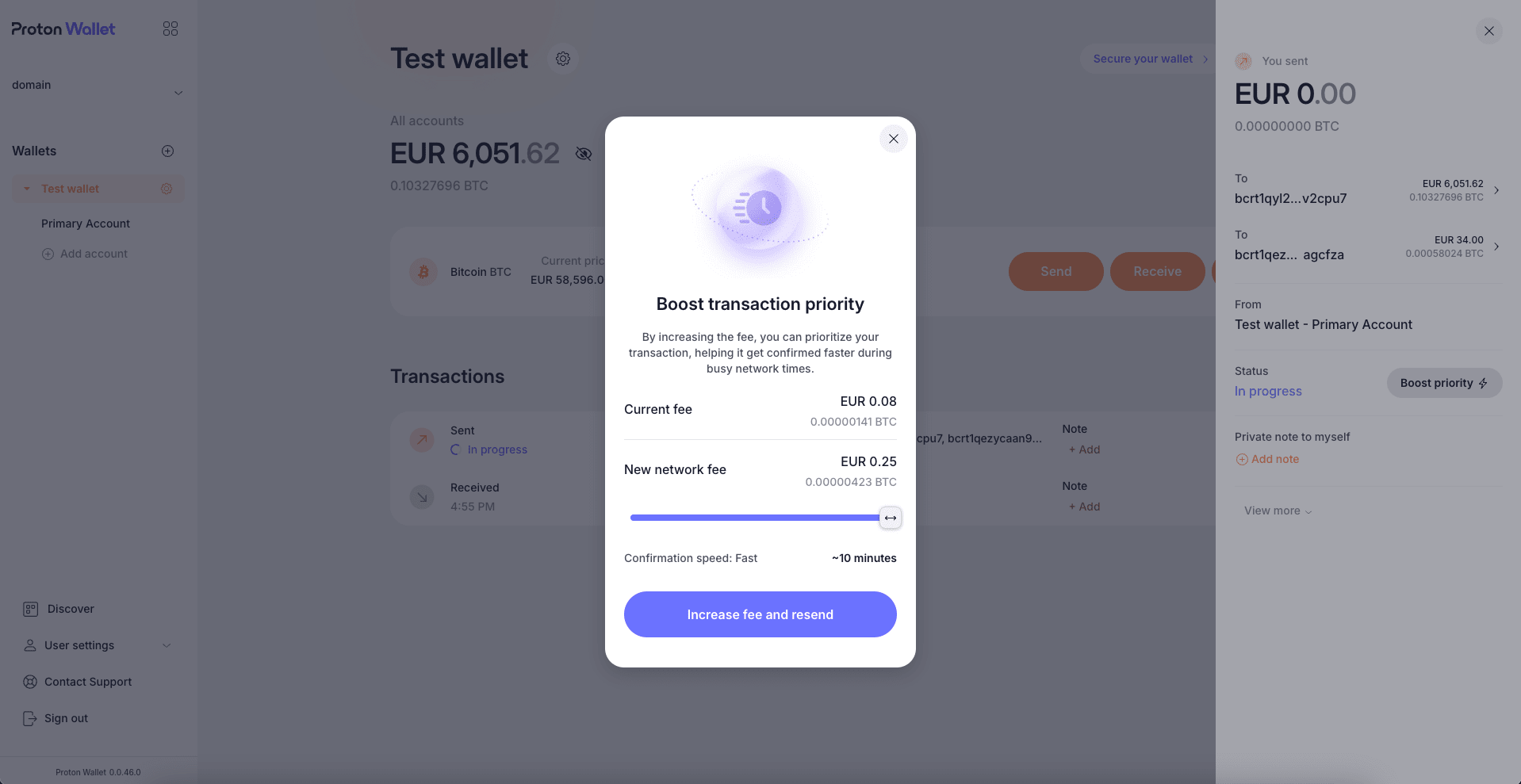
3. Seleziona una nuova commissione di rete
Si aprirà una finestra Aumenta la priorità delle transazioni. Questa finestra ti mostra la commissione di rete attuale della tua transazione e presenta un cursore che puoi utilizzare per impostare una nuova commissione di rete (più alta). Puoi usare questo cursore per scegliere rapidamente quanto pagare esattamente per la tua nuova commissione di rete (a patto che tu possa coprire la nuova commissione con i fondi presenti sul saldo del tuo account attuale), e ti mostreremo il tempo stimato necessario affinché la tua transazione venga confermata con questa nuova commissione. Una volta selezionata la nuova commissione desiderata, fai clic su Aumenta la commissione e reinvia per procedere.
4. Controlla lo stato della transazione
Dopo aver confermato la nuova commissione di rete, il tuo portafoglio si sincronizzerà e sostituirà la transazione precedente con una nuova che utilizza la nuova commissione. Puoi verificarne lo stato facendo clic sulla transazione, come spiegato al passaggio 1. Quando si apre il pannello laterale destro, puoi controllare la categoria Commissione di rete. Sarà quella che hai impostato al passaggio 3.
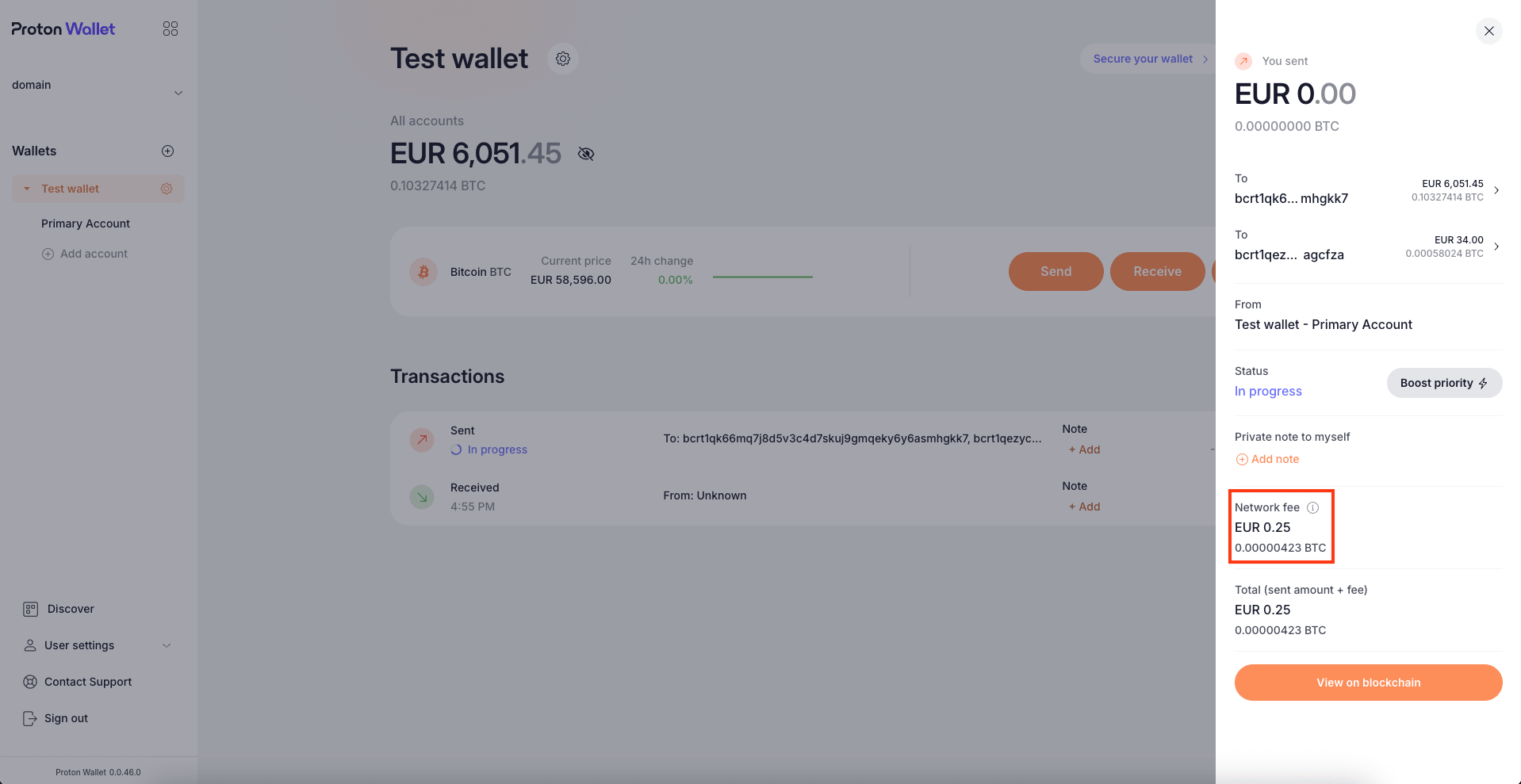
Puoi anche aumentare di nuovo la priorità di questa transazione se richiede ancora molto tempo per essere confermata.