
Disattiva la navigazione privata (Safari su iOS)
- Lettura
- 1 minuto
- Categoria
- Browser e cookie
La navigazione privata in Safari ti consente di cercare sul web e navigare sui siti web senza lasciare tracce dei file memorizzati nella cache, della cronologia o dei cookie dei siti web che hai visitato sul tuo iPhone, iPad o iPod Touch.
Proton Mail utilizza i cookie per implementare la crittografia a zero accessi e la crittografia end-to-end. La modalità di navigazione privata in Safari blocca i cookie, il che significa che Proton Mail non funzionerà.
Capire come disattivare la navigazione privata su Safari ti offre un maggiore controllo su come viene monitorata la tua attività in Safari e ti consentirà di utilizzare Proton Mail.
Come si disattiva la navigazione privata in Safari?
Segui i passaggi riportati di seguito per disattivare la navigazione privata in Safari su un iPhone, iPad o iPod Touch.
1. Apri Safari
2. Premi  nell’angolo in basso a destra dello schermo
3. Premi Privata in basso per disattivare la navigazione privata
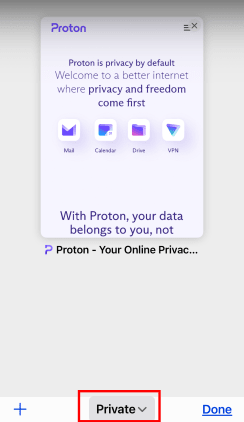
4. Scegli una scheda aperta o tocca la Pagina iniziale per continuare con la Navigazione privata disattivata. Se hai già schede non private aperte, verrà mostrato il numero di schede aperte (1 scheda, 3 schede, ecc.). Se non hai schede non private aperte, ti mostrerà la Pagina iniziale.

Come attivo la Navigazione privata in Safari?
Segui i passaggi seguenti per attivare la Navigazione privata in Safari e navigare in incognito su iPhone, iPad o iPod Touch.
1. Apri Safari
2. Tocca nell’angolo in basso a destra dello schermo
3. Tocca il numero di schede in basso

4. Tocca Privata per attivare la Navigazione privata

5. Scegli una scheda aperta o tocca l’icona più (+) per aprire una nuova pagina con la Navigazione privata attiva
Quando la Navigazione privata è attiva, Safari appare nero o scuro invece di bianco o grigio.