
Comment créer de nouvelles clés de chiffrement dans Proton Mail
- Lecture
- 2 minutes
- Catégorie
- Chiffrement et clés
Par défaut, Proton Mail utilise des clés basées sur la cryptographie sur les courbes elliptiques (ECC) définies sur la Curve25519 pour sécuriser vos e-mails. L’ECC est hautement sécurisée, rapide et compatible avec presque toutes les implémentations d’OpenPGP.
Si votre compte a été créé avant 2021, il est possible que vous utilisiez encore des clés RSA. Pour bénéficier de tous les avantages des clés ECC (pour les futurs e-mails envoyés et reçus), vous pouvez générer de nouvelles clés.
De plus, vous pouvez générer de nouvelles clés si vous pensez que vos clés existantes ont été compromises.
Lors d’interactions avec certaines versions héritées (legacy) d’implémentations d’OpenPGP, vous devrez peut-être créer une clé RSA (si vous n’en avez pas déjà une), ce qui peut être fait localement, par exemple en exécutant gpg --full-generate-key, puis en important la clé dans votre compte Proton Mail.
Dans tous les cas, il est extrêmement important que vous ne supprimiez pas vos anciennes clés utilisées pour le chiffrement et la signature. Si vous le faites, vous perdrez la possibilité de déchiffrer tous vos e-mails existants. Veuillez suivre attentivement les instructions ci-dessous.
Générer de nouvelles clés de chiffrement
Il est uniquement possible d’ajouter de nouvelles clés après avoir créé un compte Proton Mail.
Connectez-vous à l’application web à l’adresse mail.proton.me(nouvelle fenêtre), allez dans Paramètres → Tous les paramètres → Chiffrement et clés → Clés de chiffrement des messages et cliquez sur Générer la clé.

Si vous générez une nouvelle clé utilisant le même algorithme de chiffrement qu’une clé existante, vous verrez l’avertissement suivant.

Vous pouvez générer jusqu’à 20 clés, mais l’ajout de clés supplémentaires ralentira légèrement Proton Mail.
Remarque : la nouvelle clé générée sera automatiquement définie comme votre clé principale (par défaut).
Modifier votre clé principale
Cliquez sur la flèche de téléchargement ↓ à côté d’une clé et sélectionnez Utiliser pour le chiffrement et la signature.
 (nouvelle fenêtre)
Marquer des clés comme obsolètes ou compromises
Si vous créez une nouvelle clé parce que vous pensez que votre ancienne clé pourrait être compromise, ou qu’elle est obsolète, cliquez sur la flèche de téléchargement ↓ à côté d’une clé et sélectionnez l’une des deux options suivantes :
- Marquer comme obsolète : cela désactive le chiffrement.
- Marquer comme compromise : cela désactive la vérification des signatures en plus du chiffrement.
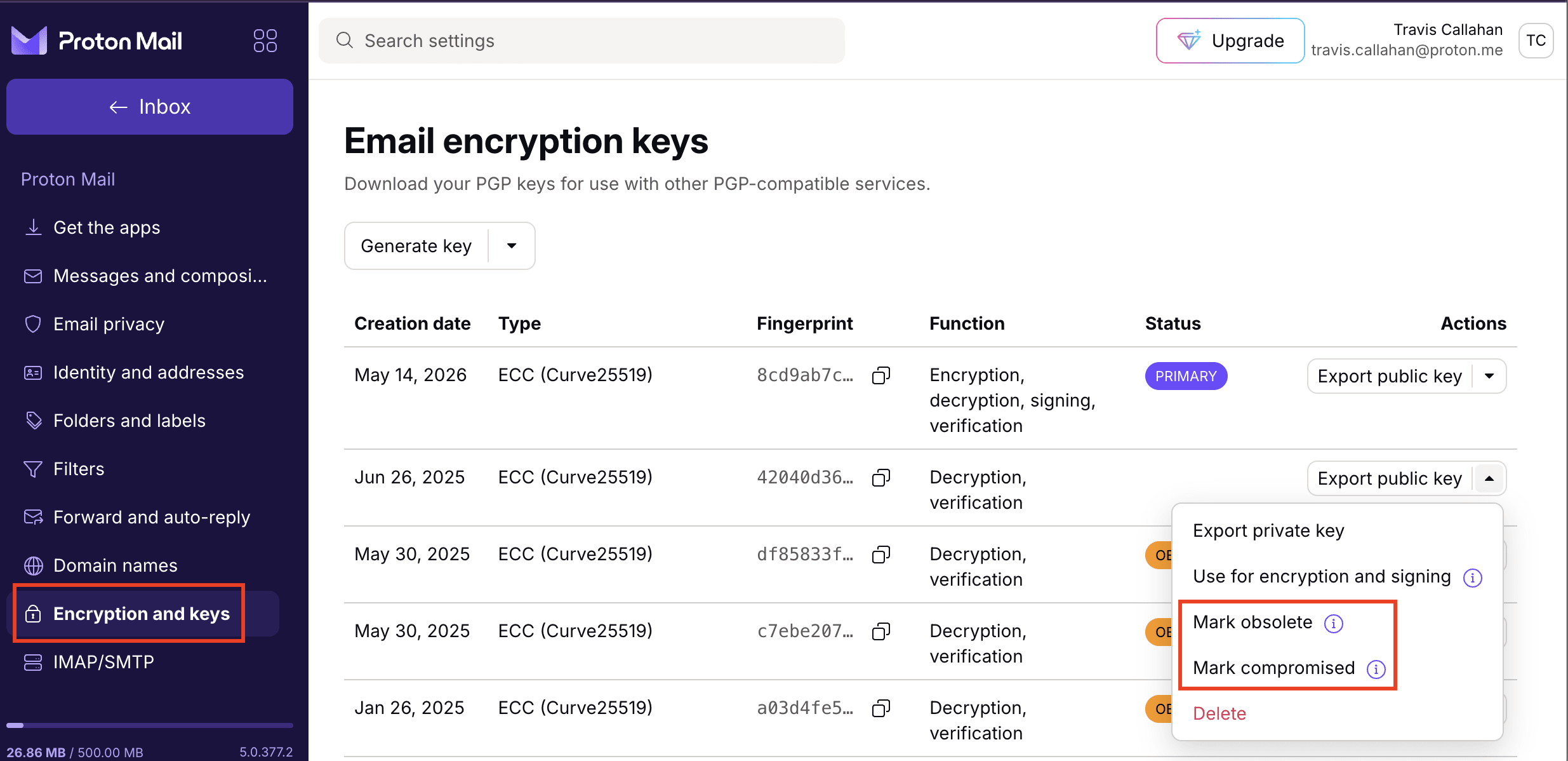
Remarque : même si vos clés de chiffrement sont compromises, ne supprimez pas vos anciennes clés. Elles restent nécessaires pour ouvrir les e-mails qui ont été chiffrés à l’aide de ces clés.