
Come creare una scorciatoia per Proton Mail sul tuo desktop
- Lettura
- 1 minuto
- Categoria
- Impostazioni di Proton Mail
Se usi il browser Chrome o Brave, puoi accedere a Proton Mail direttamente dal tuo desktop. Creando una scorciatoia sul desktop, potrai aprire rapidamente Proton Mail in “modalità finestra” — una finestra del browser per la tua casella email molto simile a un’app desktop.
Questo articolo spiega come creare una scorciatoia desktop per Proton Mail. Queste istruzioni si applicano sia a Windows che a macOS.
Per prima cosa, accedi al tuo account su mail.proton.me(nuova finestra).
Dopo aver effettuato l’accesso, vai su ⋮ Trasmetti, Salva e condividi → Crea scorciatoia.

In seguito, inserisci un nome per la scorciatoia e seleziona l’opzione Apri come finestra.

Una volta creata la scorciatoia, puoi aggiungerla alla Barra delle applicazioni (Windows), al Dock (macOS e Linux) o al Pannello (Linux) per accedervi più facilmente.
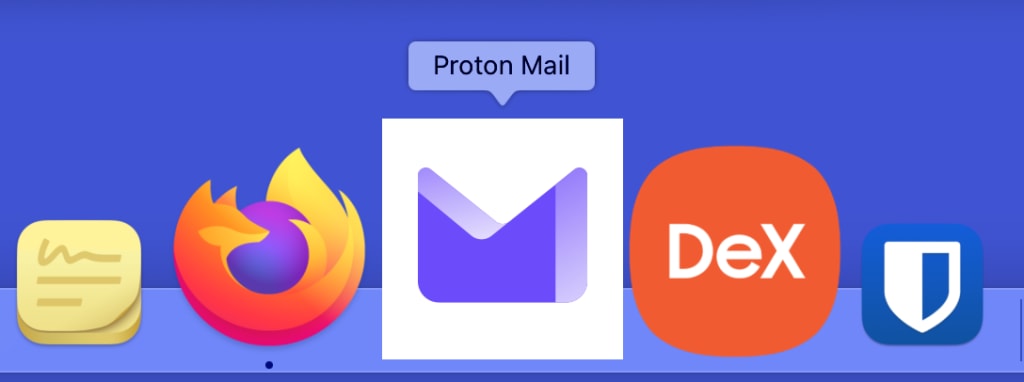
La scorciatoia ti permetterà di accedere al tuo account in modalità finestra con un solo clic.
Grazie al single sign-on (SSO) persistente per l’app web beta di Proton Mail, la tua sessione rimarrà attiva anche dopo aver chiuso la finestra, a meno che tu non decida esplicitamente di uscire dal tuo account.