
Icona discreta
- Lettura
- 1 minuto
- Categoria
- Applicazioni mobili
Le app mobile di Proton Mail ti consentono di sostituire la nostra icona dell’app standard con qualcosa di più discreto. Camuffare l’icona dell’app rende meno ovvio che stai utilizzando Proton Mail se qualcuno guarda la tua schermata home. Le notifiche mostreranno comunque il nome e l’icona di Proton Mail.
- Come nascondere l’icona dell’app Proton Mail
- Cosa cambia quando l’icona discreta è abilitata?
- Come disattivare l’icona discreta
Come camuffare l’icona dell’app Proton Mail
Le icone discrete dell’app sono disponibili sulle nostre app iOS e Android. Gli screenshot in questo articolo provengono da iOS, ma i passaggi sono esattamente gli stessi su Android.
- Apri l’app Proton Mail. Premi Impostazioni, quindi seleziona Personalizzazioni dell’app.

- 2. Premi Icona dell’app, quindi attiva Icona discreta.

- 3. Seleziona una nuova icona dalle opzioni disponibili.
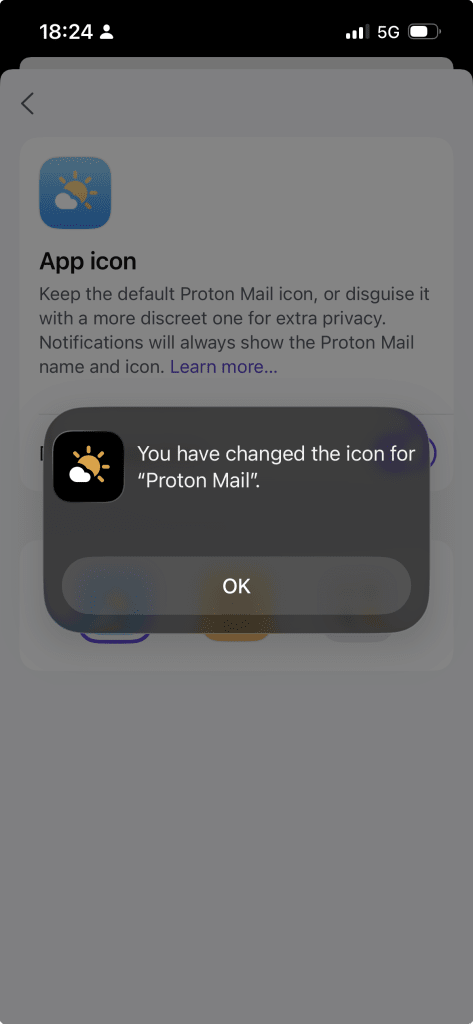
La tua scelta viene applicata immediatamente.
Cosa cambia quando l’icona discreta è attiva?
- L’icona dell’app selezionata sostituirà l’icona di Proton Mail sulla tua schermata iniziale
- Il Nome dell’app sulla tua schermata iniziale cambia per corrispondere alla tua nuova Icona dell’app. (Note: Il Nome dell’app cambia per corrispondere alla tua nuova Icona dell’app solo sull’app Android; iOS non aggiorna il Nome dell’app)
- Le Notifiche mostrano ancora il Nome e l’Icona dell’app di Proton Mail
Questa funzionalità cambia solo l’aspetto dell’app sul tuo Dispositivo. Non influisce sulle tue Email, sulla Sicurezza dell’account o sulla crittografia.
Come disattivare Icona discreta
- Nell’app Proton Mail, vai in Impostazioni e seleziona Personalizzazioni dell’app.
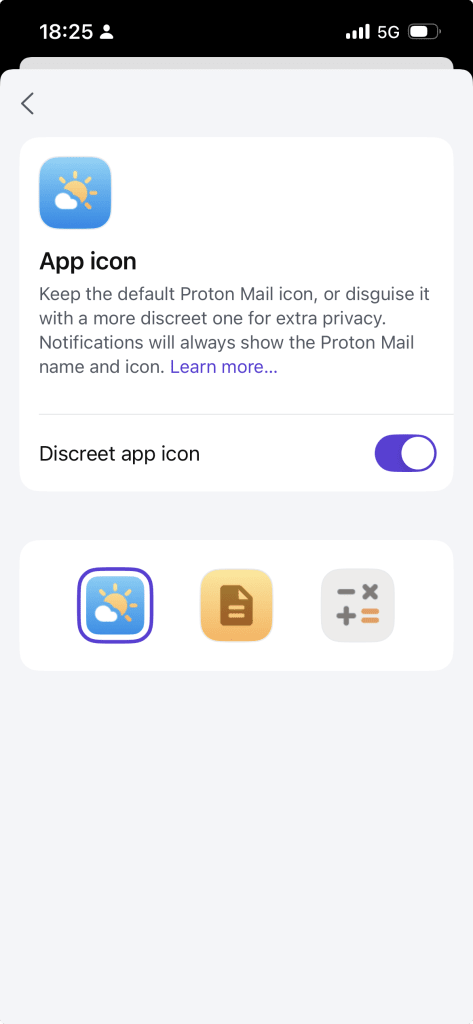
- 2. Premi Icona dell’app, quindi disattiva Icona discreta.
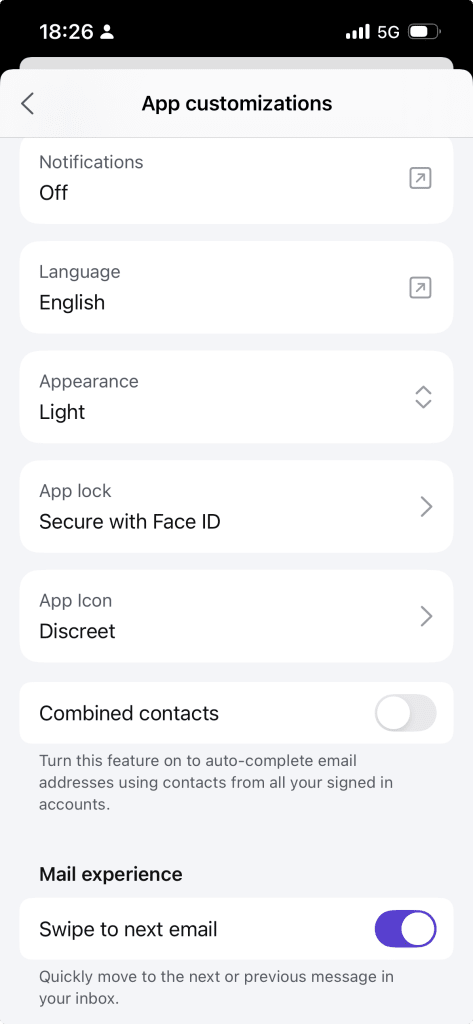
Fatto. Sei tornato al Nome e all’Icona dell’app standard di Proton Mail.