
Icône d’application discrète
- Lecture
- 2 minutes
- Catégorie
- Applications mobiles
Les applications mobiles Proton Mail vous permettent de remplacer notre icône d’application standard par une icône plus discrète. Dissimuler l’icône de votre application permet de rendre moins évidente l’utilisation de Proton Mail si quelqu’un regarde votre écran d’accueil. Les notifications continueront de montrer le nom et l’icône de Proton Mail.
- Comment masquer l’icône d’application Proton Mail
- Qu’est-ce qui change lorsqu’une icône d’application discrète est activée ?
- Comment désactiver l’icône d’application discrète
Comment masquer l’icône de l’application Proton Mail
Les icônes d’application discrètes sont disponibles sur nos applications iOS et Android. Les captures d’écran de cet article proviennent d’iOS, mais les étapes sont exactement les mêmes sur Android.
- Ouvrez l’application Proton Mail. Appuyez sur Paramètres, puis sélectionnez Personnalisations de l’application.

- 2. Appuyez sur Icône d’application, puis activez Icône d’application discrète.

- 3. Sélectionnez une nouvelle icône parmi les options disponibles.
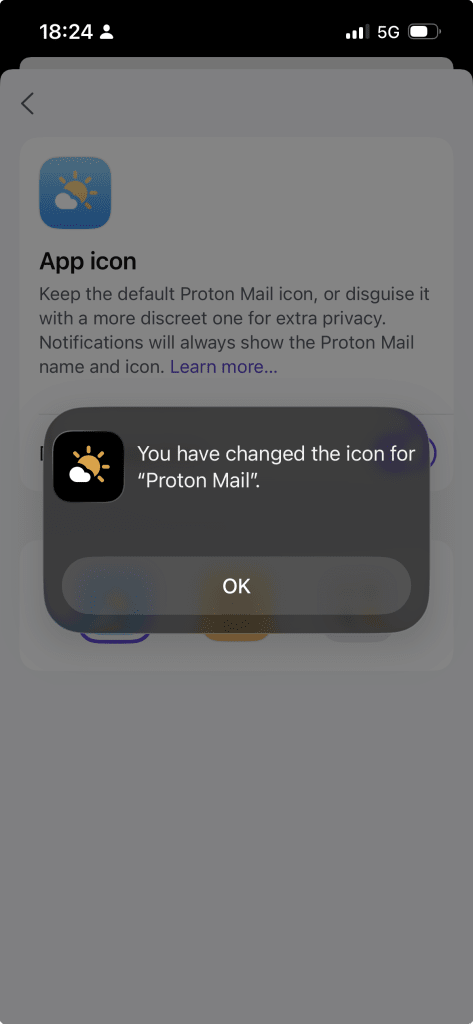
Votre choix est appliqué immédiatement.
Qu’est-ce qui change lorsque l’icône d’application discrète est activée ?
- L’icône d’application que vous avez sélectionnée remplacera l’icône Proton Mail sur votre écran d’accueil
- Le nom de l’application sur votre écran d’accueil change pour correspondre à votre nouvelle icône. (Note : Le nom de l’application change pour correspondre à votre nouvelle icône uniquement sur l’application Android ; iOS ne met pas à jour le nom de l’application)
- Les notifications continuent d’afficher le nom et l’icône de Proton Mail
Cette fonctionnalité change uniquement l’apparence de l’application sur votre appareil. Elle n’affecte pas vos e-mails, la sécurité de votre compte ou le chiffrement.
Comment désactiver l’icône d’application discrète
- Dans l’application Proton Mail, allez dans Paramètres et sélectionnez Personnalisations de l’application.
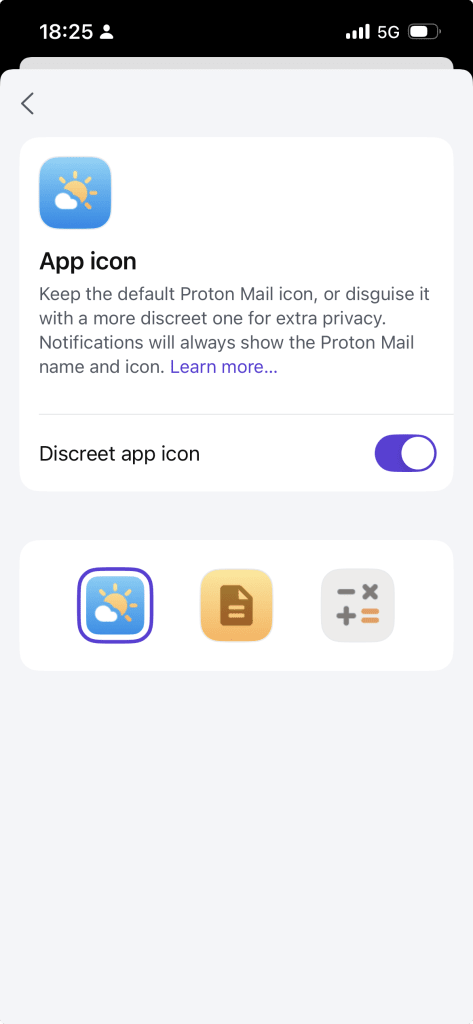
- 2. Appuyez sur Icône d’application, puis désactivez Icône d’application discrète.
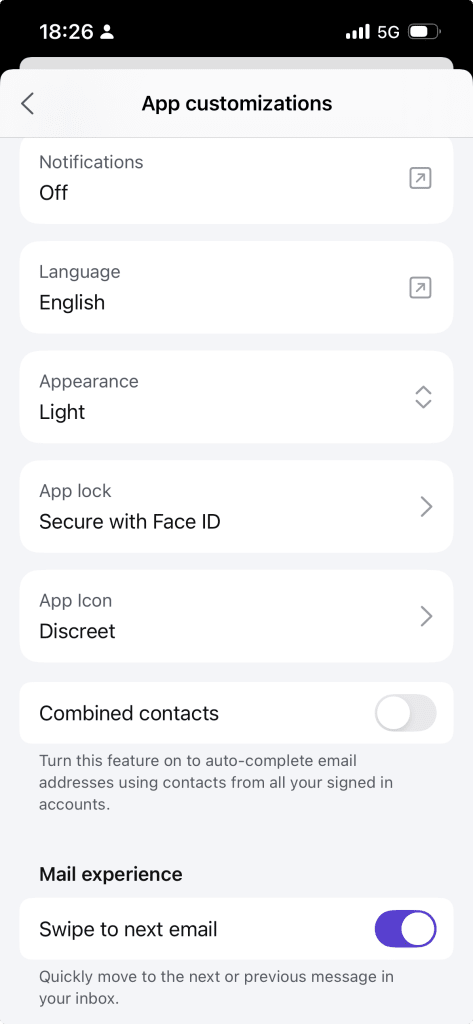
Terminé. Vous êtes revenu au nom et à l’icône standards de Proton Mail.