
Come condividere gli elementi in Pass Family
- Lettura
- 3 minuti
- Categorie
- Pass Family Plan
- Utilizzo di Proton Pass
Con Pass Family è facile condividere informazioni con la tua Famiglia. Condividi in sicurezza le informazioni con i membri della famiglia scelti, tra cui:
- Password di abbonamenti (Netflix, Hulu, Disney+)
- Login di account bancari e servizi governativi
- Informazioni della carta di credito
- Informazioni del documento d’identità governativo (numero di passaporto, numero di previdenza sociale, numero di patente di guida)
- Note contenenti informazioni più dettagliate
Ecco alcuni esempi di casseforti che puoi creare con la tua Famiglia.
Crea una cassaforte con un altro genitore
Condividere l’accesso ad account come l’online banking, i portali scolastici e Amazon Prime fa parte dell’essere genitore nel XXI secolo. Entrambi i genitori devono rimanere aggiornati su ciò che accade a casa, al lavoro e a scuola. Creare una cassaforte condivisa con un altro genitore aiuta entrambi ad accedere agli account necessari da qualsiasi dispositivo e ad aggiornare le password in tempo reale. Niente più scambi di messaggi per condividere password dimenticate.
Crea una cassaforte con i tuoi figli
Servizi come lo streaming e i giochi sono usati dai figli e gestiti dai genitori. Puoi creare una cassaforte condivisa con i tuoi figli per assicurarti che possano accedere agli account che hai creato per loro e accedere alle loro password facilmente dai loro telefoni, computer o tablet. Questo li aiuterà a controllare i loro account online, rendendo più facile per te insegnare loro l’importanza di proteggere i propri dati.
Crea una cassaforte con i tuoi genitori
Se in passato hai aiutato un genitore a recuperare uno dei suoi account online, sai quanto possa essere frustrante quando tutte le sue password sono solo variazioni della stessa parola o frase. Non solo è difficile da ricordare, ma mette a rischio tutti i suoi account. Utilizzando una cassaforte condivisa, puoi aiutare i tuoi genitori a impostare password sicure e uniche per ogni account e salvarle per il riempimento automatico al prossimo accesso. Ora, dovranno solo ricordare la password del loro account Proton Pass per accedere a tutti i loro strumenti e account.
Come condividere l’accesso a una cassaforte
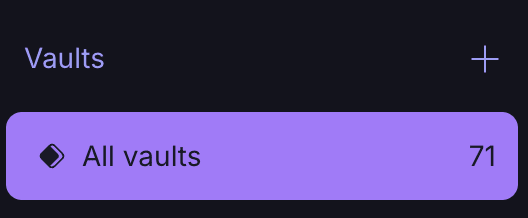
- Accedi a pass.proton.me(nuova finestra), quindi clicca su Casseforti +.
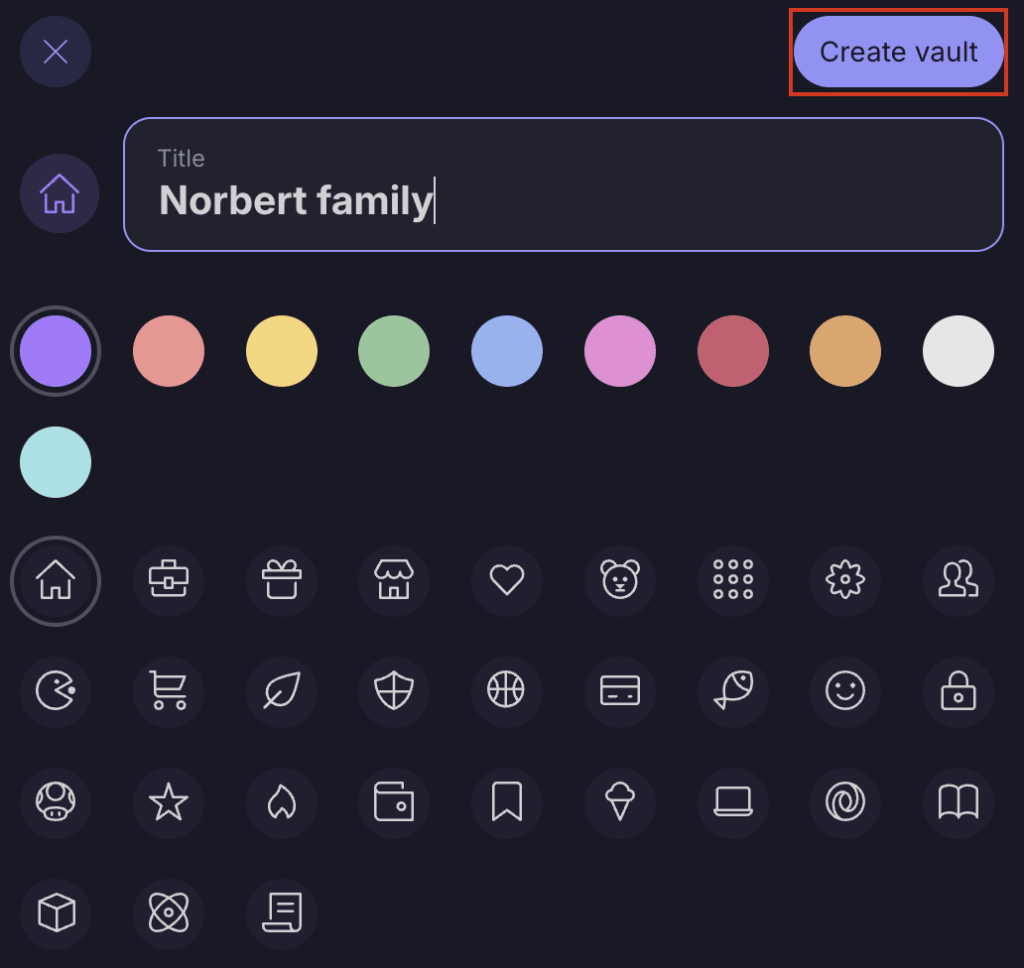
- Dai un nome e personalizza la tua cassaforte, quindi seleziona Crea cassaforte.
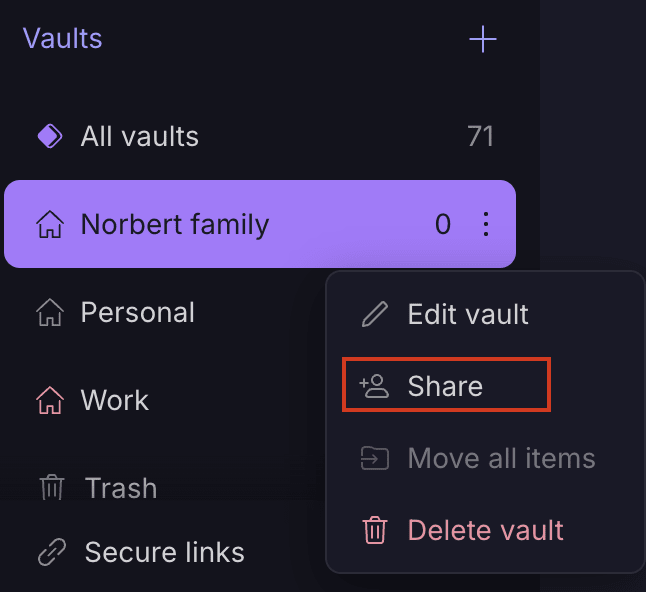
3. Ora puoi selezionare l’icona con i tre puntini a sinistra della tua nuova cassaforte → seleziona Condividi.
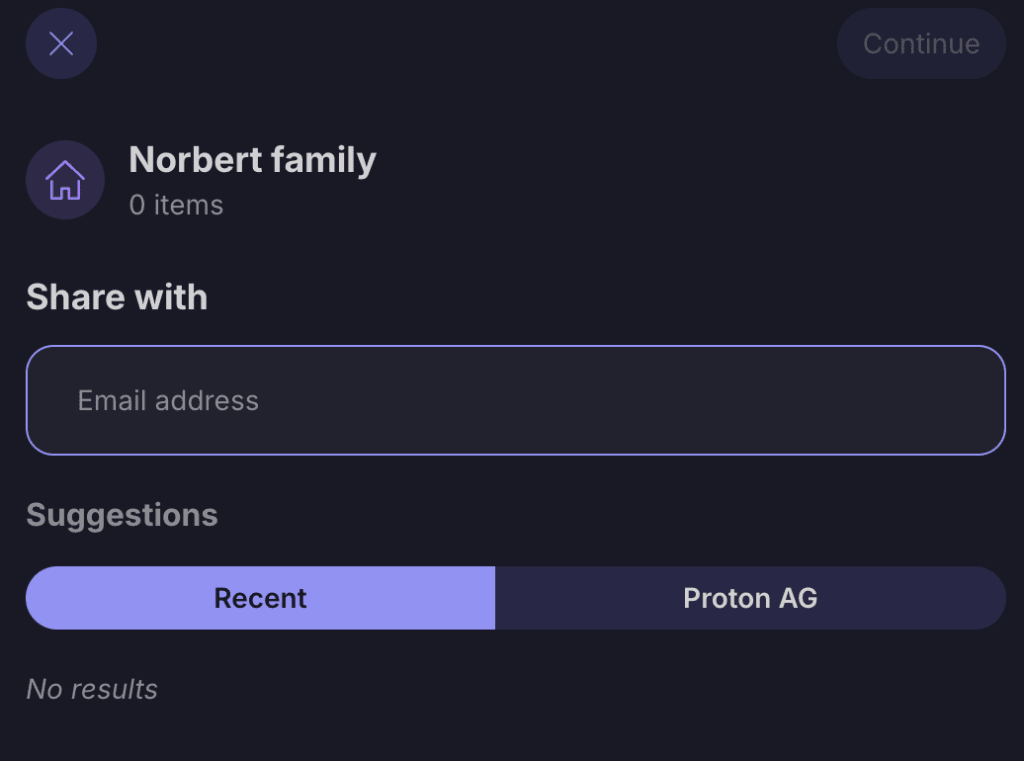
4. Inserisci l’indirizzo email degli utenti del Family plan con cui vuoi condividere la tua cassaforte.
5. Imposta il loro livello di accesso: possono visualizzare o modificare le password o essere amministratori della cassaforte.
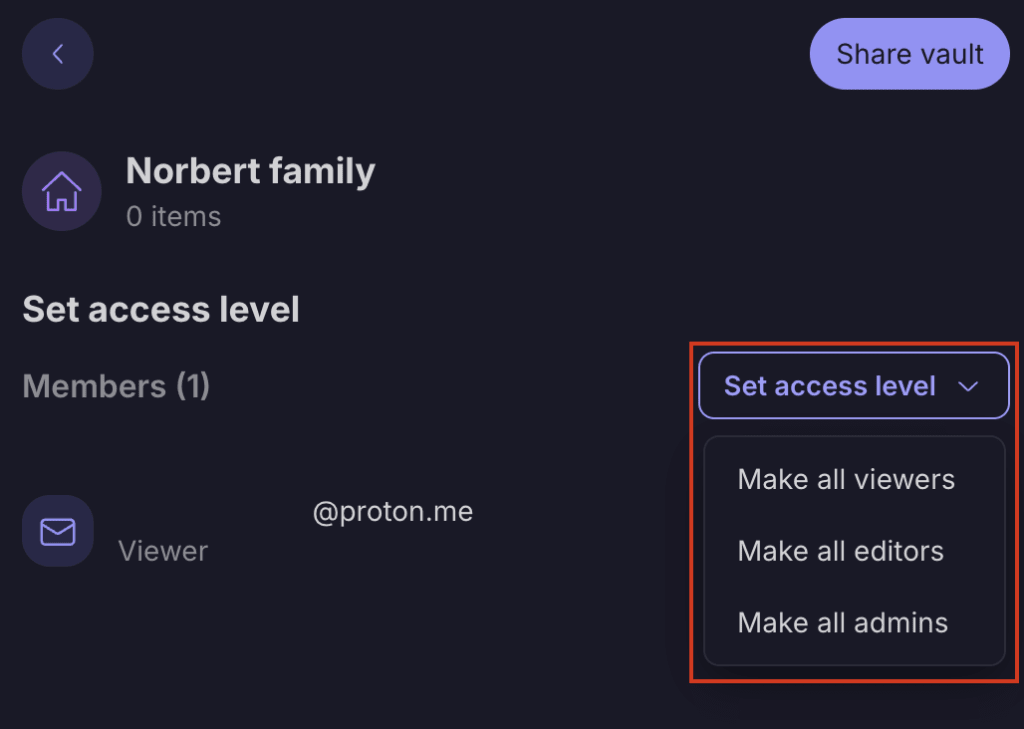
6. Selezionando Condividi cassaforte verranno inviate email di invito ai membri della famiglia chiedendo loro se desiderano unirsi alla tua cassaforte condivisa.
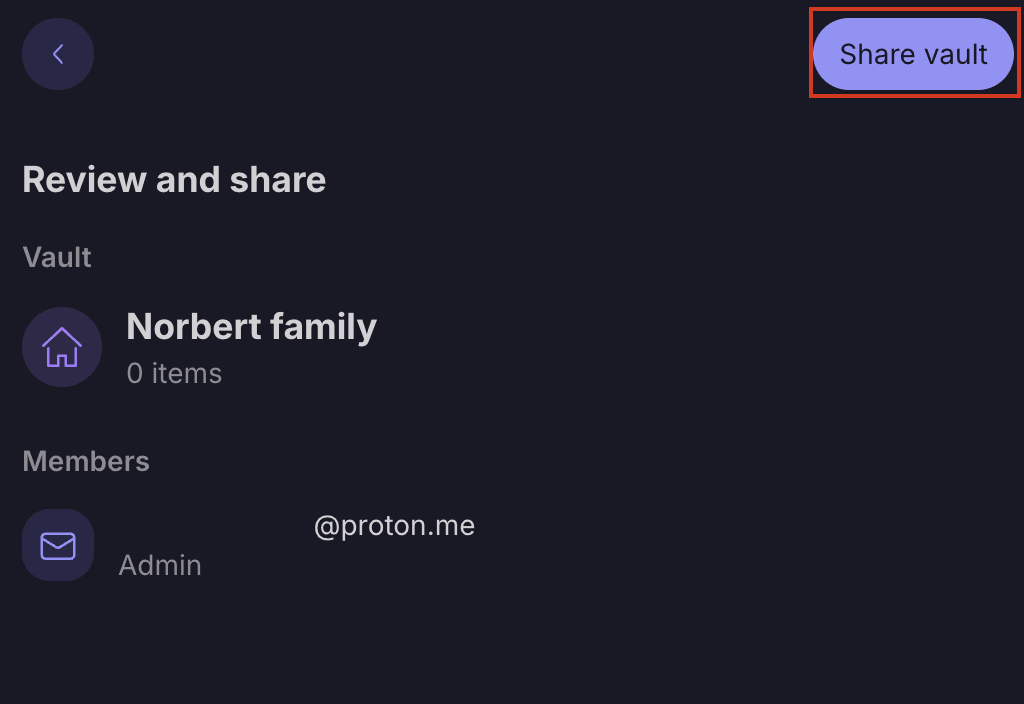
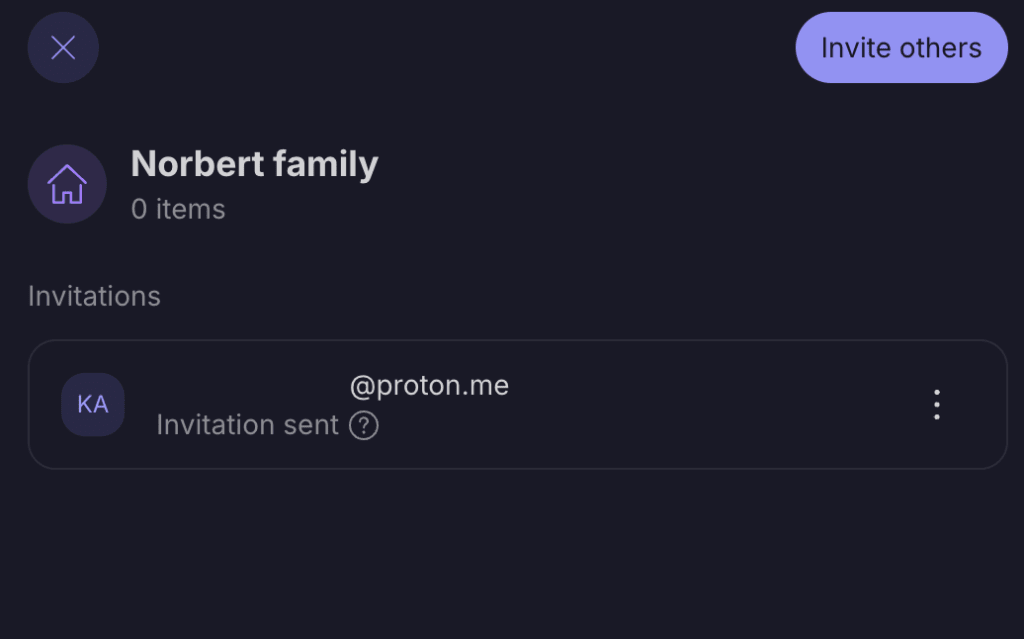
- Potrai vedere i membri della famiglia che non hanno ancora accettato l’accesso alla cassaforte.
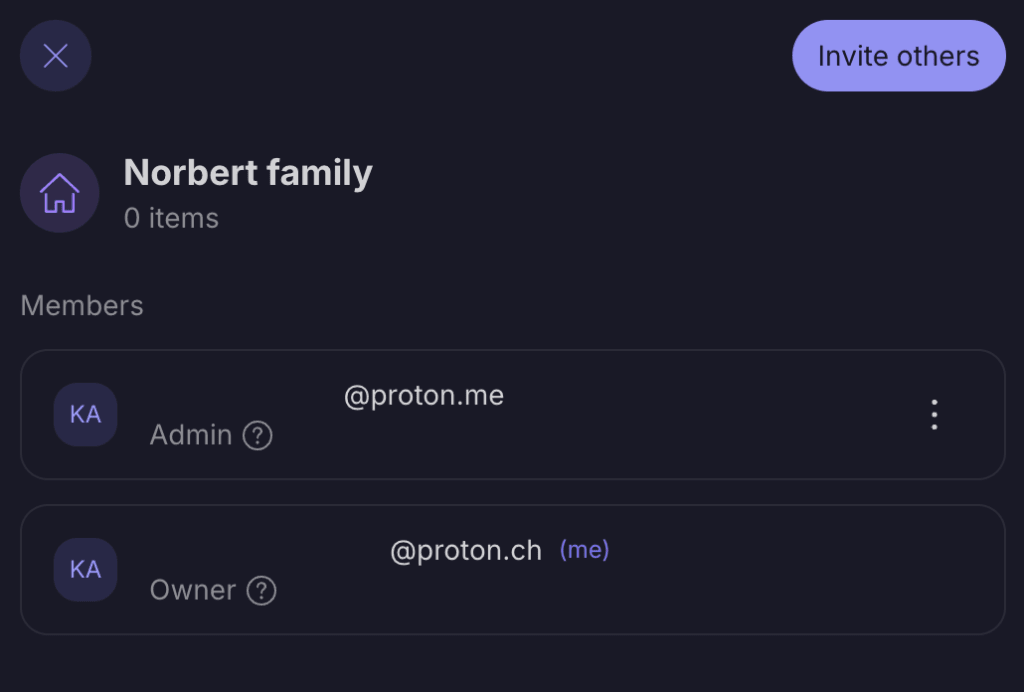
- Una volta accettato l’invito, ciò verrà riflesso nella gestione dell’accesso alla cassaforte.
- Sposta i login e le password che vorresti condividere con questi membri della famiglia in questa cassaforte.
Come creare un link sicuro
I link sicuri sono link unici che puoi creare per condividere l’accesso alle informazioni con chiunque, che sia nel tuo Family plan o qualcuno che hai appena conosciuto. Usando un link sicuro, puoi condividere l’accesso a una password, informazioni della carta di credito o una nota. Puoi impostare i link sicuri affinché scadano dopo un periodo di tempo scelto o un determinato numero di visualizzazioni. Per saperne di più su come creare un link sicuro.
Come rimuovere l’accesso a una cassaforte condivisa
Se hai bisogno di rimuovere l’accesso di un membro della famiglia a una cassaforte condivisa, segui i passaggi seguenti:
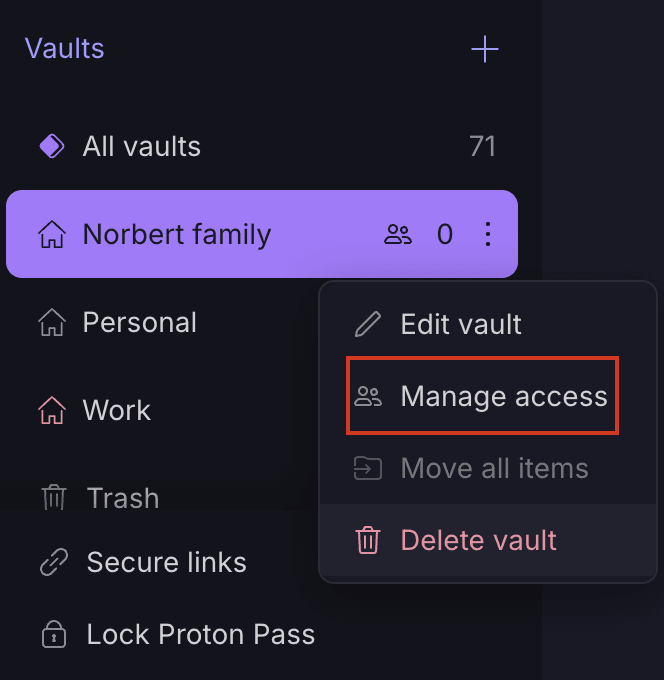
Accedi a pass.proton.me(nuova finestra), quindi seleziona la cassaforte a cui vuoi revocare l’accesso → seleziona Gestisci accesso.
- Seleziona l’icona con i tre puntini accanto all’utente che vorresti rimuovere dalla cassaforte → seleziona Rimuovi accesso.
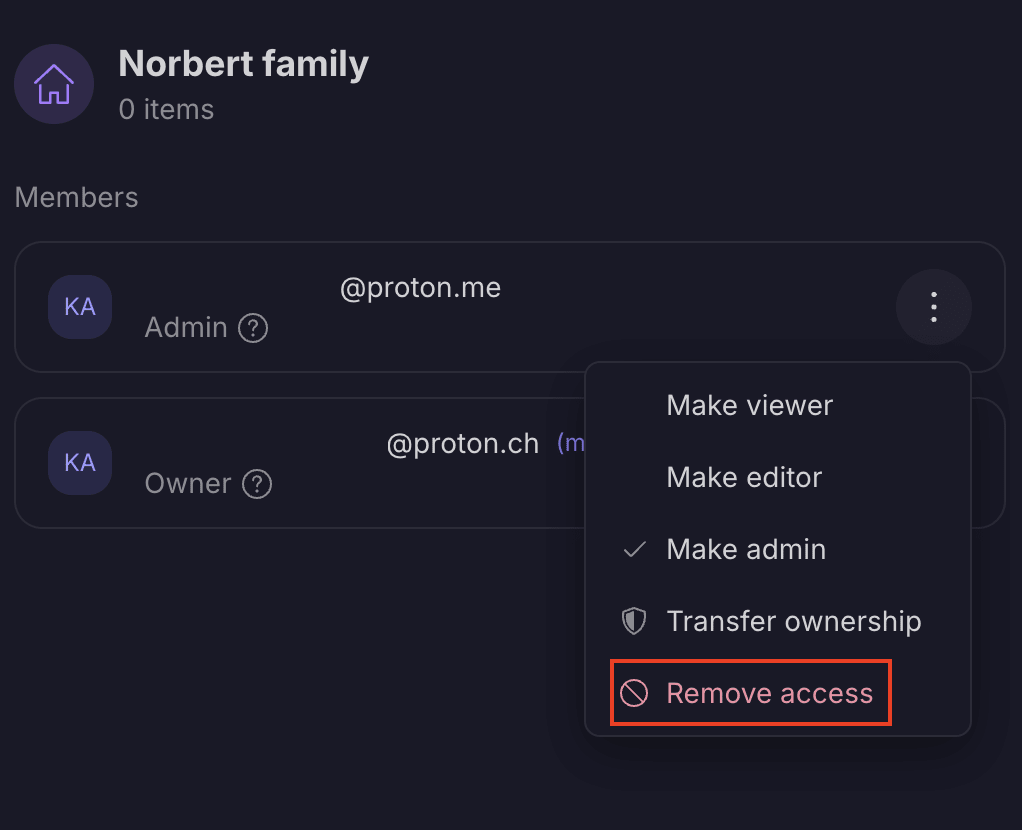
- L’utente non sarà più in grado di accedere a questa cassaforte.