
Come usare i gruppi in Proton Pass
- Lettura
- 2 minuti
- Categorie
- Proton Pass
- Proton Pass for Business
- Utilizzo di Proton Pass
Se sei un amministratore di un’organizzazione con un account Proton Pass Professional, puoi creare gruppi per team o progetti all’interno della tua organizzazione. Questo è utile quando devi concedere l’accesso a casseforti o elementi a più persone contemporaneamente, perché puoi concedere l’accesso a un gruppo. Chiunque venga aggiunto al gruppo erediterà quindi gli stessi permessi di accesso.
- Crea un gruppo
- Condividi una cassaforte con un gruppo
- Condividi un elemento con un gruppo
- Modifica un gruppo
- Elimina un gruppo
Crea un gruppo
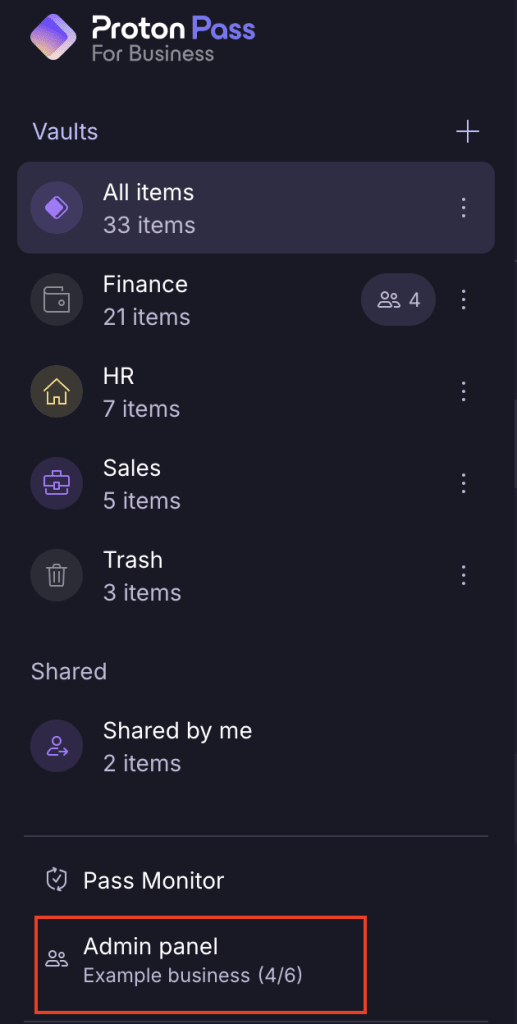
- Accedi al tuo account e apri il Pannello di amministrazione.

2. Seleziona Gruppi dalla barra laterale, poi clicca +Nuovo gruppo.
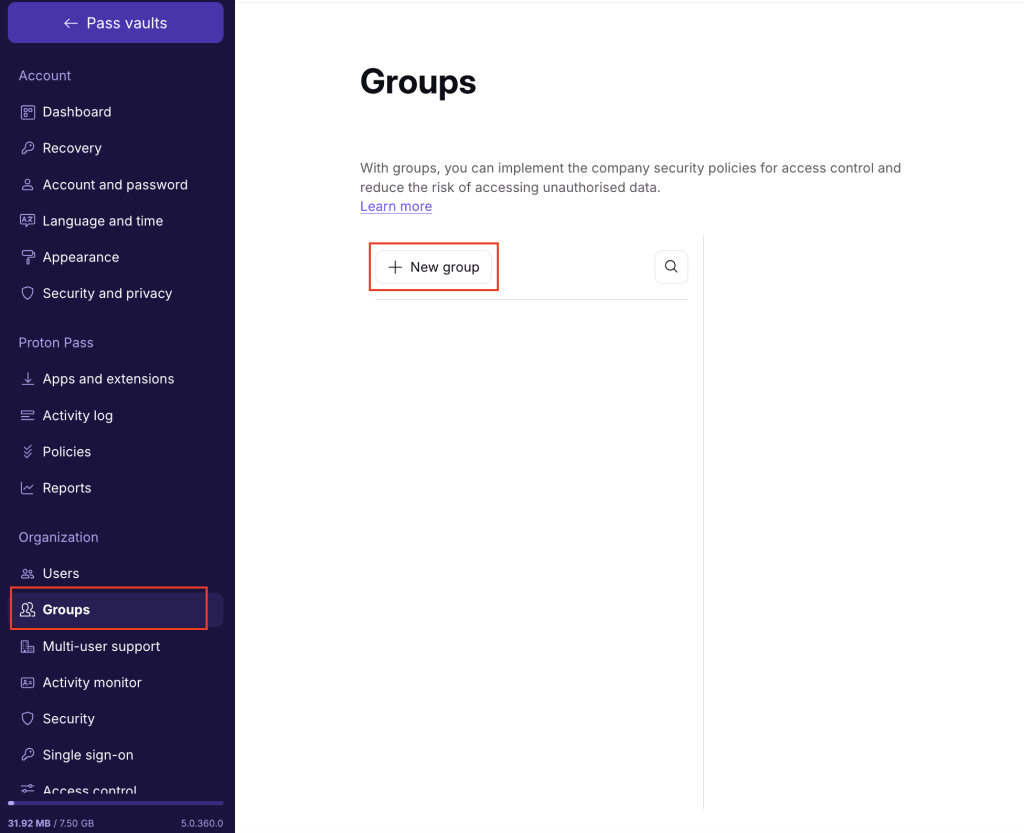
- Assegna al tuo gruppo un Nome e uno Scopo (facoltativo), poi → clicca Salva per creare il gruppo.

Il tuo gruppo è stato creato.
- Fai clic su Aggiungi utente. Puoi aggiungere singoli membri al tuo gruppo inserendo i loro nomi o indirizzi email, oppure usa Aggiungi tutti i membri dell’organizzazione per invitare chiunque faccia parte della tua organizzazione. Seleziona Aggiungi per inviare gli inviti al gruppo.
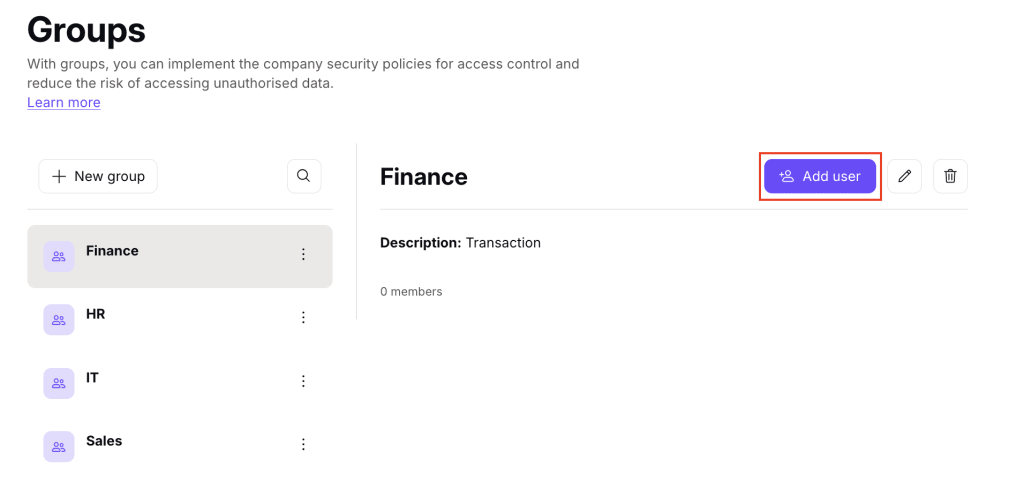

- Aggiungi i proprietari del gruppo (opzionale). I proprietari del gruppo possono aggiungere e rimuovere membri del gruppo, modificare o eliminare il gruppo e accettare inviti a casseforti ed elementi per il gruppo.
- Per aggiungere un proprietario, trova la persona che desideri aggiungere e fai clic sull’icona con i tre puntini (⋮) accanto al suo nome. Fai clic su Proprietario del gruppo.

Come condividere una cassaforte con un gruppo
- Scegli la cassaforte a cui desideri concedere l’accesso e fai clic sull’icona con i tre puntini (⋮)

- Fai clic su Condividi.

- Fai clic sul nome della tua organizzazione.

- Seleziona il gruppo con cui desideri condividere la cassaforte e fai clic su Continua.
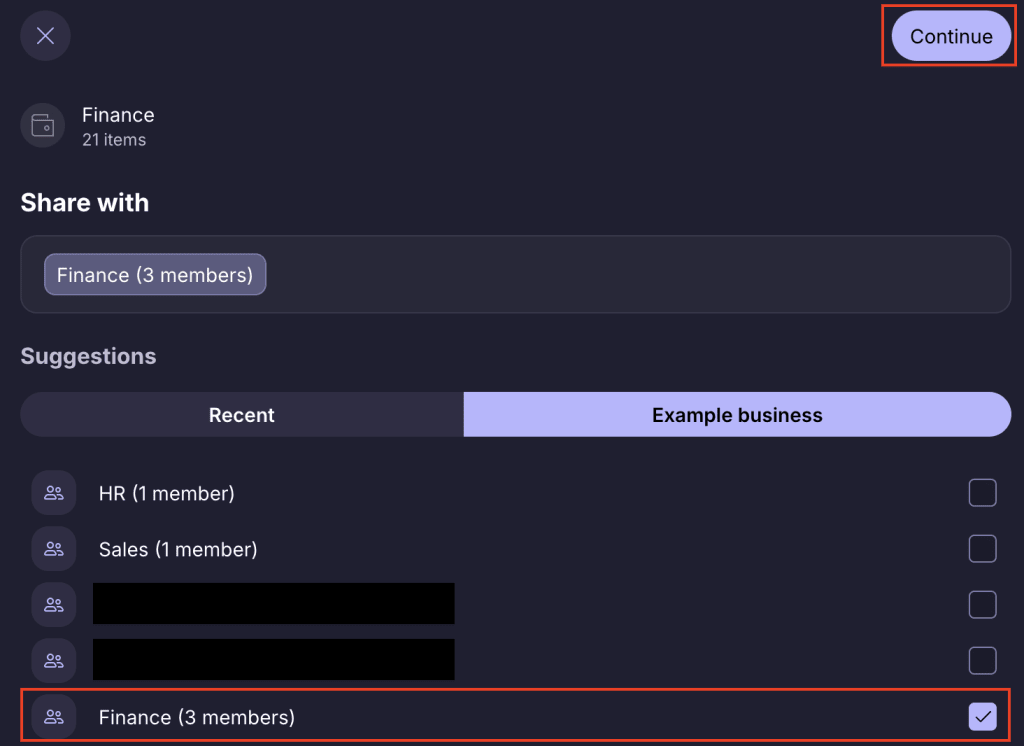
- Seleziona un livello di accesso e fai clic su Continua. Questo verrà applicato a tutti i membri del gruppo. Continua

- Revisiona le tue scelte e seleziona Condividi cassaforte.
Questo invierà un invito a tutti i membri del gruppo. Quando aggiungi nuove persone al gruppo, avranno automaticamente accesso a tutto ciò che hai condiviso con il gruppo.
Come condividere un elemento con un gruppo
- Scegli l’elemento che desideri condividere → Seleziona l’icona Condividi → Seleziona Con altri utenti Proton

- Seleziona il nome della tua organizzazione → Scegli il gruppo con cui desideri condividere la cassaforte → Seleziona Continua
- Scegli il livello di accesso che desideri concedere ai membri del gruppo → Seleziona Continua

- Revisiona le tue scelte e seleziona Condividi elemento per inviare un invito a tutti i membri del gruppo. Quando aggiungi nuove persone al gruppo, avranno automaticamente accesso a tutto ciò che hai condiviso con il gruppo.

Come modificare i gruppi
- Accedi al tuo account e apri il Pannello di amministrazione.
- In Organizzazioni, fai clic su Gruppi.

- Scegli il gruppo che desideri modificare e seleziona l’icona Modifica
- Modifica il Nome o lo scopo e fai clic su Salva.

Elimina il gruppo
- Accedi al tuo account e apri il Pannello di amministrazione.
- In Organizzazioni, fai clic su Gruppi.

- Seleziona l’icona ⋮ accanto al gruppo che desideri eliminare. Fai clic su Elimina il gruppo.

4. Conferma di voler eliminare il gruppo selezionando Elimina il gruppo.
