
Comment utiliser les groupes dans Proton Pass
- Lecture
- 3 minutes
- Catégories
- Proton Pass
- Proton Pass for Business
- Utiliser Proton Pass
Si vous êtes admin d’une organisation avec un compte Proton Pass Professional, vous pouvez créer des groupes pour des équipes ou des projets au sein de votre organisation. Cela est utile lorsque vous devez donner accès à des coffres-forts ou des éléments à plusieurs personnes à la fois, car vous pouvez accorder l’accès à un groupe. Toute personne ajoutée au groupe héritera alors des mêmes autorisations d’accès.
- Créer un groupe
- Partager un coffre-fort avec un groupe
- Partager un élément avec un groupe
- Modifier un groupe
- Supprimer un groupe
Créer un groupe
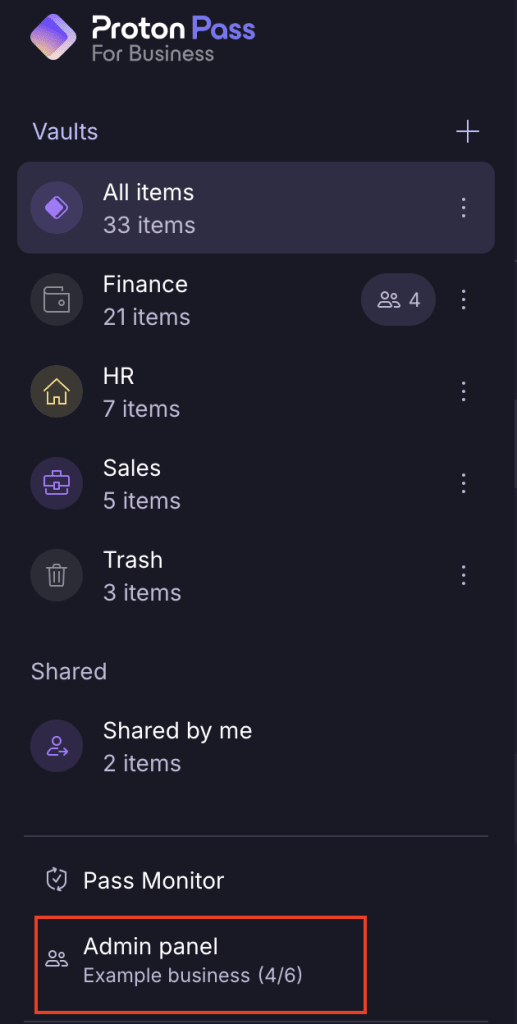
- Connectez-vous à votre compte et ouvrez le Panneau d’administration.

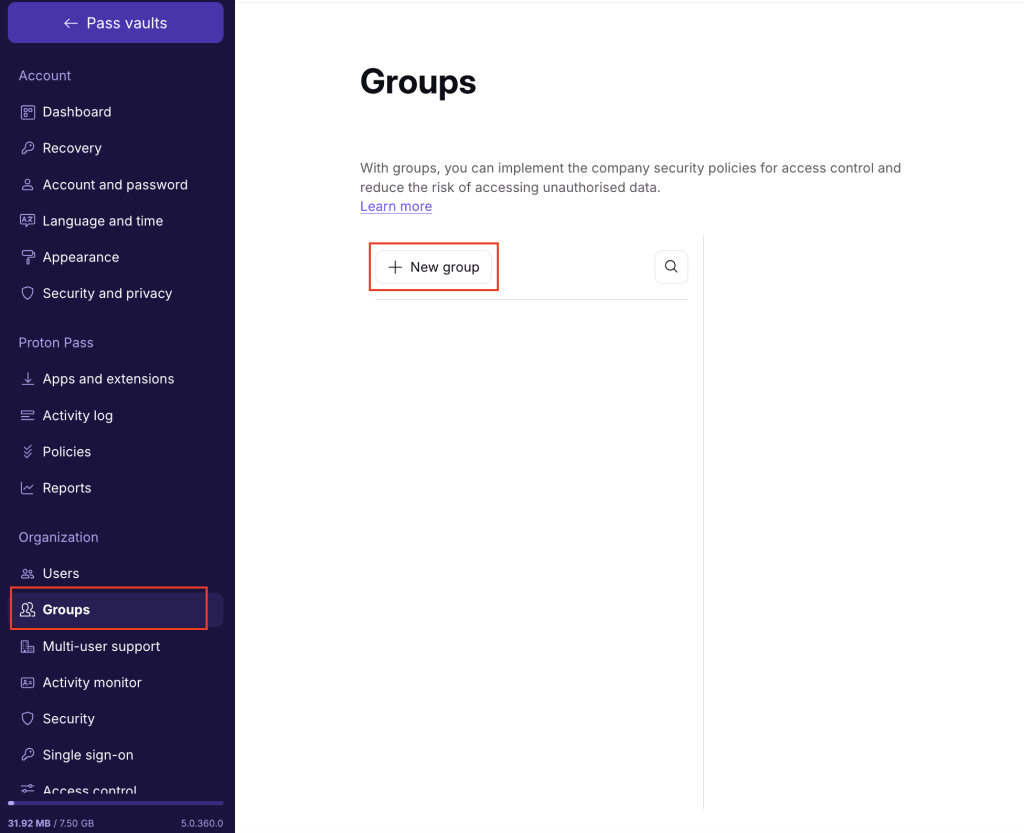
2. Sélectionnez Groupes dans la barre latérale, puis cliquez sur +Nouveau groupe.
- Donnez un Nom et un Objectif (facultatif) à votre groupe, puis → cliquez sur Enregistrer pour créer le groupe.

Votre groupe est Créé.
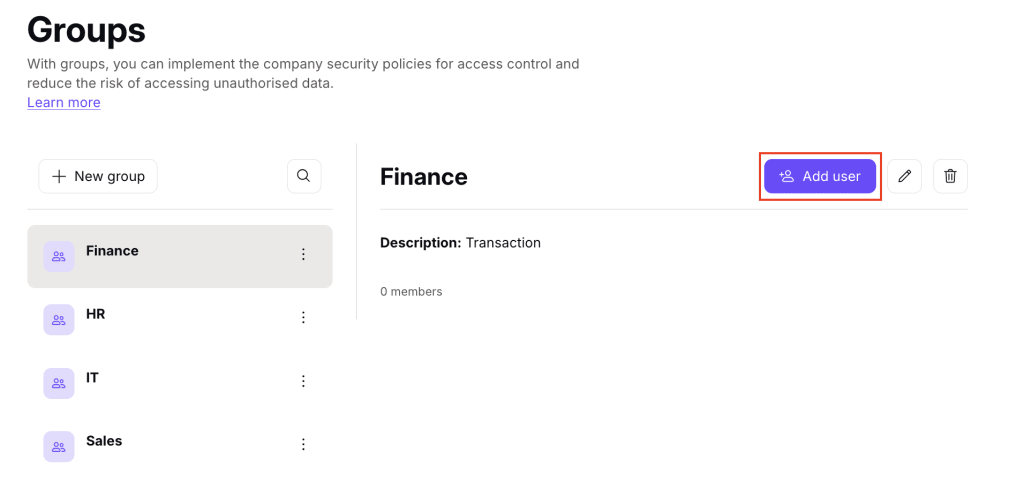
- Cliquez sur Ajouter un utilisateur. Vous pouvez ajouter des membres individuels à votre groupe en saisissant leurs noms ou adresses e-mail, ou utiliser Ajouter tous les membres de l’organisation pour inviter tout le monde dans votre organisation. Sélectionnez Ajouter pour envoyer les invitations au groupe.

- Ajoutez des propriétaires de groupe (optionnel). Les propriétaires de groupe peuvent ajouter et retirer des membres du groupe, modifier ou supprimer le groupe, et accepter des invitations au coffre-fort et aux éléments pour le groupe.
- Pour ajouter un propriétaire, recherchez la personne que vous souhaitez ajouter et cliquez sur l’icône avec trois points (⋮) à côté de son nom. Cliquez sur Propriétaire du groupe.

Comment partager un coffre-fort avec un groupe
- Choisissez le coffre-fort auquel vous souhaitez accéder et cliquez sur l’icône avec trois points (⋮)

- Cliquez sur Partager.

- Cliquez sur le nom de votre organisation.

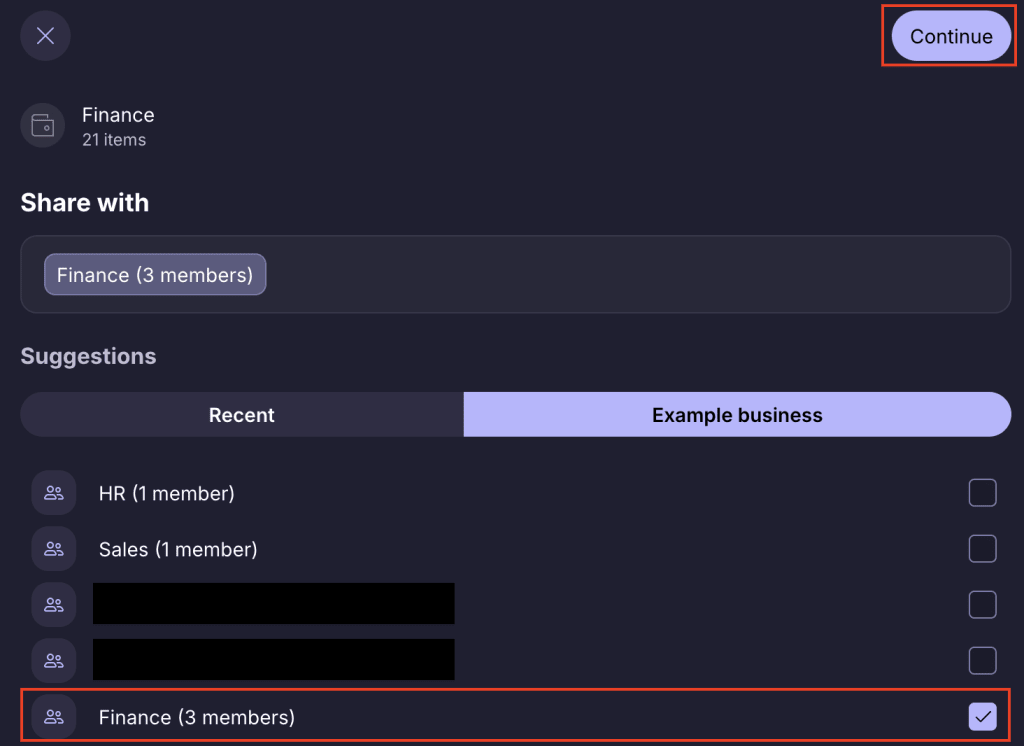
- Cochez le groupe avec lequel vous souhaitez partager le coffre-fort et cliquez sur Continuer.
- Sélectionnez un niveau d’accès et cliquez sur Continuer. Cela s’appliquera à tous les membres du groupe. Continuer

- Examinez vos choix et sélectionnez Partager le coffre-fort.
Ceci enverra une invitation à tous les membres du groupe. Lorsque vous ajoutez de nouvelles personnes au groupe, elles auront automatiquement accès à tout ce que vous avez partagé avec le groupe.
Comment partager un élément avec un groupe
- Choisissez l’élément que vous souhaitez partager → Sélectionnez l’icône Partager → Sélectionnez Avec d’autres utilisateurs Proton

- Sélectionnez le nom de votre entreprise → Choisissez le groupe avec lequel vous souhaitez partager le coffre-fort → Sélectionnez Continuer
- Choisissez le niveau d’accès que vous souhaitez accorder aux membres du groupe → Sélectionnez Continuer

- Examinez vos choix et sélectionnez Partager l’élément pour envoyer une invitation à tous les membres du groupe. Lorsque vous ajoutez de nouvelles personnes au groupe, elles auront automatiquement accès à tout ce que vous avez partagé avec le groupe.

Comment modifier des groupes
- Connectez-vous à votre compte et ouvrez le Panneau d’administration.
- Sous Groupes, cliquez sur Groupes.

- Choisissez le groupe que vous souhaitez modifier et sélectionnez l’icône Modifier.
- Modifier le Nom ou l’objectif et cliquez sur Enregistrer.

Supprimer le groupe
- Connectez-vous à votre compte et ouvrez le Panneau d’administration.
- Sous Groupes, cliquez sur Groupes.

- Sélectionnez l’icône ⋮ à côté du groupe que vous souhaitez supprimer. Cliquez sur Supprimer le groupe.

4. Confirmez que vous souhaitez supprimer le groupe en sélectionnant Supprimer le groupe.
