
Come creare, aggiornare ed eliminare gli eventi ricorrenti in Proton Calendar
- Lettura
- 2 minuti
- Categoria
- Gestisci eventi
Proton Calendar(nuova finestra) ti consente di programmare eventi che si ripetono in determinati giorni. Questo articolo spiega come creare nuovi eventi ricorrenti e aggiornare quelli esistenti.
Come creare un evento ricorrente
1. Crea un evento. Nell’app web, se crei un evento facendo clic sul calendario, dovrai selezionare Più opzioni.
2. Scegli un titolo e una fascia oraria iniziale per la prima occorrenza dell’evento.
3. Fai clic o premi su Nessuna ripetizione per rendere l’evento un evento ricorrente e seleziona la frequenza con cui desideri che si ripeta: ogni giorno, ogni settimana, ogni mese o ogni anno.
Seleziona Salva (web) o Fatto (Android) quando hai finito (su iOS, selezionando semplicemente una frequenza tornerai alla finestra di dialogo Opzioni).
Nell’app web

Nell’app Android (iOS è molto simile)
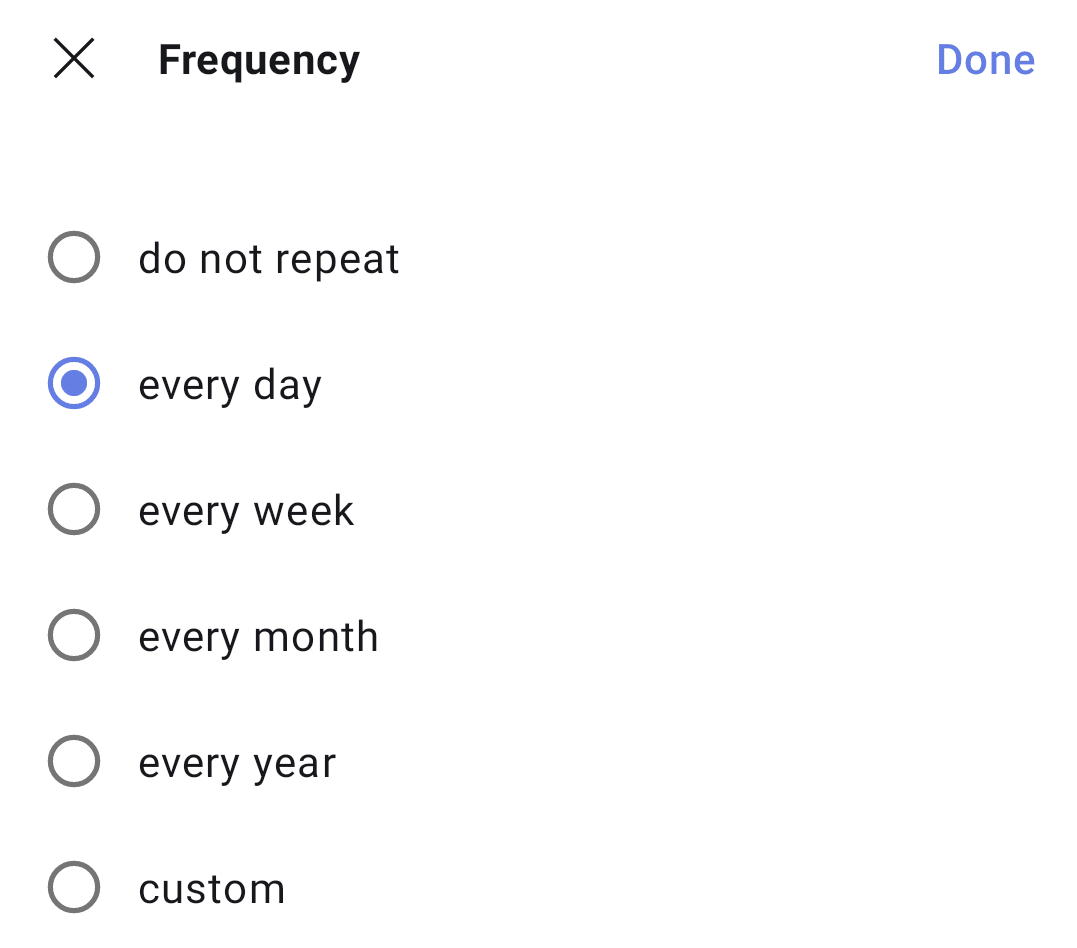
In alternativa, puoi creare un evento ricorrente personalizzato.
Come creare un evento ricorrente personalizzato
1. Seleziona personalizzato dall’elenco delle frequenze.
2. Quindi seleziona:
- Ripeti ogni — con quale frequenza si ripete l’evento
- Ripeti il — i giorni in cui si ripete l’evento
- Termina — quando termina la sequenza di eventi. Può essere Mai, In data... (specifica una data) o Dopo la ripetizione (un numero x di volte)
La finestra di dialogo delle opzioni di ripetizione personalizzate ha un aspetto leggermente diverso su piattaforme diverse, ma sono disponibili le stesse opzioni.
Nell’app web

Nell’app iOS

Tieni presente che non puoi impostare una data di fine successiva al 31 dicembre 2037 e che il numero massimo di ripetizioni è 49.
Come modificare o eliminare un evento ricorrente
Puoi modificare o eliminare un evento ricorrente come faresti con qualsiasi evento normale. Tuttavia, prima che queste modifiche abbiano effetto, devi decidere quali eventi della sequenza saranno interessati:

Questo evento
Le tue modifiche (modifiche o evento eliminato) interesseranno solo l’evento selezionato, non gli altri eventi della serie. Le modifiche sovrascrivono tutte le modifiche precedenti alla serie e ti verrà mostrato l’avviso: Le modifiche precedenti su questa serie andranno perse. Le modifiche non interesseranno gli altri eventi della serie.
Tutti gli eventi
Le modifiche interesseranno tutti gli eventi della serie, inclusi gli eventi passati e futuri.
Tieni presente che al momento non è possibile modificare o eliminare gli eventi che hanno partecipanti nelle nostre app mobili.