A escala da vigilância da Meta é impressionante.
Como empresa-mãe do Facebook e do Instagram, a Meta coleta quantidades imensas de dados de usuários todos os dias, e o que ela mais quer é aquilo que as pessoas não estão publicando. Os produtos da empresa, desde os mais conhecidos até os relativamente desconhecidos, são projetados para rastrear e monetizar seus hábitos, mesmo que você nunca tenha feito login no Facebook.
O surgimento da IA encorajou suas estratégias de vigilância.
Para acompanhar gigantes da IA como Anthropic, Google e OpenAI, a Meta alimenta seu modelo de IA com cada interação realizada no Facebook, Instagram e Threads. O Facebook sabe quem você é e onde está. Sabe os nomes dos arquivos no seu dispositivo, suas opiniões políticas, sua orientação sexual e os acontecimentos da sua vida, e usa tudo isso para vender anúncios. É uma atividade lucrativa: quase 99% da receita anual da Meta vem de publicidade.
Você também não consegue evitar a Meta simplesmente ficando fora das redes sociais. O Kit de Desenvolvimento de Software do Facebook — que permite aos desenvolvedores integrar seus sites, aplicativos e jogos ao ecossistema do Facebook — concede a eles acesso às análises de desempenho do Facebook. No entanto, a troca de dados ocorre nos dois sentidos, o que significa que você pode estar usando, sem saber, aplicativos que se comunicam com a Meta.
Isso é apenas a ponta do iceberg.
A vigilância da Meta está mais difícil de contornar do que nunca, mas alguns ajustes rápidos podem ajudar a proteger suas informações pessoais. Evite usar o navegador interno do aplicativo do Facebook e considere mudar para um navegador ou plug-in focado em privacidade. Você também pode desativar a Meta AI no Facebook para limitar o quanto ela alimenta o direcionamento de anúncios da Meta.
Siga a lista de verificação abaixo para ajustar suas configurações de privacidade e identificar o monitoramento da Meta.
Índice
- Atualize suas configurações de privacidade no Facebook, Instagram, WhatsApp e Threads
- Privacidade no celular: restrinja o acesso da Meta aos seus aplicativos
- Fique um passo à frente do rastreamento da Meta
Atualize suas configurações de privacidade no Facebook, Instagram, WhatsApp e Threads

1. Encontre as configurações da sua conta da Meta
Algumas das configurações da Meta se aplicam a várias plataformas, incluindo WhatsApp, Threads, Facebook e Instagram. Se essas contas estiverem conectadas na mesma Central de Contas da Meta, você só precisará alterar suas preferências uma única vez. Você pode encontrar suas configurações da Meta e contas conectadas em accountscenter.facebook.com(nova janela) ou seguindo estas etapas:
Encontre as configurações da sua conta da Meta no Facebook
- Abra o Facebook no seu navegador.
- Click the dropdown arrow under your account photo.
- Selecione Configurações e privacidade e, em seguida, Configurações.

- Clique em Central de Contas no topo do menu lateral esquerdo.

Encontre as configurações da sua conta da Meta no Instagram
- Abra o Instagram no seu navegador.
- Clique no menu (três linhas) no canto inferior esquerdo.
- Selecione Configurações.
- Selecione Central de Contas no topo do menu lateral esquerdo.
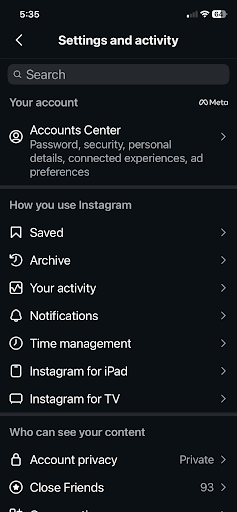
Encontre as configurações da sua conta da Meta no WhatsApp
- Abra o WhatsApp no seu celular ou computador.
- Clique em Você no canto inferior direito.
- Role até o final e selecione Central de Contas.

Encontre as configurações da sua conta da Meta no Threads
- Toque no menu (duas linhas) no canto inferior esquerdo.
- Clique em Configurações e depois em Conta.
- Clique em Informações pessoais, o que levará você para a Central de Contas.

2. Impeça a Meta de rastrear sua atividade fora da plataforma
Resumo rápido:
Configurações > Central de Contas > Suas informações e permissões > Suas atividades fora das tecnologias da Meta > Gerenciar atividade futura > Desconectar atividade futura
Passo a passo:
- Acesse as configurações da sua conta da Meta.
- Selecione Suas informações e permissões no menu lateral esquerdo.

- Clique em Sua atividade fora das tecnologias da Meta.

- Selecione Gerenciar atividade futura.

- Clique em Desconectar atividade futura.

- Confirme suas alterações na caixa de diálogo pop-up.
3. Limite os anúncios direcionados da Meta
Resumo rápido:
Configurações > Central de Contas > Preferências de anúncios > Gerenciar informações
Passo a passo:
- Acesse as configurações da sua conta da Meta.
- Selecione Preferências de anúncios.
- Clique na guia Gerenciar informações.

A partir daí, você pode personalizar como os anúncios da Meta chegam até você e as informações que os anunciantes podem usar para direcionar anúncios a você.
Privacidade do celular: restrinja o acesso da Meta aos seus aplicativos
1. Verifique quais aplicativos entram em contato com domínios de propriedade do Facebook
Resumo rápido:
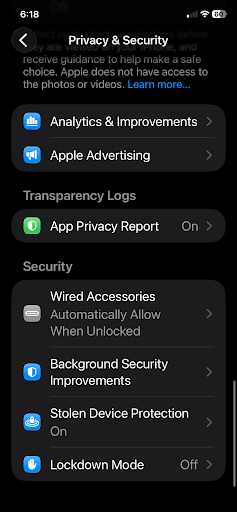
Configurações do celular > Privacidade e segurança > Relatório de privacidade dos aplicativos
Passo a passo:
- No iPhone, abra suas configurações e selecione Privacidade e segurança.
- Ative o Relatório de privacidade dos aplicativos. Depois, você poderá clicar nele para ver quais aplicativos se comunicam com o Facebook.
2. Desative as permissões de aplicativos no seu smartphone
Resumo rápido para iPhone
Configurações > Privacidade e segurança > Selecionar recurso/Tipo de dados > Selecionar aplicativo > Não permitir
Passo a passo
- Abra as configurações do celular e clique em Privacidade e segurança.
- Selecione o recurso ou tipo de dados (câmera, microfone, etc.) que você quer alterar. Você verá uma lista de aplicativos com acesso a esses dados específicos.

- Role para encontrar os aplicativos de propriedade da Meta e selecione Nunca permitir ou Não permitir.
Resumo rápido para Android
(Nota: este guia foi criado usando um celular Samsung com OneUI. Os detalhes podem variar um pouco em outros dispositivos Android.)
Configurações > Segurança e privacidade > Mais configurações de privacidade > Gerenciador de permissões > Selecionar recurso/Tipo de dados > Desativar
Passo a passo
- Abra as configurações do celular e role para selecionar Segurança e privacidade.
- Selecione Mais configurações de privacidade

- Toque em Gerenciador de permissões.

- Selecione o recurso ou tipo de dados (câmera, microfone, etc.) que você quer alterar.
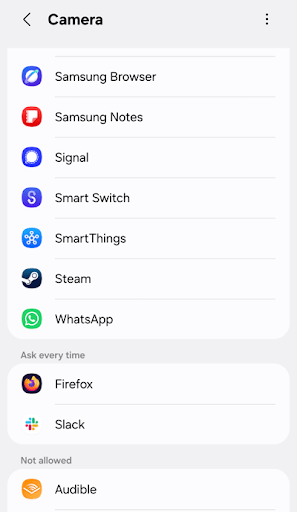
- Selecione como esse aplicativo pode usar a permissão:
- Permitir durante o uso do aplicativo
- Perguntar sempre
- Não permitir

óculos inteligentes Ray-Ban Meta
1. Receba notificações quando os óculos da Meta estiverem por perto
Você não pode impedir que outras pessoas usem os óculos inteligentes da Meta, que podem gravar fotos e vídeos de forma discreta, entre outros recursos. No entanto, você pode detectar quando um par deles está por perto.
Aplicativos como o Nearby Glasses(nova janela) detectam a assinatura Bluetooth dos óculos inteligentes e enviam alertas quando um deles está na área.
Mantendo-se um passo à frente do rastreamento da Meta
Ajustar essas configurações não fará a Meta parar de tentar coletar seus dados. A empresa continua encontrando novas maneiras de fazer isso, desde recursos de IA ativados por padrão até permissões escondidas no fundo das configurações do seu celular. Revisar esta lista de verificação periodicamente, especialmente após a Meta lançar novos recursos, é a melhor maneira de se manter um passo à frente.
A plataforma também se tornou um reduto de anúncios fraudulentos que exploram as mesmas ferramentas de direcionamento abordadas aqui. E se você usa a Meta AI no trabalho, vale a pena entender como a empresa lida com os dados dos funcionários antes de digitar qualquer informação confidencial nela.
Limitar o que a Meta pode ver é um processo contínuo, e cada configuração que você bloqueia agora torna seus dados mais difíceis de serem coletados.