
Lumos personalizados
- Leitura
- 4 min
- Categoria
- Lumo AI
Os Lumos personalizados são assistentes de IA criados sob medida que você pode criar e configurar para tarefas específicas.
Em vez de ajustar suas instruções toda vez que iniciar um chat, você define como um Lumo personalizado se comporta e ele segue essas instruções de forma consistente em todas as conversas.
Os Lumos personalizados estão disponíveis tanto nos planos gratuitos quanto nos pagos, mas você precisará de uma Conta da Proton. Observação: os Lumos personalizados só estão disponíveis no aplicativo para web.
Neste artigo, explicamos:
- Casos de uso do Lumo personalizado
- Criar um Lumo personalizado
- Editar um Lumo personalizado
- Excluir um Lumo personalizado
- Como escrever instruções eficazes para um Lumo personalizado
Casos de uso do Lumo personalizado
Você pode configurar um Lumo personalizado para qualquer tarefa que queira pedir para um assistente de IA realizar. Aqui estão alguns exemplos de como eles podem ajudar:
- Mantenha estilos de escrita consistentes. Se você costuma escrever e-mails, publicações de blog ou documentações em um tom específico, crie um Lumo personalizado dedicado a esse estilo. For exemplo, você pode pedir para ele “Sempre usar um tom profissional, mas acessível, evitar jargões e manter os parágrafos com menos de três frases.” Quer você esteja elaborando o rascunho de um relatório trimestral ou de um boletim informativo, o assistente aplicará essas regras de forma automática todas as vezes.
- Configure fluxos de tradução de idiomas. Você pode criar assistentes sob medida para pares de idiomas específicos ou nuances regionais. Em vez de fazer perguntas gerais de tradução, crie um Lumo “Inglês/Francês Técnico” com instruções como “Traduza documentação técnica do inglês para o francês, garantindo terminologia precisa para conceitos de engenharia e usando os pronomes formais ‘vous'”. Isso mantém as traduções precisas e culturalmente adequadas em vários projetos, sem a necessidade de correção manual.
- Crie assistentes de pesquisa de nicho. Para se aprofundar em domínios específicos, configure um Lumo personalizado com um foco específico. Você pode pedir para ele “Atuar como um assistente de pesquisa jurídica especializado na lei de privacidade de dados suíça, citando artigos relevantes da DSG/DSGV e fornecendo resumos em tópicos.” Isso significa que você pode ir direto para consultas complexas sem precisar restabelecer o marco legal e o escopo de cada pergunta.
Criar um Lumo personalizado
1. Acesse lumo.proton.me(nova janela), e inicie sessão com sua Conta Proton.
2. Abaixo da janela de chat, selecione Ferramentas > Lumos personalizados.

3. Selecione + Criar na parte inferior do pop-up.

4. Configure seu Lumo personalizado:

- Nome
- Descrição: com o que você deseja que seu Lumo personalizado ajude.
- Instruções: descreva a função, o escopo e o comportamento que você deseja que o Lumo adote. Precisa de ajuda para escrever instruções?
- Iniciadores de conversa: você verá estes prompts de exemplo quando iniciar uma conversa.
Quando terminar, selecione Criar agente para confirmar.
Seu Lumo personalizado já foi criado e você pode começar a usá-lo escolhendo-o na sua lista de Lumos personalizados.
Editar um Lumo personalizado
1. Acesse lumo.proton.me(nova janela), e inicie sessão com sua Conta Proton.
2. Abaixo da janela de chat, selecione Ferramentas > Lumos personalizados.
3. Encontre o Lumo personalizado que você quer editar e selecione o ícone de Editar (🖊).
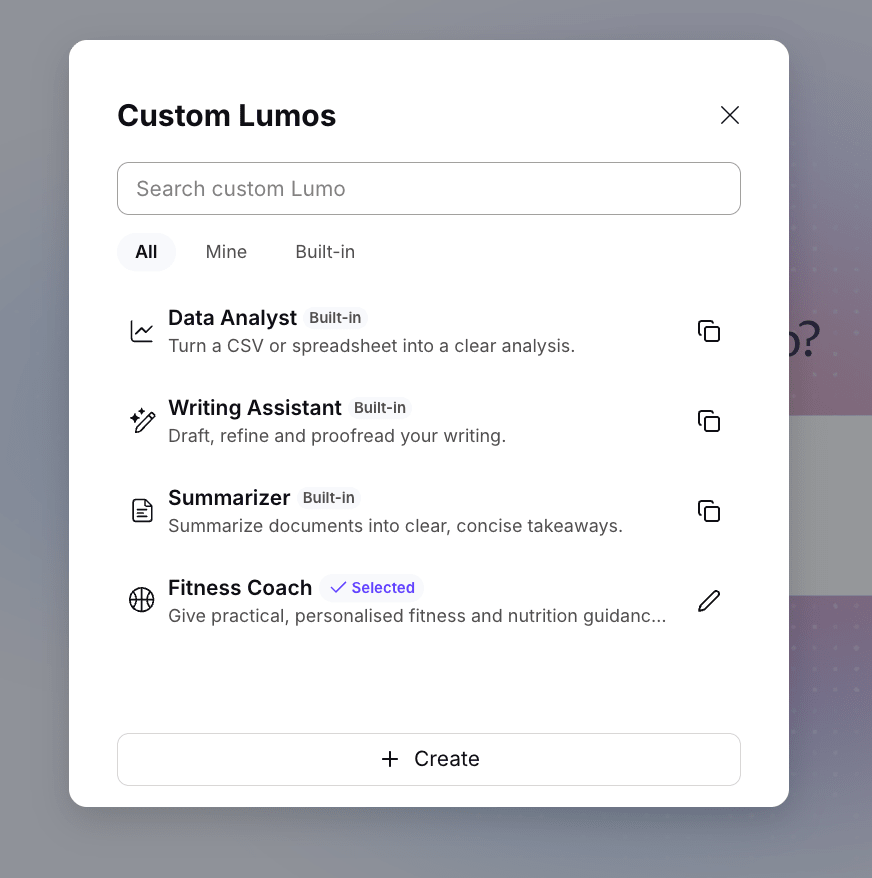
4. Quando terminar de fazer as alterações no seu Lumo personalizado, selecione Salvar alterações.
Excluir um Lumo personalizado
1. Acesse lumo.proton.me(nova janela), e inicie sessão com sua Conta Proton.
2. Abaixo da janela de chat, selecione Ferramentas > Lumos personalizados.
3. Encontre o Lumo personalizado que você quer editar e selecione o ícone de Editar (🖊).
4. Selecione Excluir para excluir permanentemente este Lumo personalizado.
Como escrever instruções eficazes para um Lumo personalizado
Um Lumo personalizado funciona melhor quando suas instruções são claras e diretas. Pense na tarefa que você quer que ele realize, no formato de saída desejado e nas regras que ele deve seguir todas as vezes. Evite linguagem vaga.
Um bom conjunto de instruções geralmente inclui:
- Função e finalidade: defina para que serve o Lumo personalizado e como quem ele deve agir.
- Comportamento principal: explique o que ele deve fazer primeiro, o que é mais importante e como abordar a tarefa.
- Estilo de resposta: diga a ele como estruturar as respostas, o nível de detalhes necessário e se deve usar tópicos, tabelas ou parágrafos curtos.
- Tom e voz: defina como você quer que as respostas soem. Por exemplo, você pode pedir para ele soar formal, amigável, conciso, técnico ou persuasivo.
- Regras importantes: adicione limites, preferências obrigatórias ou coisas a evitar.
- Exemplos: sempre que possível, inclua exemplos de respostas para que o Lumo personalizado tenha um modelo claro de referência.
Também ajuda manter as instruções focadas em apenas uma tarefa. Os Lumos personalizados funcionam melhor com um único objetivo claro. Dar a eles várias tarefas ao mesmo tempo pode afetar o desempenho.