
Como alterar a localização de um servidor dedicado
- Leitura
- 2 min
- Categoria
- Proton VPN for Business
Com um plano Proton VPN Professional ou Proton Workspace, você pode adicionar gateways e atribuir servidores dedicados(nova janela) a eles. Para alterar a localização de um servidor dedicado que você já configurou, você deve:
- Excluir o servidor existente
- Aguardar dez dias
- Atribuir o servidor excluído a uma nova localização(nova janela)
Neste artigo de suporte, vamos guiar você pelo processo.
Durante o período de carência, você não poderá usar o servidor dedicado, o que é um dos motivos pelos quais recomendamos alugar pelo menos dois servidores dedicados. No entanto, se você mudar de ideia antes do término do período de 10 dias, poderá restaurar instantaneamente o servidor excluído na antiga localização, sem necessidade de esperar mais.
Etapa um: excluir um servidor
1. Inicie sessão em account.protonvpn.com.
2. Acesse Gateways → o gateway que você deseja editar → ⋮ → Editar servidores.
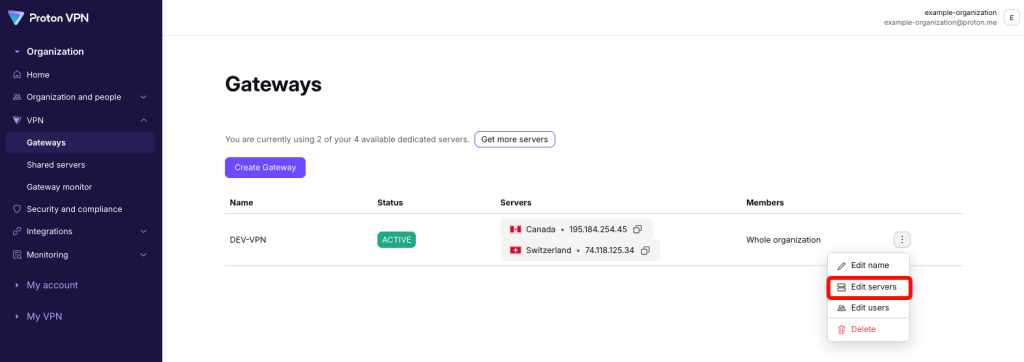
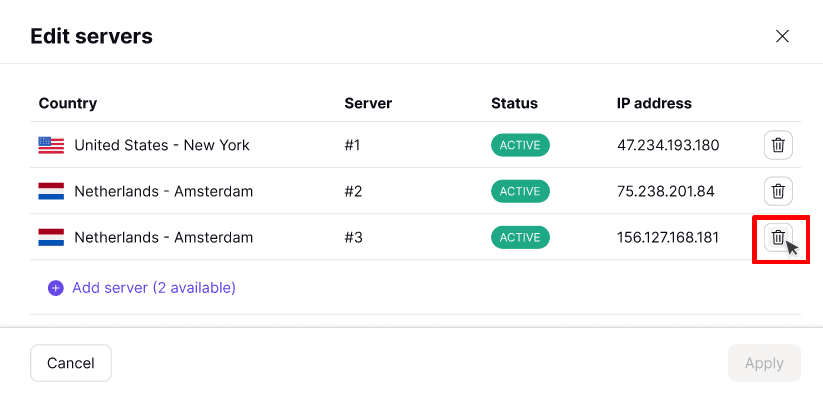
3. Selecione o ícone de Lixeira ao lado do servidor para o qual você deseja alterar a localização.
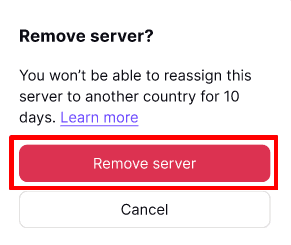
4. Selecione Remover servidor para confirmar que você deseja excluir este servidor.
- Depois de excluir todos os servidores desejados, selecione Aplicar.

Etapa dois: aguardar 10 dias
Você deve aguardar 10 dias antes de poder atribuir um servidor excluído a uma nova localização. Para ver quanto tempo resta antes de poder adicionar um servidor excluído a uma nova localização, acesse Gateways → o gateway ao qual deseja adicionar o servidor → ⋮ → Editar servidores → Selecionar servidores usados recentemente.

Cada servidor excluído mostrará uma contagem regressiva do tempo restante até que você possa atribuí-lo novamente a uma nova localização.
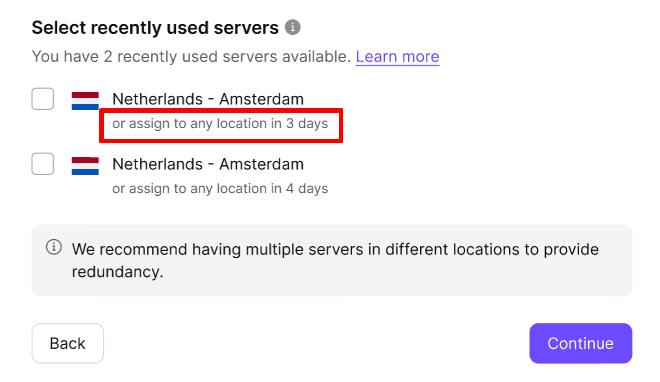
Você pode atribuir um servidor excluído de volta à sua antiga localização a qualquer momento (não é necessário aguardar dez dias).
Etapa três: atribuir o servidor excluído a uma nova localização
Após 10 dias, você poderá atribuir servidores excluídos a qualquer uma das localizações de servidores compatíveis. Para fazer isso:
1. Acesse Gateways → o Gateway ao qual você gostaria de adicionar o servidor → ⋮ → Editar servidores → Adicionar servidor.
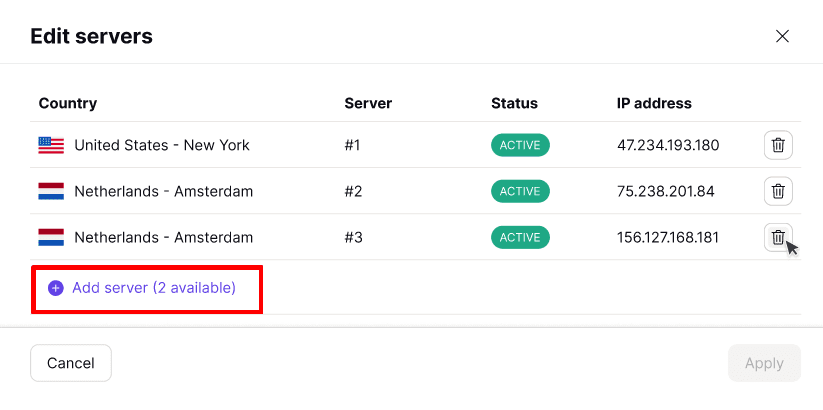
2. Selecione a localização à qual você gostaria de atribuir o servidor e clique em Continuar quando estiver pronto.

3. Revise sua seleção e clique em Aplicar.

A sua nova localização do servidor será configurada agora. Isso geralmente leva cerca de três dias.