
Como usar o Okta SCIM com o Proton VPN for Business
- Leitura
- 4 min
- Categoria
- Proton VPN for Business
O SCIM (System for Cross-domain Identity Management) é uma maneira padrão de gerenciar identidades de usuário em diferentes sistemas de computador. Imagine que você trabalha em uma empresa grande que usa muitos aplicativos diferentes, como e-mail, chat, ferramentas de gerenciamento de projetos e muito mais. Cada um desses aplicativos precisa saber quem você é e o que você pode fazer dentro dele. O SCIM ajuda você a gerenciar essas informações para que não precise configurar uma conta de usuário para cada aplicativo separadamente.
O SCIM funciona como um gerente de escritório inteligente para identidades digitais, garantindo que todos tenham o acesso certo às ferramentas de que precisam, mantendo tudo seguro e atualizado. Ele simplifica o processo de gerenciar contas de usuário e permissões em vários sistemas, economizando tempo, reduzindo erros e aumentando a segurança.
Neste artigo, explicamos como usar o SCIM do Okta com sua conta do Proton VPN for Business. Ele pressupõe que você já configurou o início de sessão único (SSO) para o Proton VPN usando o Okta.
Saiba como configurar o SSO para o Proton VPN usando o Okta(nova janela)
Como o SCIM funciona?
Pense no SCIM como um gerente de escritório central que cuida do acesso de todos a várias salas em um prédio comercial. Com o SCIM, você pode facilmente:
- Criar e importar novos funcionários: Quando um novo funcionário entra na empresa, o gerente de escritório (SCIM) dá a ele as chaves de todas as salas (aplicativos) que ele precisa acessar.
- Atualizar informações: Se um funcionário for promovido ou mudar de departamento, o gerente de escritório atualiza suas chaves e direitos de acesso de acordo.
- Remover acesso: Quando os funcionários saem da empresa, o gerente de escritório retoma suas chaves para que eles não possam mais acessar nenhuma sala.
- Criar grupos: O administrador pode criar grupos. Isso fornece gerenciamento centralizado para os membros do grupo, simplificando o gerenciamento de acesso e permissões para eles. Observe que nós não oferecemos suporte para a importação de grupos.
Por que o SCIM é útil?
O SCIM economiza seu tempo. Em vez de criar ou atualizar contas de usuário manualmente em cada aplicativo, o SCIM faz isso automaticamente. Ele também reduz erros ao automatizar o processo para garantir que todas as informações do usuário estejam consistentes e atualizadas em todos os aplicativos.
O SCIM também melhora a segurança da sua organização, permitindo que você remova o acesso a todos os aplicativos imediatamente quando alguém sai da empresa, reduzindo assim o risco de acesso não autorizado.
Como usar o SCIM do Okta com o Proton VPN
Um: Ativar o SCIM para sua conta do Proton VPN
Antes de configurar o SCIM, você deve primeiro configurar o SSO(nova janela).
1. Entre na sua conta de administrador do Proton VPN for Business em account.protonvpn.com e vá para Configurações (⚙) → Início de sessão único → Provisionamento automático SCIM → Configurar SCIM.

2. Anote a URL base do SCIM e o token do SCIM. Clique em Concluído quando tudo estiver pronto.

O provisionamento do SCIM agora está ativado na sua conta do Proton VPN for Business.

Agora você está pronto para configurá-lo no Okta.
Dois: Configurar o SCIM no Okta com o Proton VPN
1. Inicie sessão na sua conta do Okta(nova janela), acesse Aplicativos e selecione seu aplicativo.

2. Acesse a guia Sign On → Configurações → Editar.

3. Vá para Credential Details → Application username format e selecione Email do menu suspenso. Clique em Save.

4. Vá para a guia Provisioning → Integration e ative o botão Enable API integration.

5. Agora você pode inserir as configurações que anotou no passo um.
- Base URL: Cole a URL base do SCIM do Proton VPN
- API Token: Cole o token SCIM do Proton VPN

Para testar sua nova configuração, clique no botão Test API Credentials.
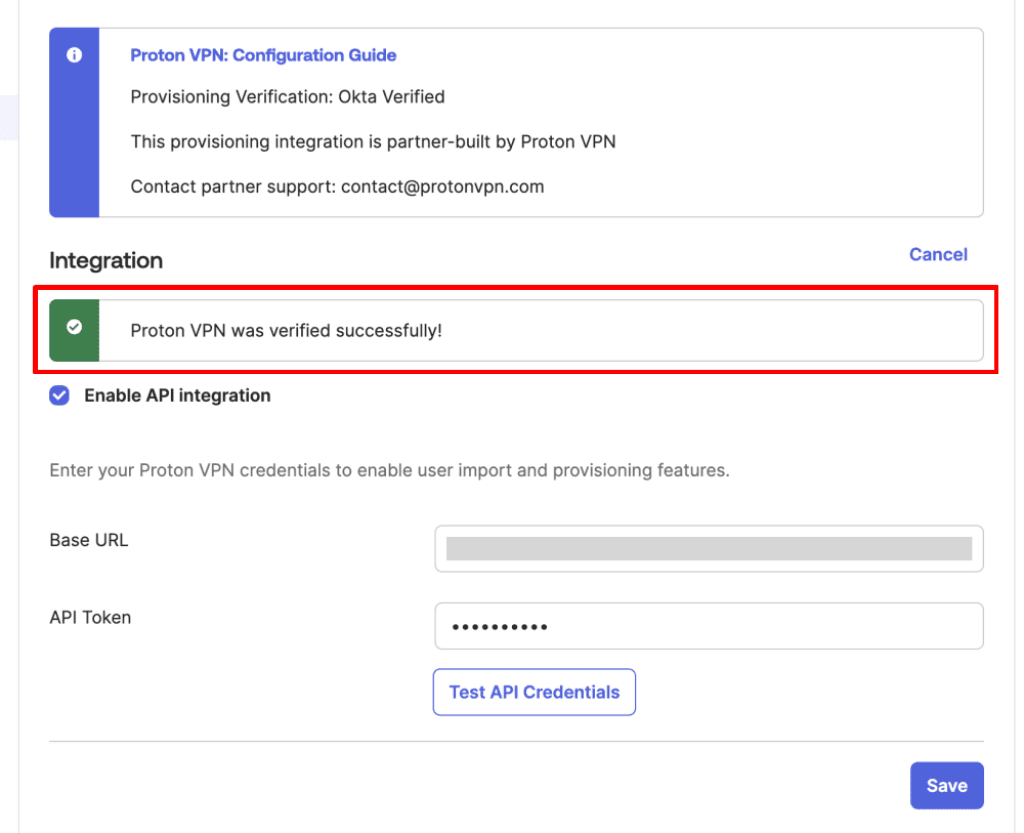
Clique em Salvar quando terminar.
Os usuários que você adicionou ao seu aplicativo Okta agora podem usar o SCIM e iniciar a sessão usando o SSO.
Saiba como adicionar usuários ao Proton VPN no Okta(nova janela)