
Como usar o Proton Pass no seu iPhone ou iPad
- Leitura
- 7 min
- Categoria
- Usando o Proton Pass
O Proton Pass é um gerenciador de senhas de código aberto(nova janela) criptografado de ponta a ponta que permite proteger sua identidade on-line. Ele faz parte do pacote de privacidade da Proton, que inclui Proton Mail, Proton VPN, Proton Drive e Proton Calendar. Neste guia, explicamos como usar o Proton Pass no seu iPhone ou iPad.
- Como configurar o Proton Pass para iPhone ou iPad
- Como iniciar sessão manualmente
- Como iniciar sessão usando o preenchimento automático
- Itens do Proton Pass
- Como adicionar novos itens
- Como visualizar o histórico de um item
Como configurar o Proton Pass para iPhone ou iPad
Antes de usar o Proton Pass no seu iPhone ou iPad, você precisará configurá-lo:
1. Crie uma conta no Proton Pass. Você pode criar uma conta em um plano Proton Pass Free ou Proton Pass Plus, ou obter todos os recursos premium do Proton Pass — e de todos os outros serviços Proton — com o nosso plano Proton Unlimited.
2. Baixe(nova janela) e instale o aplicativo para iOS/iPadOS.
3 (opcional). Importe seus dados do seu gerenciador de senhas anterior. Se você já usou um gerenciador de senhas antes, provavelmente vai querer importar suas senhas salvas para o Proton Pass. Para fazer isso, você precisará usar nossa extensão do navegador.
Saiba como importar para o Proton Pass
Você está pronto para começar a usar o Proton Pass.
Como iniciar sessão usando o Proton Pass
Depois de salvar os detalhes de início de sessão no Proton Pass, você pode iniciar sessão em sites manualmente ou usando o preenchimento automático.
Como iniciar sessão manualmente
1. Visite a página de início de sessão do site ou aplicativo onde você deseja iniciar sessão.
2. Abra o aplicativo Proton Pass, selecione o item de início de sessão correto e toque no campo Nome de usuário ou endereço de e-mail. O nome de usuário será copiado para sua área de transferência.
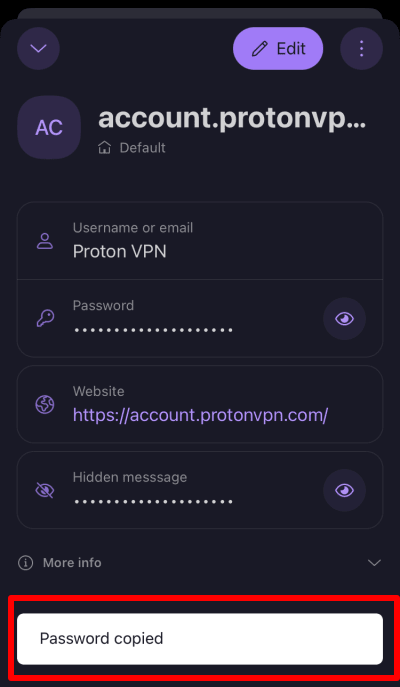
3. Na página de início de sessão do site ou aplicativo, cole o nome de usuário da sua área de transferência no campo correto. Para fazer isso, toque no campo de entrada → Colar.

4. Repita este processo para a senha
Observe que, por motivos de segurança, a área de transferência do seu dispositivo será limpa após 60 segundos. Para ajustar essa configuração, abra o aplicativo Proton Pass e vá para Perfil → Configurações → Área de transferência.
Como iniciar sessão usando o preenchimento automático
Este guia pressupõe que o Proton Pass está definido como seu gerenciador de senhas padrão de preenchimento automático. Isso pode ser configurado ao instalar o aplicativo Proton Pass pela primeira vez, ou você pode ativar a qualquer momento nas configurações do seu dispositivo acessando Configurações → Preenchimento automático e senhas → ativando o Proton Pass
1. Visite a página de início de sessão do site ou aplicativo onde você deseja iniciar sessão.
2. Toque no campo de nome de usuário ou de senha → Senhas para abrir o aplicativo Proton Pass.

3. Selecione o início de sessão que você deseja usar na lista de sugestões ou pesquise pelo correto.

4. O Proton Pass retornará você automaticamente à página de início de sessão e preencherá os campos de nome de usuário e senha.
Itens do Proton Pass
Um item do Proton Pass pode ser um início de sessão, alias do hide-my-email, nota segura, senha, cartão de crédito ou uma identidade. Existe também uma seção ‘Outro’, que oferece a opção de adicionar itens personalizados, como redes Wi-Fi, contas bancárias ou itens pessoais, como passaporte, registros médicos, etc.
Os itens são armazenados em cofres.

Saiba mais sobre cofres no Proton Pass
Itens de início de sessão
Um item de início de sessão inclui seu nome de usuário, senha, a URL do site (ou sites) ao qual o início de sessão se refere, códigos 2FA e quaisquer notas que você tenha salvo para esse início de sessão. Quando terminar de criar um item, toque em Criar.
Título: Toque no campo e comece a digitar para editá-lo.
Nome de usuário ou endereço de e-mail: Toque no campo. Para inserir manualmente um endereço de e-mail ou outro nome de usuário, basta começar a digitar. Como alternativa, o Proton Pass oferecerá preencher automaticamente o campo usando seu endereço de e-mail padrão do Proton Mail ou gerar um alias Ocultar meu e-mail. Toque na opção de sua preferência.

Saiba como usar um alias de e-mail no Proton Pass

Senha: Toque no campo e comece a digitar para inserir uma senha manualmente, ou toque no campo → Gerar senha para deixar o Proton Pass criar uma senha forte e personalizável para você.

Segredo 2FA (A2F): O Proton Pass pode gerar com segurança códigos TOTP para sites nos quais você salvou detalhes de início de sessão.
Saiba como usar códigos 2FA no Proton Pass
Site: Toque no campo para adicionar ou editar uma URL associada a este item de início de sessão.
Nota: Toque no campo para adicionar uma nota de texto ao item de início de sessão.
+ Adicionar mais: Para criar campos personalizados adicionais de Texto, Segredo 2FA (TOTP), Escondido ou Data, toque no botão + Adicionar mais e selecione o tipo de campo personalizado que você gostaria de criar.
Saiba mais sobre como criar campos personalizados no Proton Pass

Cartões de crédito
Você pode adicionar os detalhes do seu cartão de crédito ao Proton Pass para facilitar o acesso sempre que fizer uma compra on-line.

Estes detalhes incluem:
- Título do seu cartão
- Nome do titular do cartão
- Número do cartão
- Data de validade
- Número de verificação
- Código PIN
Atualmente, você precisa copiar e colar os detalhes do seu cartão de crédito do Proton Pass em portais de compras on-line para concluir suas transações.
Para editar os detalhes de um cartão de crédito que você já inseriu, basta selecionar o cartão que deseja → Editar.
Outros itens
Você também pode criar itens independentes para aliases e notas que não estão associados a um item de início de sessão.
Para editar itens já existentes, selecione o item que você deseja editar → Editar.

Como adicionar novos itens
Para adicionar um item ao Proton Pass:
1. Abra o aplicativo Proton Pass e toque em +.
Se o cofre estiver vazio, você também pode selecionar um dos campos sugeridos.

2. Selecione Início de sessão, Alias, Nota, Senha, Cartão de crédito, Identidade ou Outros itens.
3. Dependendo do item que você selecionou, preencha os campos em branco com as informações apropriadas.
Ao criar uma nova conta, o Proton Pass pode criar e salvar um início de sessão para ela. Se você quiser isso:
1. Toque em Senhas.

2. Toque em Criar início de sessão.
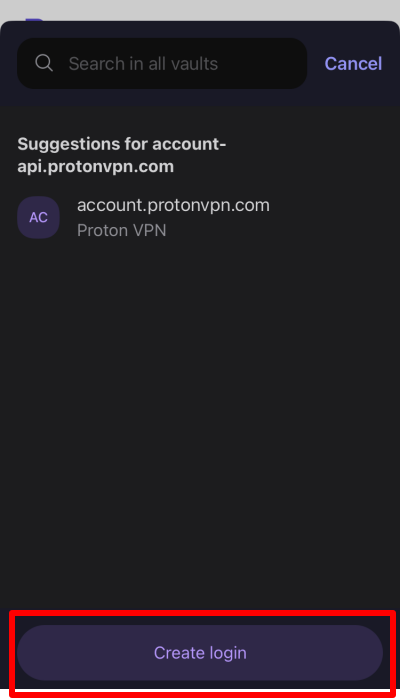
3. Crie um início de sessão conforme descrito acima. Toque em Criar e preencher automaticamente quando terminar.
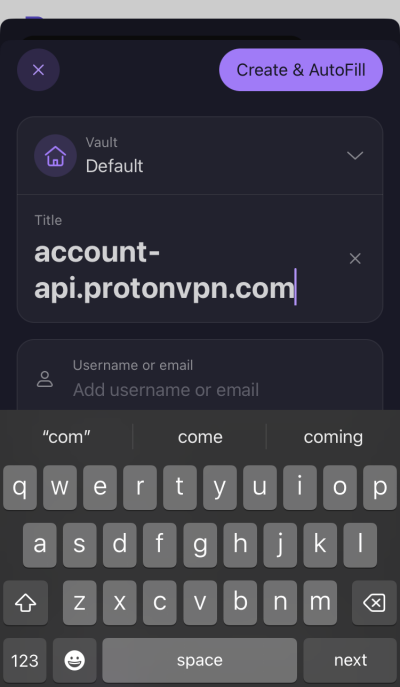
O Proton Pass retornará você à página de início de sessão e fará o preenchimento automático dos seus detalhes usando o início de sessão ou alias que você acabou de criar.
Como visualizar o histórico de um item
Se você tem uma conta paga do Proton Pass, pode visualizar o histórico de cada item. Para fazer isso:
1. Selecione um item para ver seu histórico, incluindo a versão atual, quando foi realizado o último preenchimento automático, quando foi criado e cada vez que foi modificado.

2. Para encontrar mais informações sobre cada alteração, clique em Visualizar histórico do item.

3. Toque na entrada relevante de Criada ou Modificado na linha do tempo.

4. Agora você pode visualizar um instantâneo da alteração feita na data selecionada. Alterne entre a versão deste item que você está visualizando e a versão atual para compará-las. Para restaurar a versão antiga selecionada de um item (ou seja, torná-la a versão atual), clique em Restaurar.
