Comment utiliser le remplissage automatique dans Proton Pass
- Lecture
- 2 minutes
- Catégorie
- Proton Pass
Le Remplissage automatique vous aide à remplir automatiquement les champs de nom d’utilisateur et de mot de passe dans vos applications de bureau pour des connexions plus rapides et plus simples. Chaque fois que vous ouvrez une application fréquemment utilisée, le Remplissage automatique saisit vos informations pour vous. Il est disponible sur tous les abonnements payants de Proton Pass.
Comment utiliser le Remplissage automatique
Comment accorder l’autorisation au Remplissage automatique sur macOS
Comment accorder l’autorisation au Remplissage automatique sur Linux
Comment utiliser le Remplissage automatique
- Ouvrez le navigateur ou l’application que vous souhaitez utiliser avec le Remplissage automatique et sélectionnez l’un des champs d’authentification. Assurez-vous que le curseur se trouve à l’intérieur du champ.
- Ouvrez votre application Proton Pass et sélectionnez l’élément de connexion que vous souhaitez utiliser avec le Remplissage automatique dans le champ choisi → sélectionnez l’icône avec trois points ⋮ → Remplissage automatique → Choisissez le type de champ que vous souhaitez remplir automatiquement.
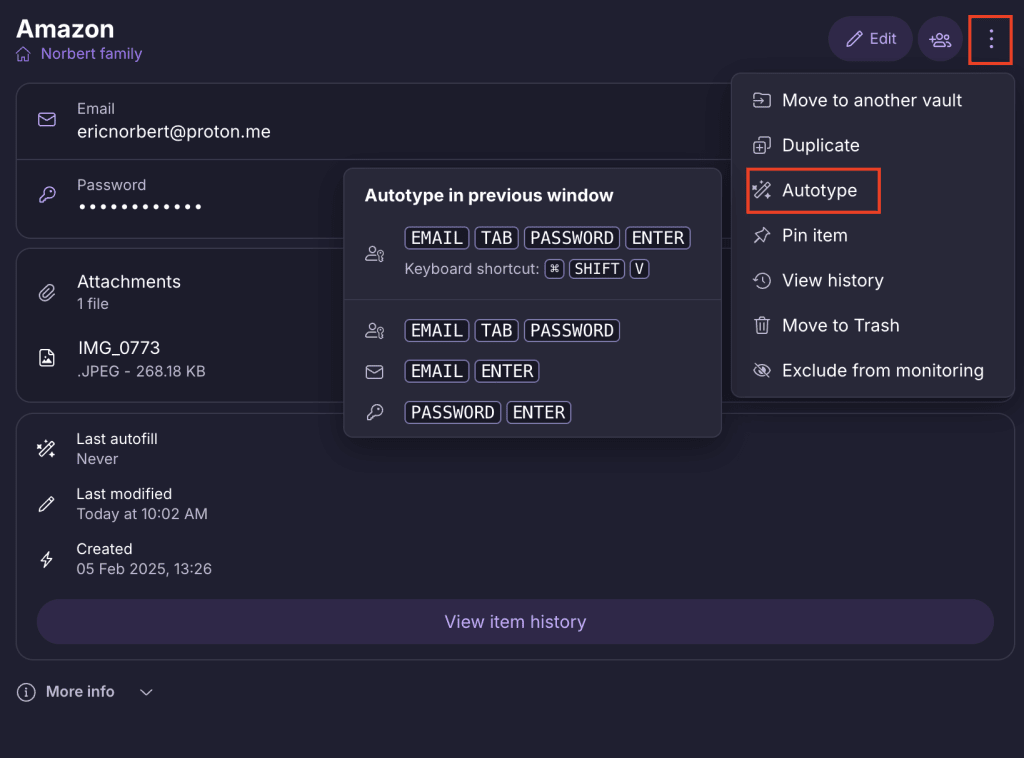
- La prochaine fois que vous ouvrirez cette application, votre champ sélectionné sera rempli automatiquement.
Comment accorder l’autorisation au Remplissage automatique sur macOS
Si vous utilisez un appareil macOS, vous devrez accorder à Proton Pass l’autorisation d’utiliser le Remplissage automatique. Vous serez invité à accorder cette autorisation la première fois que vous utiliserez le Remplissage automatique, et une fois que cela sera fait, vous ne serez plus sollicité.
Voici comment procéder :
1. Suivez les étapes pour activer le Remplissage automatique. Après avoir sélectionné le Remplissage automatique, une boîte de dialogue de confirmation s’affichera. Lisez-la attentivement, puis cliquez sur Confirmer si vous souhaitez continuer.

- Une fenêtre contextuelle système apparaîtra, demandant d’accéder aux fonctionnalités d’accessibilité. Sélectionnez Ouvrir les Réglages Système.

3. Activez le bouton à côté de Proton Pass.

- Saisissez le mot de passe de votre compte Apple pour confirmer, puis fermez les paramètres d’accessibilité.
Terminé. Vous pouvez maintenant utiliser le Remplissage automatique.
Comment accorder l’autorisation au Remplissage automatique sur Linux
Si vous utilisez Linux, vous devrez accorder à Proton Pass l’autorisation d’utiliser le Remplissage automatique.
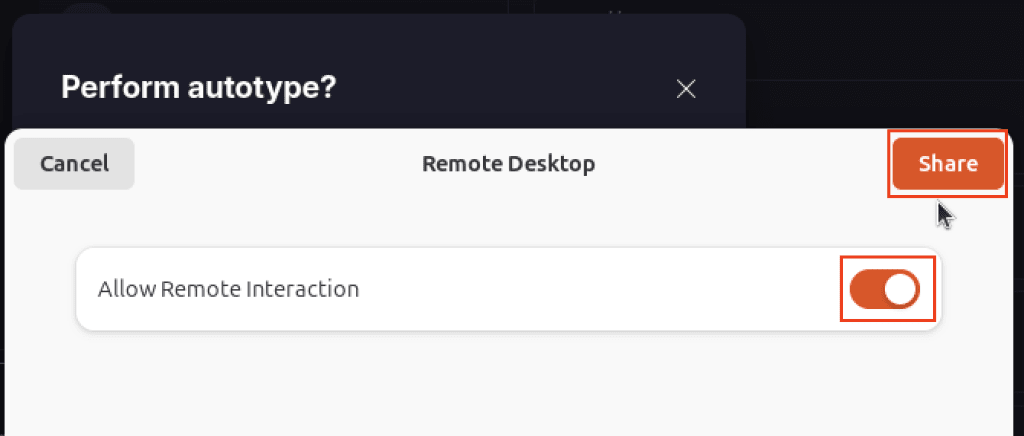
Activez le bouton autorisant l’interaction à distance → Partager. Vous pourrez ensuite utiliser le Remplissage automatique.