
Comment utiliser Identities
- Lecture
- 2 minutes
- Catégories
- Proton Pass
- Utiliser Proton Pass
Votre identité numérique est composée de toutes les données accumulées qui vous sont attribuées en ligne, telles que votre nom, vos noms d’utilisateur, vos mots de passe, votre date de naissance et votre pièce d’identité officielle. Elle vous est unique et devient plus personnalisée à mesure que vous utilisez Internet.
La création de nouveaux comptes et l’inscription à de nouveaux services signifient souvent de répéter les mêmes informations sur plusieurs sites internet, ce qui peut s’avérer fastidieux si vous n’avez pas ces informations à portée de main.
Dans Proton Pass, Identities est une fonctionnalité qui vous permet de créer votre propre identité numérique à utiliser en ligne. Cela facilite et sécurise l’utilisation d’Internet, et vous aide à stocker et à accéder à vos informations personnelles dans un emplacement sécurisé. Vous pouvez stocker en toute sécurité des identifiants, notamment :
- Nom
- Adresse e-mail
- Numéro de téléphone
- Date de naissance
- Genre
- Adresse
- Informations du contact (numéro de sécurité sociale, numéro de passeport, numéro de permis, site internet, noms d’utilisateur sur les réseaux sociaux)
- Informations professionnelles (occupation, entreprise, Fonction/Profession)
Dans cet article, vous apprendrez à créer une identité ainsi qu’à modifier et rechercher dans vos Identities.
Comment créer une identité sur ordinateur
Comment ajouter un nouveau champ d’identité
Comment ajouter une section personnalisée
Comment modifier un champ d’identité
Comment rechercher dans tous les champs
Comment créer une identité sur ordinateur
- Ouvrez l’extension de navigateur → + Créer un élément → Identité.
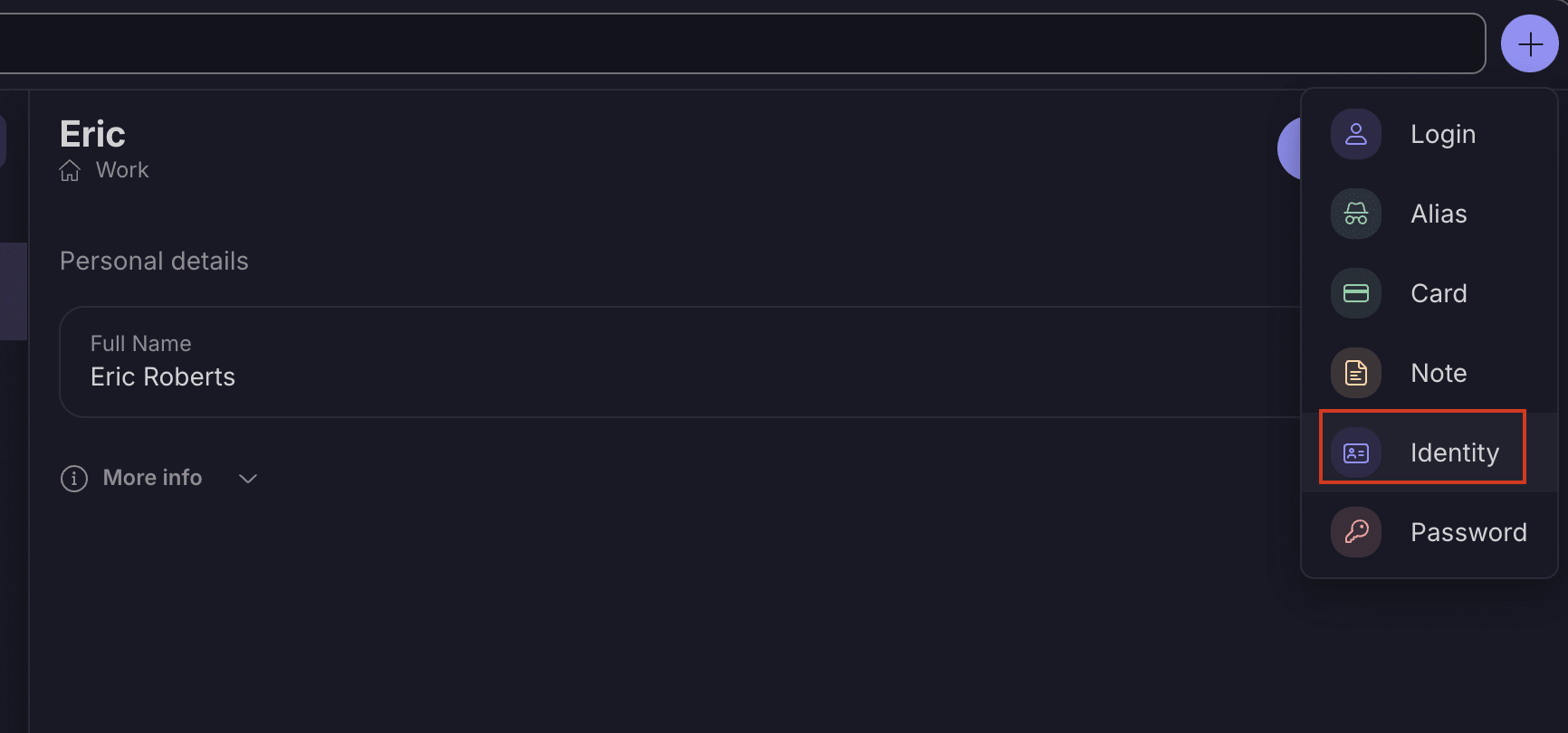
2. Vous verrez le modèle pour créer une nouvelle identité.
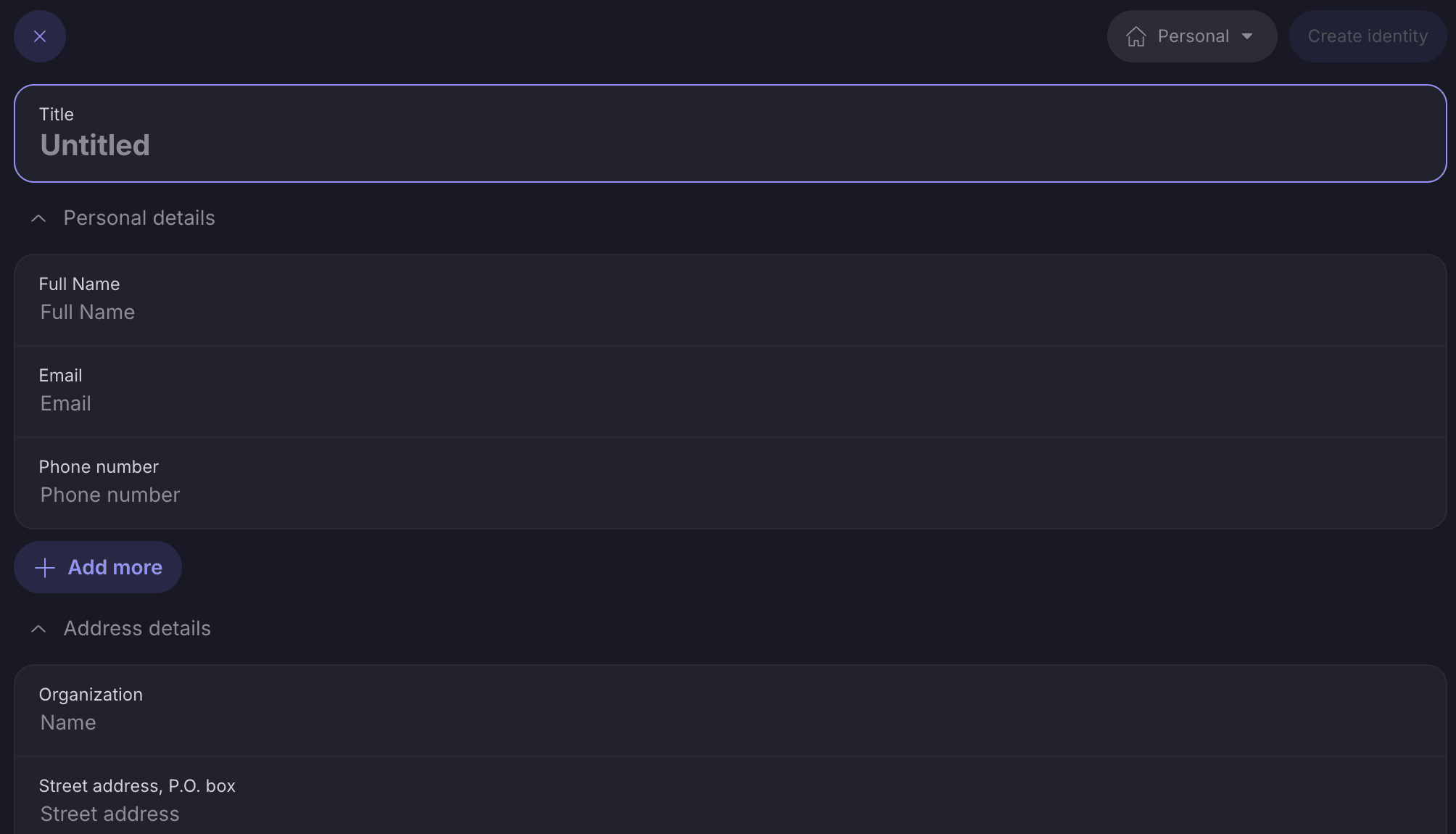
3. Remplissez les champs choisis et sélectionnez Créer une identité.

4. Vos Identities apparaîtront dans votre liste de coffres-forts et d’Identities.
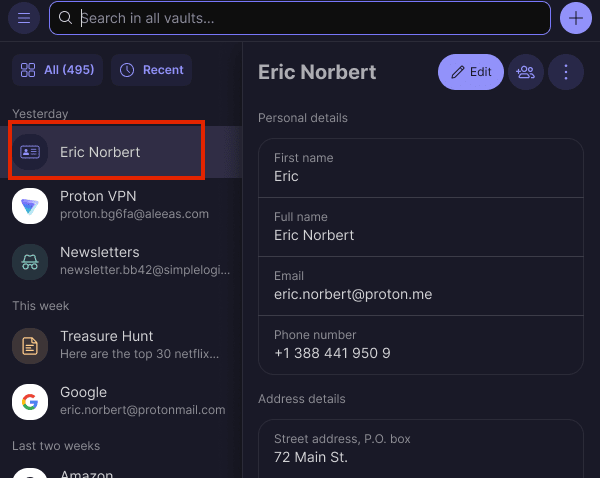
Comment ajouter un nouveau champ d’identité
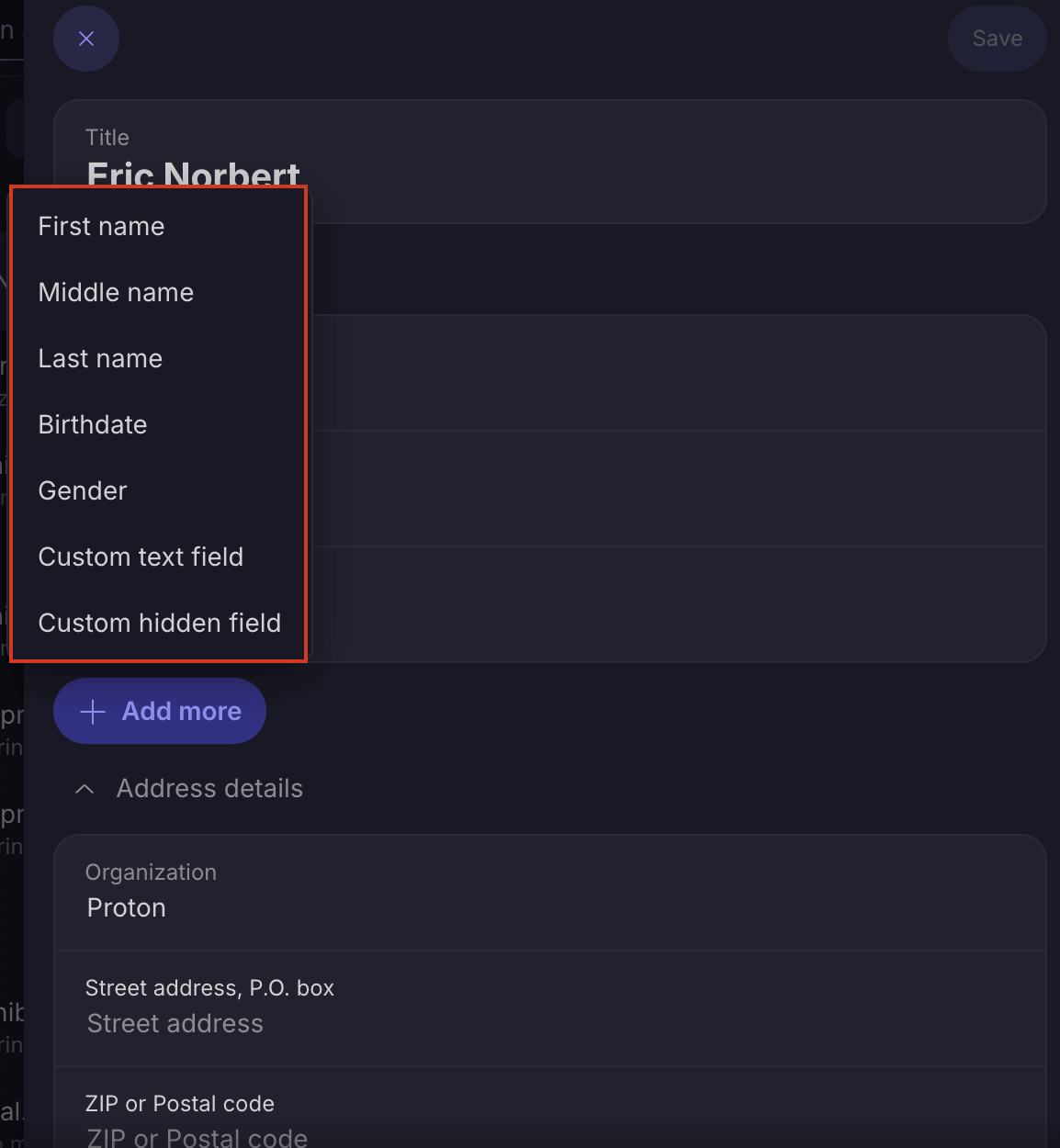
- Sélectionnez l’identité choisie → Ajouter
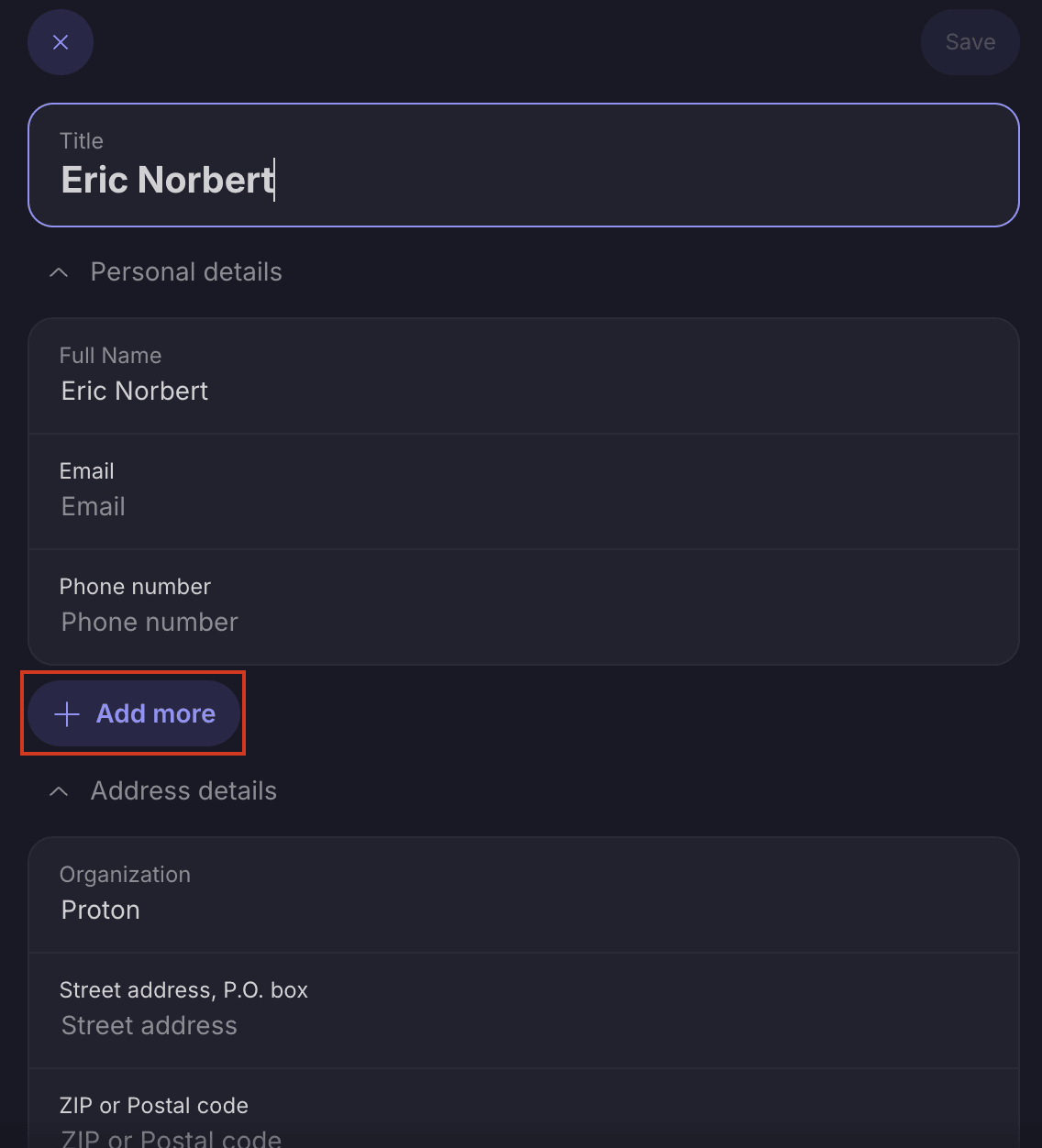
2. Faites une sélection dans la liste des options.
Comment ajouter une section personnalisée
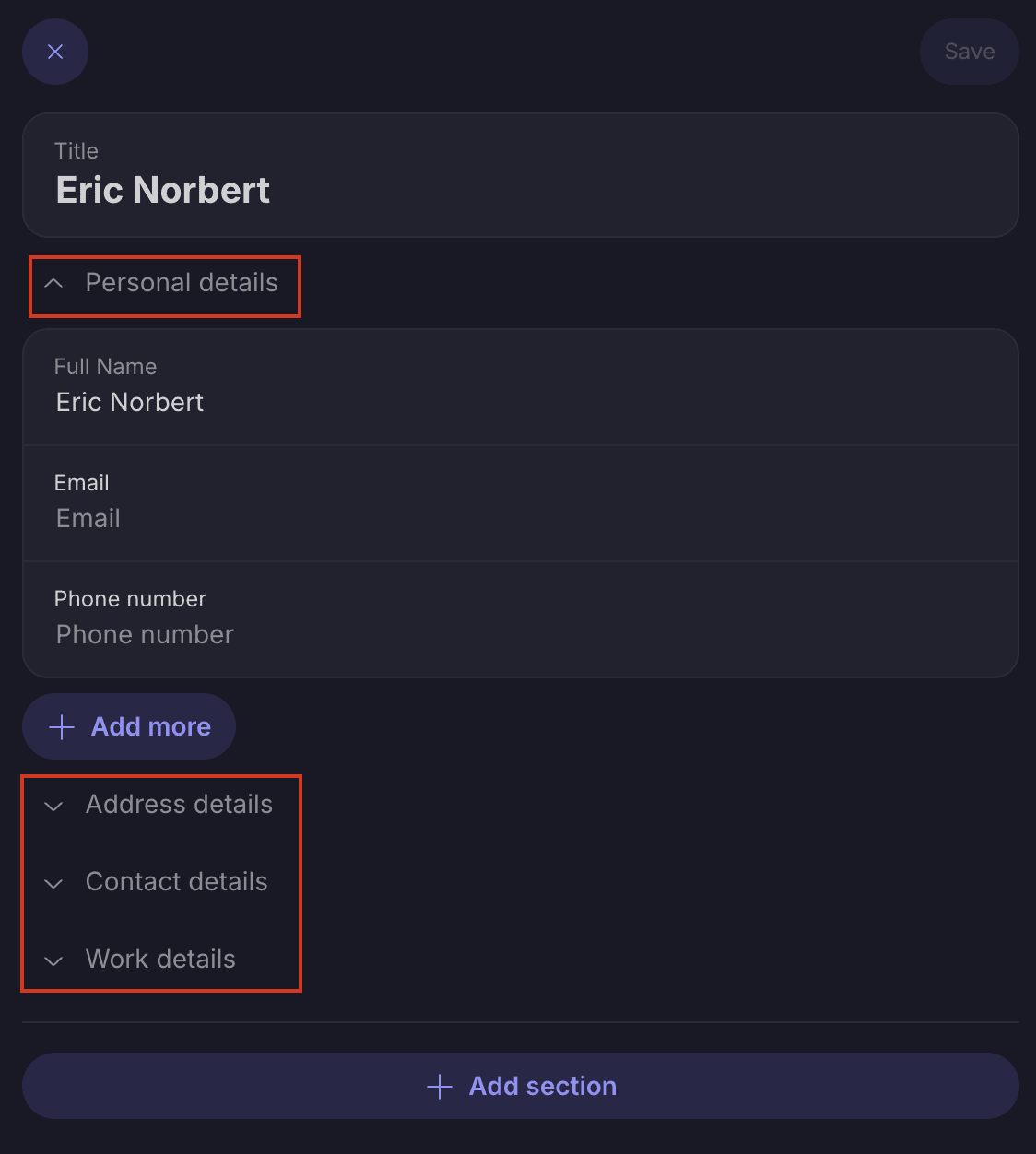
- Vos informations sont classées dans différentes sections telles que les détails personnels, les détails d’adresse, les détails professionnels, etc. Vous pouvez développer et réduire chaque section en utilisant > dans chaque section.
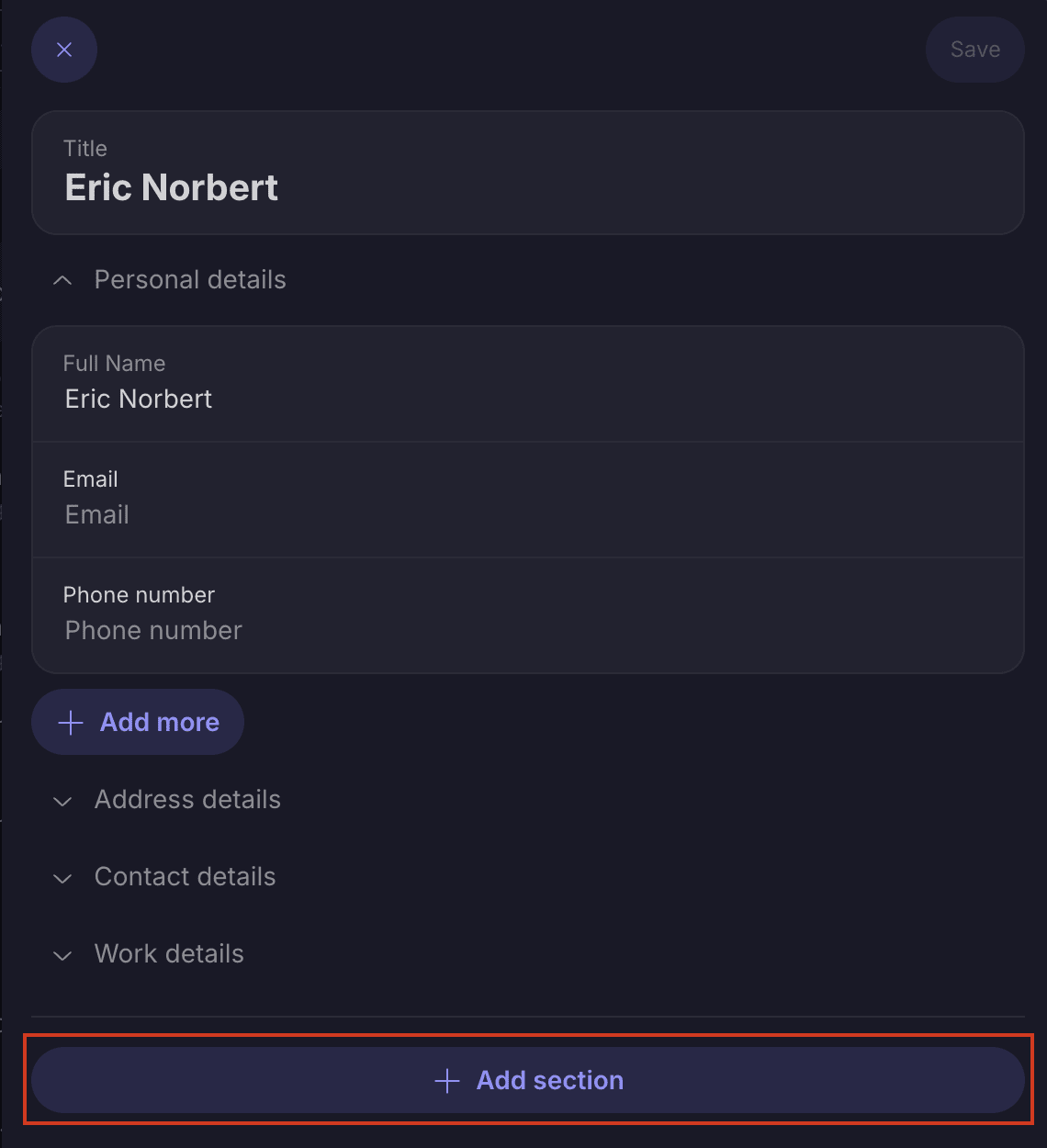
2. Si vous avez un compte payant, vous pouvez créer des sections personnalisées. Pour ce faire, accédez à l’identité pour laquelle vous souhaitez ajouter une section personnalisée → + Ajouter une section personnalisée
Comment modifier un champ d’identité
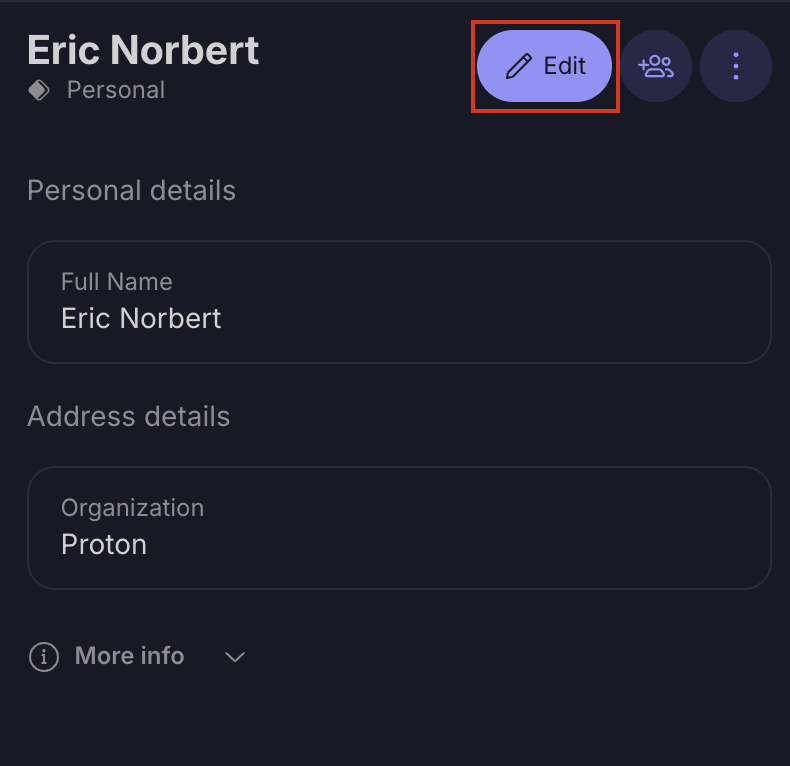
- Choisissez l’identité que vous souhaitez modifier → Modifier
2. Sélectionnez les champs que vous souhaitez modifier, puis une fois terminé → Enregistrer

Comment rechercher dans tous les champs
- Pour rechercher dans tous les champs, utilisez la barre de recherche située en haut de l’écran.
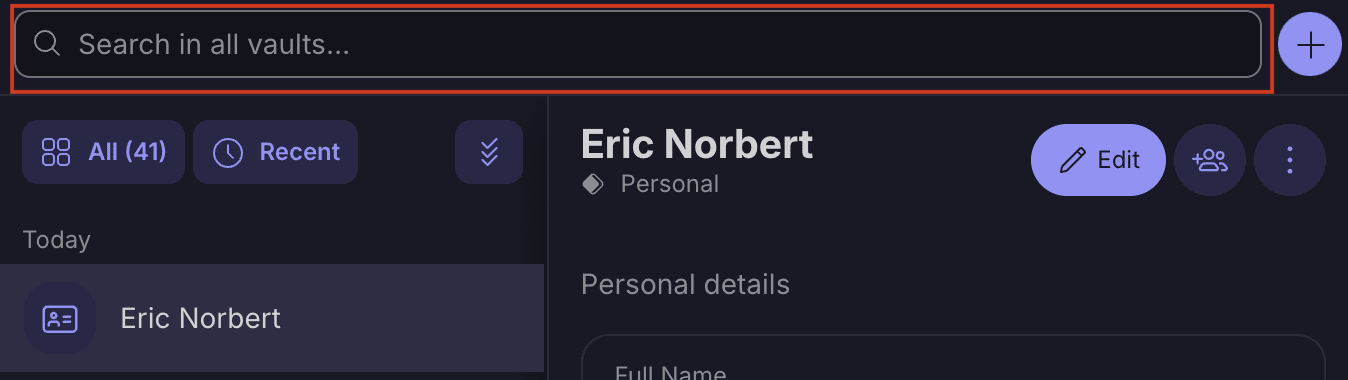
2. Par exemple, pour trouver votre adresse professionnelle, saisissez l’emplacement de votre bureau dans la barre de recherche et vous pourrez voir l’adresse associée à votre identité professionnelle.
