
Comment configurer l’application Proton Mail pour Linux
- Lecture
- 2 minutes
- Catégorie
- Introduction
Dans cet article, nous vous montrons comment installer l’application Proton Mail pour Linux. Nous prenons officiellement en charge les dernières versions non-LTS d’Ubuntu et de Fedora. L’application peut fonctionner sur d’autres distributions (en particulier celles basées sur Debian ou Ubuntu), mais nous ne les avons pas testées et ne les prenons donc pas officiellement en charge.
Vous pouvez également accéder à Proton Mail sur votre bureau Linux en utilisant votre navigateur. Pour ce faire, rendez-vous sur mail.proton.me(nouvelle fenêtre) et connectez-vous à l’aide du nom d’utilisateur et du mot de passe de votre compte Proton (plus l’A2F, si elle est activée).
Comment installer et configurer l’application Proton Mail pour Linux
1. Inscrivez-vous pour obtenir un compte Proton Mail. Connectez-vous simplement avec le nom d’utilisateur et le mot de passe de votre compte Proton existant (plus l’A2F, si elle est activée).
2. Sur Ubuntu (et la plupart des distributions basées sur celle-ci ou sur Debian), téléchargez le fichier DEB. Sur Fedora (et les autres distributions basées sur RedHat), téléchargez le fichier RPM.
3. Ouvrez une fenêtre de terminal dans le dossier où vous avez téléchargé le fichier (généralement ~/Téléchargements). Sur Ubuntu, exécutez :
sudo apt install ./ProtonMail-desktop-beta.deb
Pour confirmer l’intégrité du paquet, vous pouvez vérifier sa somme de contrôle à l’aide de la commande suivante :
echo " ProtonMail-desktop-beta.deb" | sha512sum --check -
Pour trouver la valeur SHA512CheckSum de la dernière version de ce paquet, ouvrez ce fichier JSON(nouvelle fenêtre) dans un éditeur de texte.
Sur Fedora et les distributions basées sur Red Hat, exécutez :
sudo dnf install ./ProtonMail-desktop-beta.rpm
Et pour vérifier l’intégrité du fichier RPM, exécutez :
echo " ProtonMail-desktop-beta.rpm" | sha512sum --check -
Pour trouver la valeur SHA512CheckSum de la dernière version de ce paquet, ouvrez ce fichier JSON(nouvelle fenêtre) dans un éditeur de texte.
4. Ouvrez Proton Mail et connectez-vous avec le nom d’utilisateur et le mot de passe de votre compte Proton (et votre code A2F si vous l’avez activé).
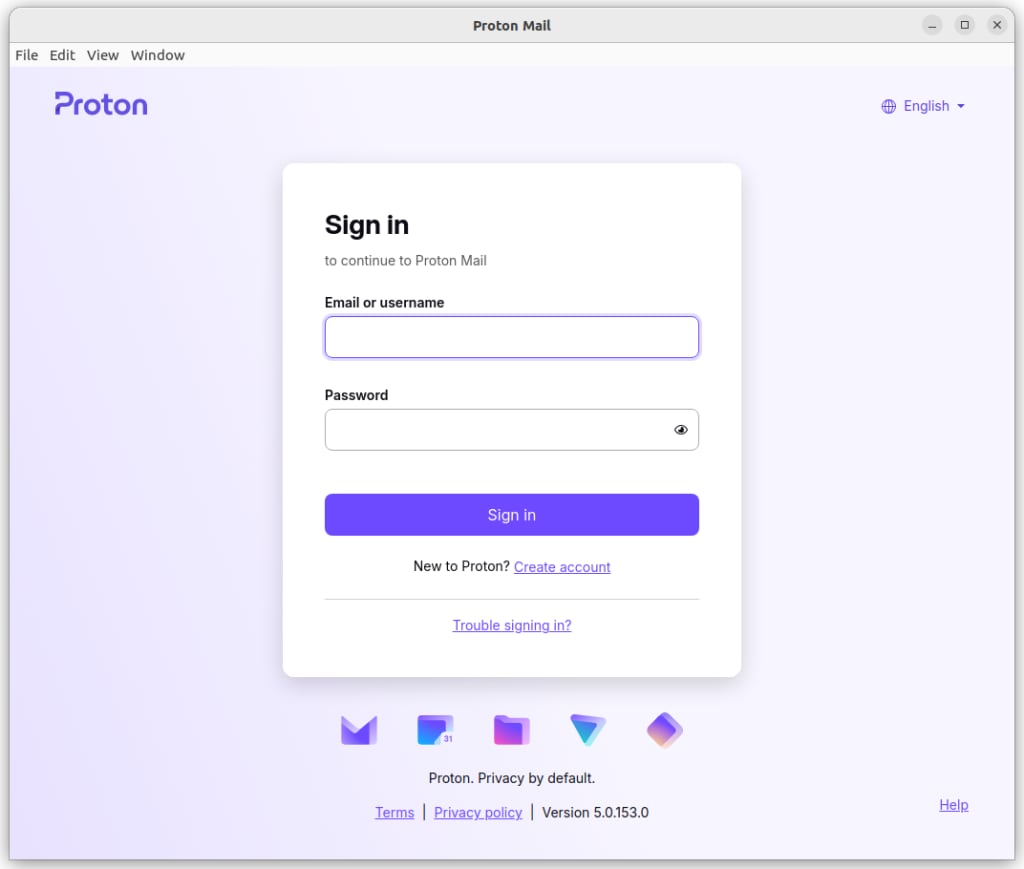
Et voilà ! Vous pouvez maintenant commencer à envoyer et recevoir des e-mails de manière confidentielle et sécurisée.