
Aggiungi un evento dalla tua posta in arrivo al tuo calendario
- Lettura
- 2 minuti
- Categoria
- Utilizzo di Proton Calendar
Puoi aggiungere eventi dalla tua posta in arrivo di Proton Mail al tuo Proton Calendar quando ricevi un’email con un allegato (file ICS). Gli inviti agli eventi possono essere accettati o negati direttamente da Proton Mail e vengono aggiunti automaticamente al tuo calendario.
Piani
Tutti i piani Free e a pagamento
Piattaforme
Proton sul web, Windows, macOS, Linux, Android, iOS e iPadOS
Come aggiungere inviti a eventi al tuo Proton Calendar
Windows, macOS e Linux
Nota: non puoi rispondere agli inviti inoltrati alla tua Posta in arrivo di Proton Mail da un altro indirizzo email.
1. Apri l’app Proton Mail.
2. Apri l’email di invito.
3. Nella parte superiore dell’email, vedrai i dettagli dell’evento.

4. Conferma la tua risposta facendo clic su Sì, Forse o No.

5. L’evento verrà aggiunto automaticamente al tuo Proton Calendar e la tua risposta sarà inviata all’organizzatore.
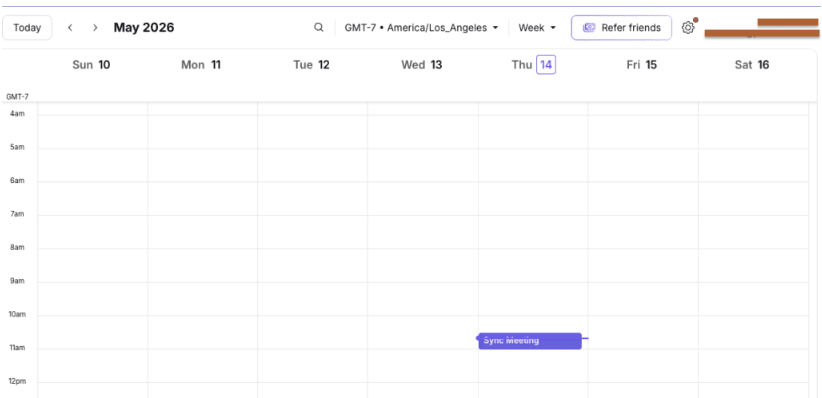
Puoi cambiare la tua risposta in qualsiasi momento in Proton Calendar.
i. Passa all’app Proton Calendar facendo clic sul pulsante dell’app in alto a sinistra:

ii. Seleziona l’app Calendario:

iii. Fai clic sull’evento e scegli una nuova risposta dal menu a discesa Parteciperai?.

Il calendario si aggiornerà automaticamente se tu o l’organizzatore dell’evento modificate o annullate l’evento.

Proton sul web
Nota: non puoi rispondere agli inviti inoltrati alla tua Posta in arrivo di Proton Mail da un altro indirizzo email.
1. Accedi su mail.proton.me(nuova finestra)
2. Apri l’email di invito.
3. Nella parte superiore dell’email, vedrai i dettagli dell’evento.
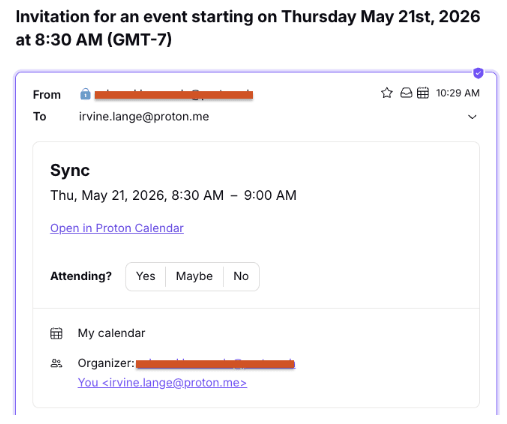
4. Conferma la tua risposta facendo clic su Sì, Forse o No.
5. L’evento verrà aggiunto automaticamente al tuo Proton Calendar(nuova finestra) e la tua risposta sarà inviata all’organizzatore.
Il calendario si aggiornerà automaticamente se tu o l’organizzatore dell’evento modificate o annullate l’evento.
Android, iOS e iPadOS
Nota: non puoi rispondere agli inviti inoltrati alla tua Posta in arrivo di Proton Mail da un altro indirizzo email.
1. Apri l’app Proton Mail.
2. Apri l’email di invito.

3. Nella parte superiore dell’email, vedrai i dettagli dell’evento.

4. Conferma la tua risposta facendo clic su Sì, Forse o No.

5. L’evento verrà aggiunto automaticamente al tuo Proton Calendar e la tua risposta sarà inviata all’organizzatore.

Puoi modificare la tua risposta all’evento in qualsiasi momento facendo clic sull’evento nell’app Proton Calendar e selezionando una nuova risposta dal campo Parteciperai? in fondo.
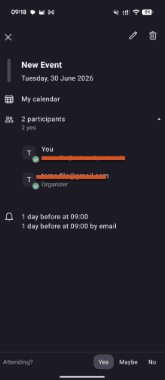
Il calendario si aggiornerà automaticamente se tu o l’organizzatore dell’evento modificate o annullate l’evento.
Aggiungi eventi e promemoria dalla tua Posta in arrivo di Proton Mail
Proton Calendar aggiungerà eventi dalle email come promemoria di appuntamenti, conferme di prenotazione e registrazioni a conferenze.
Le email che non richiedono una risposta mostrano un pulsante Aggiungi a Proton Calendar invece delle opzioni di risposta Sì, Forse e No utilizzate per gli inviti.
Facendo clic sul pulsante Aggiungi a Proton Calendar l’evento viene aggiunto al tuo Proton Calendar senza avvisare il mittente.