
Ajoutez un événement à votre calendrier depuis votre boite mail
- Lecture
- 3 minutes
- Catégorie
- Utilisation de Proton Calendar
Vous pouvez ajouter des événements depuis votre boite de réception Proton Mail à votre Proton Calendar lorsque vous recevez un e-mail contenant une pièce jointe de calendrier (fichier ICS). Les invitations à des événements peuvent être acceptées ou refusées directement depuis Proton Mail et sont automatiquement ajoutées à votre calendrier.
Abonnements
Tous les abonnements gratuits et payants
Plateformes
Proton sur le web, Windows, macOS, Linux, Android, iOS et iPadOS
Comment ajouter des invitations à un événement dans votre Proton Calendar
Windows, macOS et Linux
Remarque : Vous ne pouvez pas répondre aux invitations transférées vers votre boite de réception Proton Mail depuis une autre adresse e-mail.
1. Ouvrez l’application Proton Mail.
2. Ouvrez l’e-mail d’invitation.
3. En haut de l’e-mail, vous verrez les détails de l’événement.

4. Confirmez votre réponse en cliquant sur Oui, Peut-être ou Non.

5. L’événement sera automatiquement ajouté à votre Proton Calendar et votre réponse sera envoyée à l’organisateur.
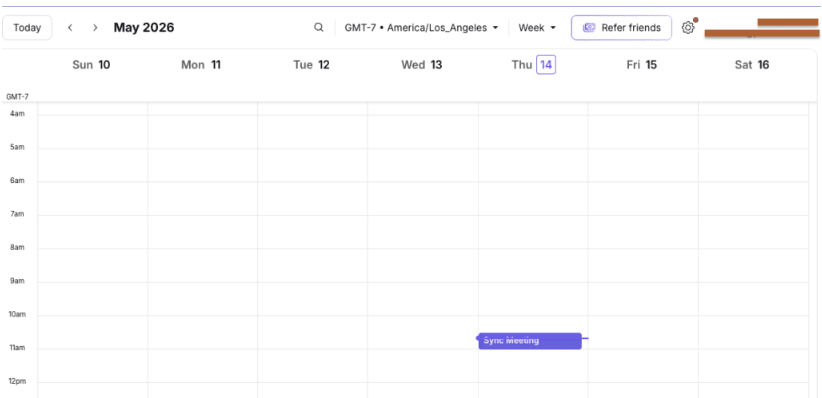
Vous pouvez modifier votre réponse à tout moment dans Proton Calendar.
i. Basculez vers l’application Proton Calendar en cliquant sur le bouton d’application en haut à gauche :

ii. Sélectionnez l’application de calendrier :

iii. Cliquez sur l’événement et choisissez une nouvelle réponse dans le menu déroulant Participez-vous ?

Le calendrier se mettra automatiquement à jour si vous ou l’organisateur de l’événement modifiez ou annulez l’événement.

Proton sur le web
Remarque : Vous ne pouvez pas répondre aux invitations transférées vers votre boite de réception Proton Mail depuis une autre adresse e-mail.
1. Connectez-vous sur mail.proton.me(nouvelle fenêtre)
2. Ouvrez l’e-mail d’invitation.
3. En haut de l’e-mail, vous verrez les détails de l’événement.
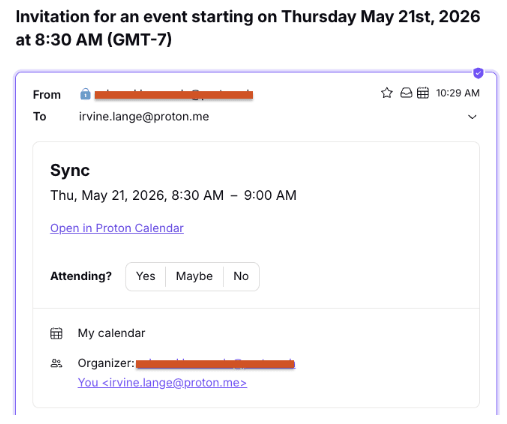
4. Confirmez votre réponse en cliquant sur Oui, Peut-être ou Non.
5. L’événement sera automatiquement ajouté à votre Proton Calendar(nouvelle fenêtre) et votre réponse sera envoyée à l’organisateur.
Le calendrier se mettra automatiquement à jour si vous ou l’organisateur de l’événement modifiez ou annulez l’événement.
Android, iOS et iPadOS
Remarque : Vous ne pouvez pas répondre aux invitations transférées vers votre boite de réception Proton Mail depuis une autre adresse e-mail.
1. Ouvrez l’application Proton Mail.
2. Ouvrez l’e-mail d’invitation.

3. En haut de l’e-mail, vous verrez les détails de l’événement.

4. Confirmez votre réponse en cliquant sur Oui, Peut-être ou Non.

5. L’événement sera automatiquement ajouté à votre Proton Calendar et votre réponse sera envoyée à l’organisateur.

Vous pouvez modifier votre réponse à l’événement à tout moment en cliquant sur l’événement dans l’application Proton Calendar et en sélectionnant une nouvelle réponse dans le champ Participez-vous ? en bas.
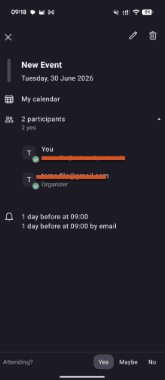
Le calendrier se mettra automatiquement à jour si vous ou l’organisateur de l’événement modifiez ou annulez l’événement.
Ajouter des événements et des rappels depuis votre boite de réception Proton Mail
Proton Calendar ajoutera les événements issus d’e-mails tels que les rappels de rendez-vous, les confirmations de réservation et les inscriptions à des conférences.
Les e-mails ne nécessitant pas de réponse affichent un bouton Ajouter à Proton Calendar au lieu des options de réponse Oui, Peut-être et Non utilisées pour les invitations.
Cliquer sur le bouton Ajouter à Proton Calendar ajoute l’événement à votre Proton Calendar sans en informer l’expéditeur.