Come configurare e utilizzare lo sblocco biometrico per Proton Pass sull’app mobile
- Lettura
- 1 minuto
- Categorie
- Proton Pass
- Utilizzo di Proton Pass
Puoi utilizzare lo sblocco biometrico (Face ID o impronta digitale) per sbloccare l’app mobile di Proton Pass invece di utilizzare una password. Questo può facilitare l’accesso a Proton Pass migliorando al contempo la sicurezza del tuo account: un login biometrico è molto più difficile da rubare per un hacker rispetto a una password.
Come configurare lo sblocco biometrico durante la configurazione di Proton Pass
Il primo modo per configurare lo sblocco tramite biometria è quando configuri Proton Pass per la prima volta. Per farlo, segui una delle seguenti guide:
Come configurare Proton Pass su Android
Come configurare Proton Pass su iPhone o iPad
Come abilitare lo sblocco tramite biometria nell’app mobile di Proton Pass
Il secondo modo per utilizzare lo sblocco tramite biometria è modificare le impostazioni di sblocco una volta che hai già configurato Proton Pass:
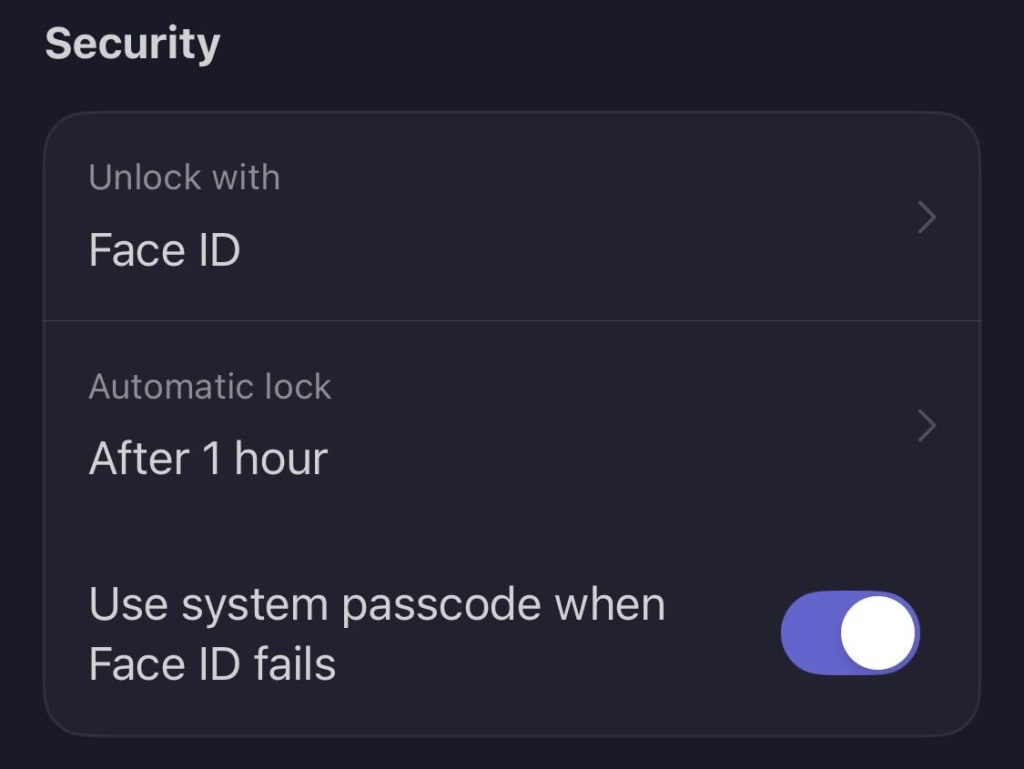
- Seleziona il tuo profilo nell’angolo in basso a destra della schermata principale di Proton Pass.

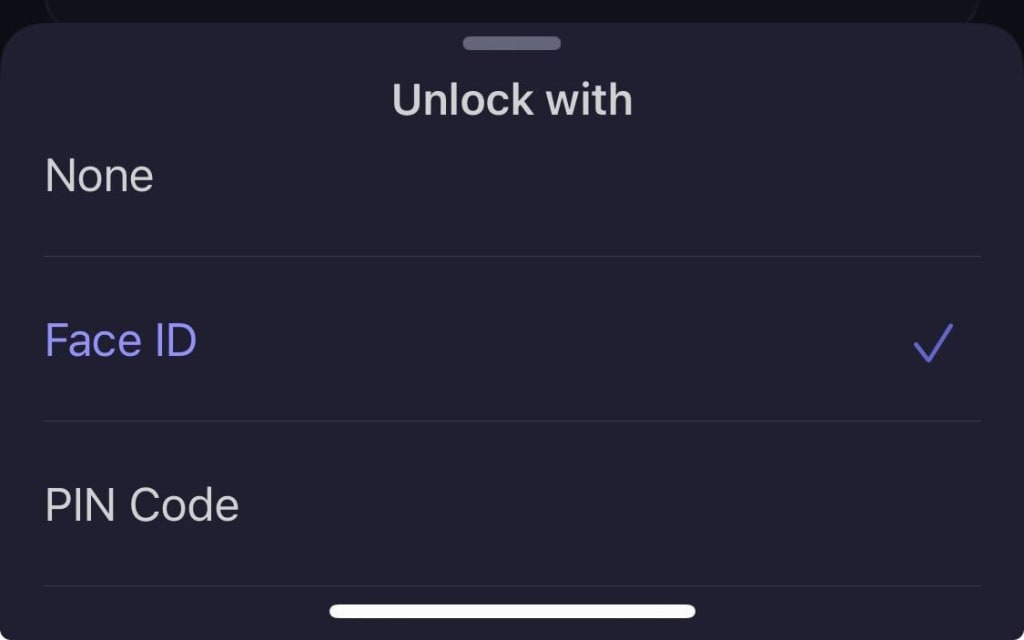
- Sotto Sicurezza, seleziona Unlock with.
- Scegli il metodo di accesso tramite biometria disponibile sul tuo dispositivo (potresti avere l’opzione di Face ID, impronta digitale o entrambe).