
Come configurare Proton Pass su Android
- Lettura
- 3 minuti
- Categoria
- Utilizzo di Proton Pass
Proton Pass è un gestore di password di Proton. Come per gli altri nostri prodotti, offriamo una versione Free completamente utilizzabile. Se desideri supportare Proton e accedere a funzionalità avanzate, puoi effettuare l’upgrade a un piano Proton Pass Plus, Proton Unlimited o qualsiasi piano Proton for Business.
Proton Pass è disponibile come estensione per il browser standalone per Firefox e Chrome e come app per Android e iOS/iPad OS. In questo articolo ti mostreremo come configurare Proton Pass su Android.
Come configurare Proton Pass su Android
1. Scarica e installa Proton Pass per Android(nuova finestra)
2. Accedi
Se usi un qualsiasi servizio Proton, inclusi Proton Mail, Proton Drive, Proton Calendar o Proton Pass, o se hai già un account Proton VPN, puoi accedere utilizzando il nome utente e la password del tuo account Proton.
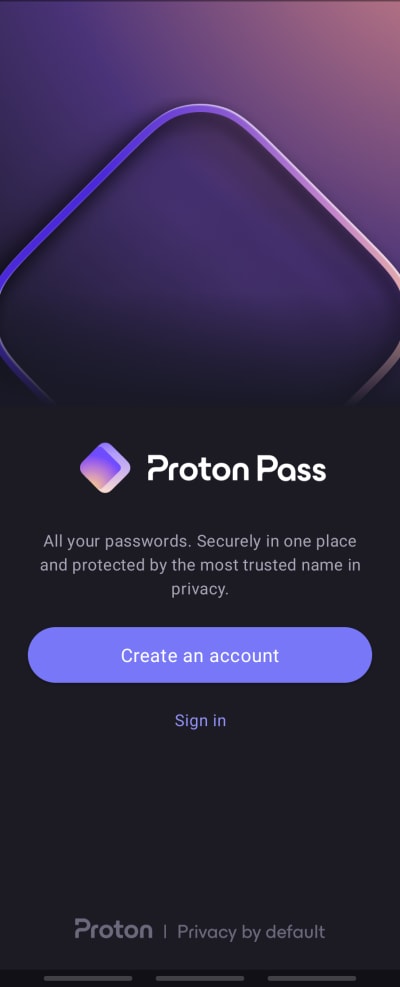
Apri l’app e premi Crea un account se non hai già un account Proton. Una volta creato un account, puoi accedere. Se hai già un account Proton, ti basta accedere usando il nome utente e la password del tuo account Proton.
2. Abilita la compilazione automatica
Il modo più semplice per utilizzare Proton Pass è consentirgli di compilare automaticamente i tuoi dati di accesso (nome utente e password), il che richiede l’impostazione di Proton Pass come gestore di password predefinito nelle impostazioni di compilazione automatica di Android. Per farlo, premi Compilazione automatica con Proton Pass.

In questo modo si aprirà la pagina Servizio di compilazione automatica di Android. Seleziona Proton Pass dall’elenco e premi + Aggiungi servizio (seguito da OK nel messaggio di conferma).

Se al momento preferisci non impostare Proton Pass come app di compilazione automatica predefinita, dovrai copiare e incollare manualmente i tuoi dati di accesso da Proton Pass nelle app e nelle pagine web.
Scopri come usare Proton Pass su Android
Per abilitare Proton Pass in un secondo momento, apri l’app, vai su Profilo → Compilazione automatica e sposta l’interruttore su ON.

3. Abilita lo sblocco con impronta digitale
Se il tuo dispositivo lo supporta, lo sblocco con impronta digitale offre un modo rapido e comodo per accedere ai tuoi dati di accesso. Per abilitarlo, ti basta premere il pulsante Abilita lo sblocco con impronta digitale e confermare la tua impronta digitale quando richiesto.

Per abilitare lo sblocco con impronta digitale in un secondo momento, apri l’app, vai su Profilo → Impronta digitale e sposta l’interruttore su ON.

Come importare da altri gestori di password
Se hai già utilizzato un gestore di password, probabilmente vorrai importare le tue password salvate su Proton Pass.
Proton Pass semplifica la migrazione da altri gestori di password diffusi, con supporto integrato per l’importazione di password e altri dati da molti browser e gestori di password noti. Per farlo, dovrai utilizzare la nostra estensione per il browser.
Scopri come importare in Proton Pass
Ora sei pronto per iniziare a usare Proton Pass!