
Come usare un dominio personalizzato di Namecheap con Proton Mail
- Lettura
- 7 minuti
- Categoria
- Configurazione del dominio
Se hai acquistato un dominio personalizzato da Namecheap (come iltuodominio.com), puoi usarlo per inviare e ricevere email con il tuo account Proton Mail (ad esempio, usando l’indirizzo email tuonome@iltuodominio.com).
Per farlo, devi avere un piano Proton a pagamento. Il numero di domini personalizzati che puoi usare con Proton Mail dipende dal tuo piano.
- Proton Mail Plus: 1 dominio personalizzato
- Proton Unlimited: 3 domini personalizzati
- Proton Visionary (legacy): 10 domini personalizzati
- Proton Mail Essentials: 3 domini personalizzati
- Proton Mail Professional (legacy): 10 domini personalizzati
- Proton Workspace Standard: 15 domini personalizzati (per impostazione predefinita con l’opzione di aggiungerne altri)
- Proton Workspace Premium: 20 domini personalizzati (per impostazione predefinita con l’opzione di aggiungerne altri)
La procedura per configurare il tuo dominio personalizzato da usare con il tuo account Proton Mail è la seguente:
- Aggiungi il tuo dominio al tuo account Proton Mail.
- Verifica il tuo dominio in modo che Proton sappia che è davvero tuo.
- Crea nuovi utenti e aggiungi i membri del team al tuo account.
- Configura i record DNS del registrar del tuo dominio in modo che Proton Mail gestisca le email inviate e ricevute usando quel dominio.
- Configura il tuo indirizzo email.
Aggiungi il tuo dominio
1. Nel tuo browser, accedi al tuo account Proton Mail e seleziona Impostazioni → Tutte le impostazioni → Proton Mail → Nomi di dominio → Aggiungi dominio.

2. Inserisci il tuo nome di dominio e fai clic su Avanti. Ti potrebbe essere chiesto di reinserire la tua password di Proton Mail per motivi di sicurezza.

Verifica il tuo dominio
La prima cosa che devi fare dopo aver aggiunto un nome di dominio personalizzato è dimostrare a Proton Mail che controlli questo dominio. Puoi farlo aggiungendo un record TXT con un codice univoco generato da Proton Mail ai record DNS del tuo dominio nel portale di gestione del dominio del tuo registrar.
I server di Proton Mail cercheranno quindi tutti i record TXT per il tuo dominio e verificheranno se corrispondono al codice di verifica. Se viene trovata una corrispondenza, la verifica ha esito positivo e potrai passare ai passaggi successivi.
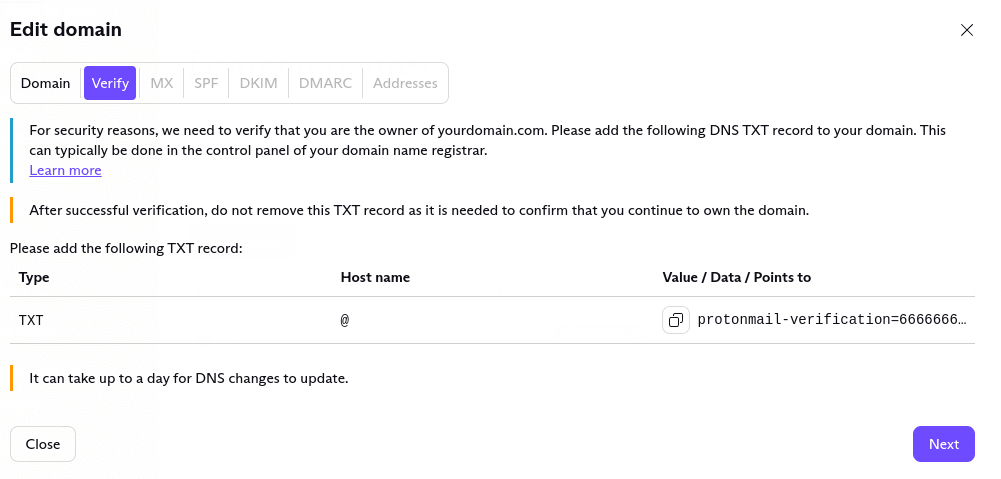
Dopo aver fatto clic su Avanti, verrai reindirizzato alla scheda Verifica. Puoi raggiungerla anche da Impostazioni → Tutte le impostazioni → Proton Mail → Nomi di dominio → Dominio facendo clic sul pulsante Azioni → Revisiona e selezionando la scheda Verifica.

Nella scheda Verifica, il tuo Nome host (@) e il record di verifica TXT sono mostrati a destra del tuo dominio appena aggiunto.
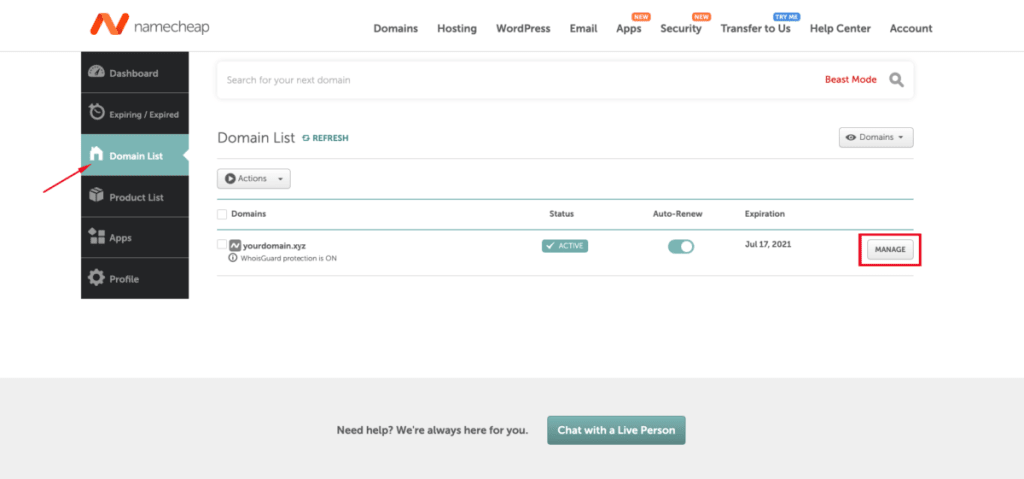
1. Accedi al tuo account Namecheap e vai su Lista domini → Gestisci.
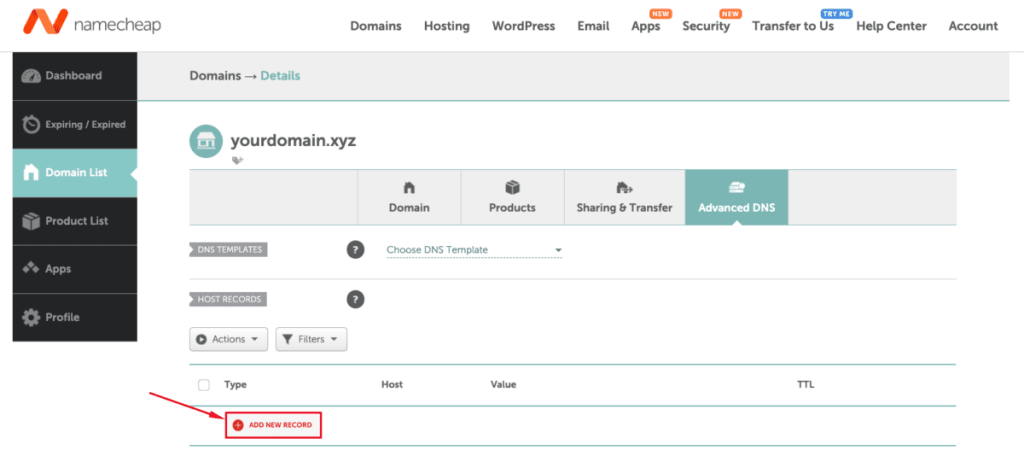
2. Nella scheda DNS avanzati, scorri fino alla sezione Record host e fai clic su Aggiungi nuovo record.
3. Crea il seguente record:
- Tipo: Record TXT
- Host: @ (se il valore @ non viene accettato, inserisci invece il tuo dominio)
- Valore: copia e incolla il valore dalla colonna Valore / Dati / Punti a della scheda Verifica nella console di Modifica dominio di Proton Mail.
- TTL: seleziona un valore basso per aggiornare più rapidamente il tuo record DNS.

Salva il record usando il segno di spunta sulla destra (come mostrato sopra). Attendi qualche minuto, quindi fai clic su Avanti nella console di Modifica dominio di Proton Mail per avviare un controllo DNS da parte dei nostri server.
Se l’operazione va a buon fine, puoi passare al passaggio successivo (creazione di un record MX). Se non ha successo, non preoccuparti; il processo può richiedere del tempo, quindi riprova tra un’ora.
Crea un’organizzazione
Ora che hai un dominio, puoi creare un’organizzazione e aggiungervi utenti.
Condividi le informazioni di accesso con i membri del tuo team
Prima di modificare i record MX, ti consigliamo di informare i membri del tuo team dell’imminente cambiamento. Dopo aver modificato i record MX, le email verranno recapitate nelle loro caselle di posta in arrivo di Proton Mail anziché in quelle vecchie.
Crea i record MX in Namecheap per attivare il tuo dominio
Una volta verificato il tuo dominio, fai clic su Avanti per passare alla scheda MX (oppure torna su questa pagina più tardi e vai direttamente alla scheda MX). Il record Mail Exchanger (MX) è fondamentale per il funzionamento delle email: indica a internet quali server devono ricevere le email del tuo dominio.
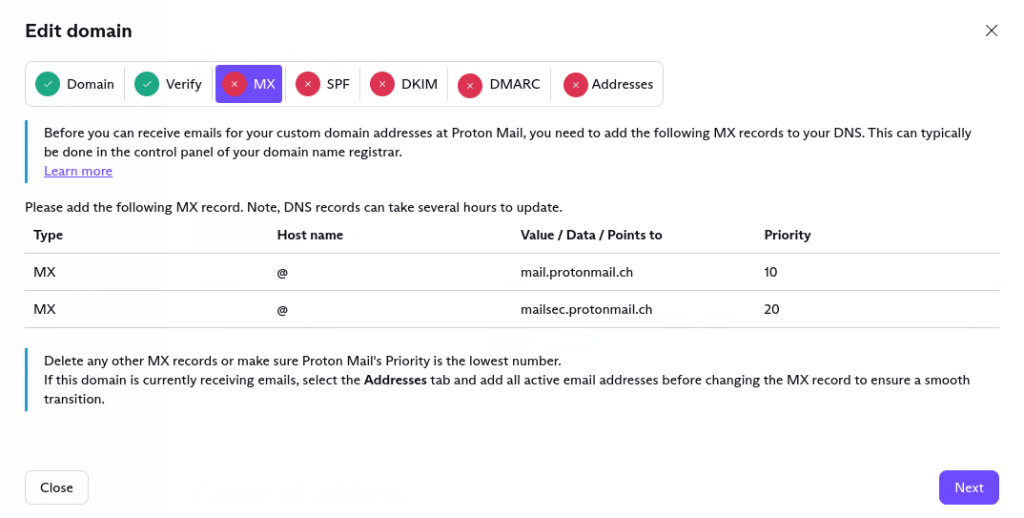
Se stai configurando un nuovo dominio, procedi e aggiungi i record MX specificati nel tuo pannello di controllo Namecheap. Per farlo, apri il tuo portale Namecheap e:
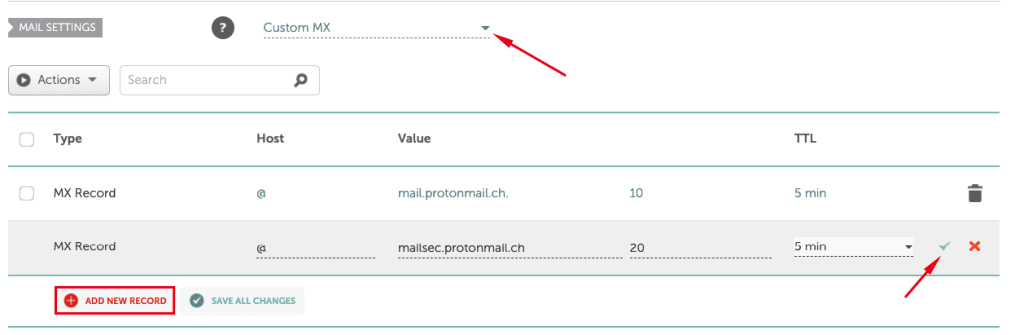
1. Vai alla scheda DNS avanzati → Impostazioni email e scegli MX personalizzato dall’elenco a discesa.
2. Inserisci i valori come mostrato nell’immagine seguente e salva il record usando il segno di spunta sulla destra:
- Host: @ (se il valore @ non viene accettato, inserisci invece il tuo dominio)
- Valore: mail.protonmail.ch
- Priorità: 10
- TTL: seleziona un valore basso per aggiornare più rapidamente il tuo record DNS.
3. Crea un secondo record MX usando questi valori:
- Host: @ (se il valore @ non viene accettato, inserisci invece il tuo dominio)
- Valore: mailsec.protonmail.ch
- Priorità: 20
- TTL: seleziona un valore basso per aggiornare più rapidamente il tuo record DNS.
Se il tuo dominio ha attualmente delle caselle email esistenti, ti consigliamo di aggiungere tutti gli indirizzi email in uso prima di associare i record MX a Proton Mail per garantire una transizione fluida. Di seguito spieghiamo come fare.
Questo ti aiuterà a evitare interruzioni nella consegna delle tue email, poiché Proton Mail accetterà solo i messaggi destinati agli indirizzi che hai aggiunto. mail.protonmail.ch punta ai server di posta di Proton Mail, quindi, una volta apportata questa modifica, dirai a internet di inviare le email del tuo dominio al tuo account Proton Mail.
Se hai record MX per più servizi, l’email verrà consegnata al servizio con la priorità più alta (valore più basso). Se hai altri record MX, dovresti eliminarli o assicurarti che la priorità di mail.protonmail.ch sia un numero più basso (priorità più alta) rispetto agli altri record MX.
Ti ricordiamo che la propagazione delle modifiche ai record MX può richiedere fino a un giorno e che le email potrebbero ancora arrivare al tuo vecchio MX durante questa transizione. Una volta rilevato che il record MX principale del tuo dominio punta a Proton Mail, la scheda MX mostrerà un segno di spunta verde.
Configura i tuoi indirizzi
Se stai modificando un dominio esistente per ricevere le email nella tua casella di posta Proton Mail, dovresti configurare tutti gli indirizzi email esistenti prima di inserire i record MX (come descritto sopra).
Seleziona la scheda Indirizzo → Aggiungi indirizzo.
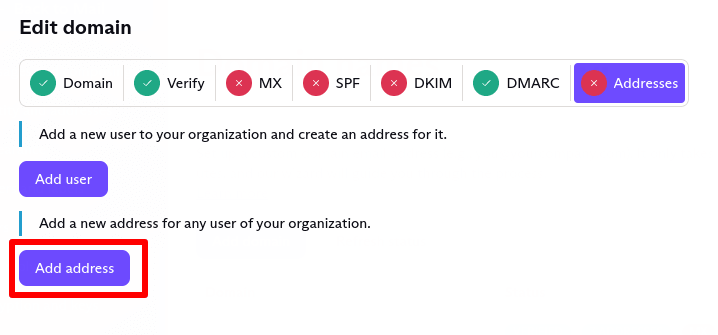
Questo ti porterà alla sezione Organizzazione della pagina del tuo account Proton Mail. Fai clic su Aggiungi indirizzo per creare un indirizzo email Proton Mail utilizzando il tuo dominio personalizzato. Se hai più di un dominio personalizzato, puoi selezionare quello da utilizzare dall’elenco a discesa.

Crea i record SPF, DKIM e DMARC
Per motivi di sicurezza, ti consigliamo di aggiungere i record SPF e DKIM. La configurazione del record DMARC è una funzionalità avanzata opzionale.
Scopri di più su SPF, DKIM e DMARC
La configurazione dei record SPF e DMARC nella console Namecheap è simile a quella dei record TXT.
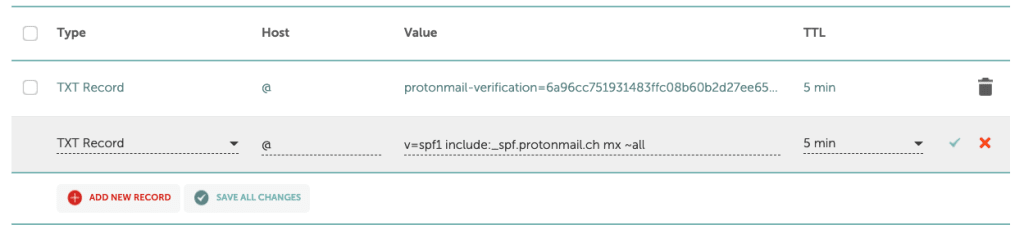
1. Vai alla scheda DNS avanzato → Record host e Aggiungi nuovo record.
2. Per creare il record SPF, usa questi valori:
- Tipo: record TXT
- Host: @ (Se il valore @ non viene accettato, inserisci invece il tuo dominio.)
- Valore: copia e incolla il valore dalla colonna Valore / Dati / Punti a della scheda SPF nella console Modifica dominio di Proton Mail.
- TTL: seleziona un valore basso per aggiornare più rapidamente il tuo record DNS.
3. Per configurare il record DKIM, usa i seguenti valori:
- Tipo: record CNAME
- Host: protonmail._domainkey
- Valore: copia e incolla il valore dalla prima voce della colonna Valore / Dati nella scheda DKIM della console Modifica dominio di Proton Mail.
- TTL: seleziona un valore basso per aggiornare più rapidamente il tuo record DNS.
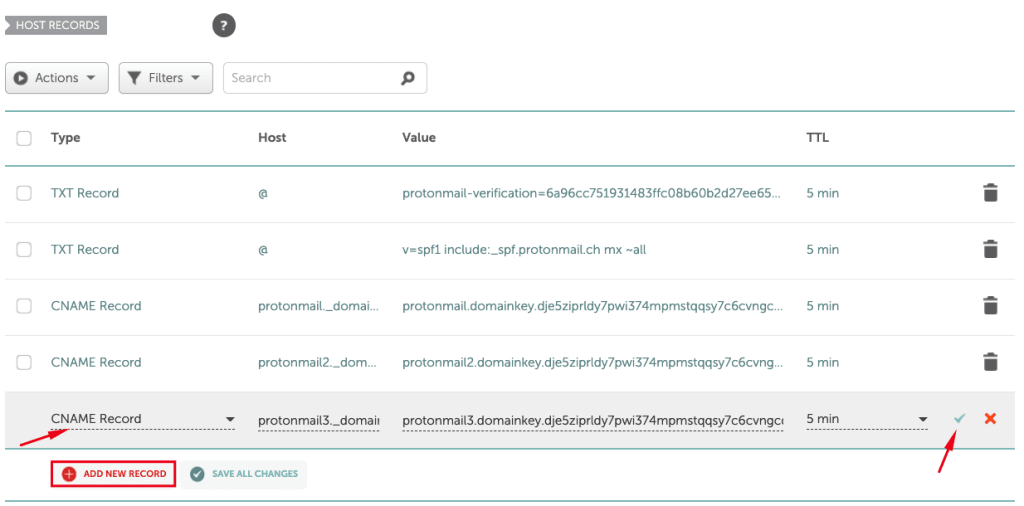
Per aggiungere un secondo o un terzo record DKIM, ripeti questi passaggi.
4. Per configurare il record DMARC, usa i seguenti valori:
- Tipo: record TXT
- Host: _dmarc
- Valore: copia e incolla i valori pertinenti dalla prima voce della colonna Valore / Dati nella scheda DMARC della console Modifica dominio di Proton Mail.
- TTL: seleziona un valore basso per aggiornare più rapidamente il tuo record DNS.

Ora puoi inviare e ricevere email usando il tuo dominio personalizzato di Namecheap con il tuo account Proton Mail!
Sono disponibili anche guide di configurazione per altri registrar di domini:
Se possiedi un dominio registrato con un altro registrar, consulta la nostra guida generica Come utilizzare un dominio personalizzato con Proton Mail.