
Come usare un dominio personalizzato Porkbun con Proton Mail
- Lettura
- 7 minuti
- Categorie
- Configurazione del dominio
- Dominio email personalizzato
- Proton Mail
Se hai acquistato un dominio personalizzato, come yourdomain.com, da Porkbun, puoi usare Proton Mail per inviare e ricevere email utilizzando indirizzi come yourname@yourdomain.com.
Per fare questo, devi avere un piano Proton a pagamento. Il numero di domini personalizzati che puoi utilizzare con Proton Mail dipende dal tuo piano:
- Proton Mail Plus: 1 dominio personalizzato
- Proton Unlimited: 3 domini personalizzati
- Proton Duo: 3 domini personalizzati
- Proton Family: 3 domini personalizzati
- Proton Visionary (legacy): 10 domini personalizzati
- Proton Mail Essentials: 3 domini personalizzati
- Proton Mail Professional (ora deprecato): 10 domini personalizzati
- Proton Workspace Standard: 15 domini personalizzati (per impostazione predefinita con l’opzione di aggiungerne altri)
- Proton Workspace Premium: 20 domini personalizzati (per impostazione predefinita con l’opzione di aggiungerne altri)
Ecco come configurare il tuo dominio personalizzato Porkbun con il tuo account Proton Mail:
Passaggio 1: Crea la tua organizzazione
Quando acquisti un piano Proton for Business, ti viene richiesto di configurare la tua organizzazione. Se lo hai ignorato, puoi farlo ora seguendo i passaggi qui sotto.
Se hai già creato un’organizzazione o se non hai un piano Business, ignora questa sezione.
- Fai clic su Configurazione dell’organizzazione nell’angolo in alto a destra.

- Imposta un Nome dell’organizzazione e fai clic su Invia. Potrai modificarlo in seguito.

- Assegna lo spazio di archiviazione al tuo account amministratore e fai clic su Invia.
Scopri di più su come configurare la tua organizzazione
Passaggio 2: Connetti e verifica il tuo dominio
Per verificare il tuo dominio personalizzato Porkbun, dovrai aggiungere i record DNS alle impostazioni DNS del tuo dominio.
Nota: i passaggi seguenti si applicano solo se i nameserver del tuo dominio sono impostati sul DNS di Porkbun. Se i tuoi nameserver puntano a un altro servizio, aggiungi gli stessi record DNS nella console di gestione DNS di quel provider anziché nel pannello di controllo di Porkbun.
Scopri come aggiornare i record DNS per il tuo dominio personalizzato
Segui questi passaggi per verificare il tuo dominio personalizzato Porkbun:
- Nel tuo account Proton Mail, vai su Impostazioni → Nomi di dominio e fai clic su Aggiungi dominio.

- Inserisci un nome di dominio e fai clic su Avanti.

- Copia il record TXT, inclusi Tipo, Nome host e Valore / Dati / Punti a.

- Apri una nuova scheda del browser, vai su Porkbun(nuova finestra), accedi e apri Account → Gestione dominio.
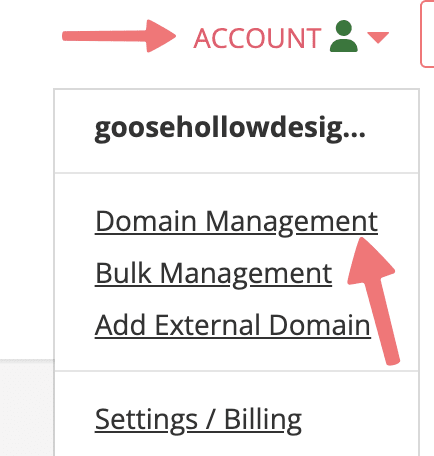
- Trova il tuo dominio e fai clic su Dettagli all’estrema destra. Quindi, individua Record DNS e fai clic su modifica (✏️).

- Nel menu Gestisci record DNS, procedi come segue:
- Imposta Tipo su TXT – Record di testo.
- Lascia vuoto il campo Host.
- Sotto Answer, incolla il record TXT che hai copiato in Proton Mail.

- Fai clic su Aggiungi. Non chiudere ancora la pagina di Porkbun.
- Torna alla pagina di configurazione del dominio personalizzato di Proton Mail e fai clic su Verifica. Il completamento della verifica potrebbe richiedere diverse ore.
Passaggio 3: Crea nuovi utenti e indirizzi per il tuo dominio personalizzato
Prima di continuare, assicurati di aver acquistato un numero sufficiente di licenze per gli utenti che intendi creare.
Vai su Indirizzi e fai clic su Aggiungi utente o Aggiungi indirizzo. In questo modo si apriranno le impostazioni di Utenti e indirizzi.

Hai due opzioni: fai clic su Aggiungi utente per creare un nuovo account utente per il tuo dominio personalizzato, oppure su Aggiungi indirizzo per creare nuovi indirizzi email per un utente esistente.

Se selezioni “Aggiungi utente”
Verrai guidato nella configurazione di un nuovo account utente.

Puoi:
- Impostare il nome dell’utente e il suo nuovo indirizzo email Proton
- Scegliere come l’utente ottiene l’accesso:
- Inserire un’email di invito per consentire all’utente di impostare la propria password, oppure
- Fare clic su Crea invece una password per configurare manualmente una password, che dovrai condividere in modo sicuro con l’utente
- Assegna lo spazio dell’account
- Scegli se rendere l’utente un utente privato. Rendere un utente privato impedisce agli amministratori dell’organizzazione di gestire l’utente o di accedere ai suoi dati. A seconda delle politiche della tua organizzazione, questo potrebbe non essere consigliato. Scopri di più sui ruoli utente.
- A seconda del tuo abbonamento Proton, puoi facoltativamente attivare:
- Connessioni VPN, che consentono all’utente di connettersi da remoto
- Assistente alla scrittura, che fornisce l’accesso a Proton Scribe per correggere o perfezionare le email
- Lumo, che consente l’accesso al nostro assistente AI privato per le aziende(nuova finestra)
Una volta terminato, fai clic su Crea utente.
Se selezioni “Aggiungi indirizzo”
Potrai aggiungere indirizzi email a un utente esistente.

Per ogni indirizzo, puoi:
- Selezionare un dominio
- Impostare il nuovo indirizzo email
- Impostare un nome visualizzato
Al termine, fai clic su Salva indirizzo.
Scopri di più su come aggiungere utenti alla tua organizzazione.
Passaggio 4: aggiorna i record MX
Prima di continuare, assicurati di creare tutti gli indirizzi email degli utenti per il tuo dominio Porkbun in Proton Mail, in modo da non perdere nessuna email durante la migrazione.
Quando aggiorni i tuoi record MX, indichi a internet di recapitare tutte le email in arrivo per il tuo dominio ai server di Proton Mail invece che al tuo precedente provider di posta elettronica. Dopo questa modifica, le email inviate a indirizzi che non esistono in Proton Mail non verranno recapitate, perché il tuo dominio non instraderà più la posta verso il tuo vecchio server.
Per garantire che le email inviate dal tuo dominio personalizzato vengano recapitate in modo affidabile e protette dallo spoofing, configura i record MX su Porkbun seguendo questi passaggi:
- Vai su Impostazioni → Nomi di dominio e fai clic su Revisiona accanto al tuo dominio.

- Vai su MX e copia entrambi i record MX, inclusi Tipo, Nome host e Valore / Dati / Punti a.

- Vai sulla pagina di Porkbun, scorri verso il basso ed elimina eventuali record MX esistenti facendo clic sul cestino (🗑️).
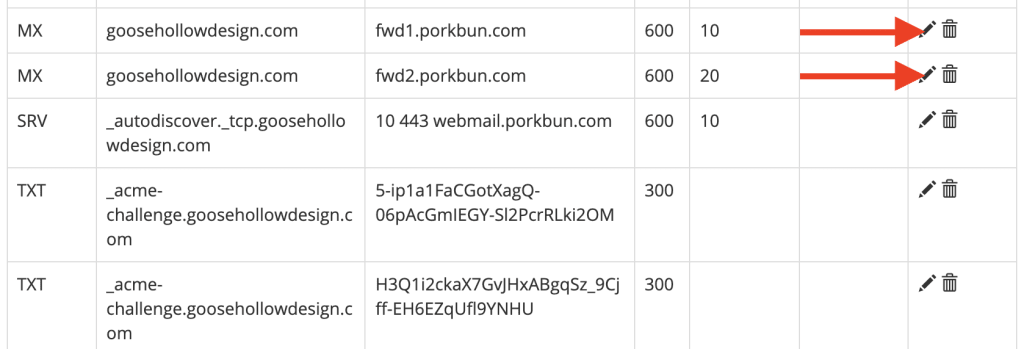
- Scorri verso l’alto fino al menu Gestisci record DNS e procedi come segue:
- Imposta Tipo su MX – Mail exchange record.
- Lascia vuoto il campo Host.
- Su Answer, inserisci il primo record MX che hai copiato da Proton Mail.
- Fai clic su Aggiungi.
- Ripeti questi passaggi per il secondo record MX.

- Torna alla configurazione del dominio personalizzato di Proton Mail e fai clic su Avanti.
Passaggio 5: configura i record SPF, DKIM e DMARC
I record SPF, DKIM e DMARC aiutano a proteggere il tuo dominio dallo spoofing e a migliorare la recapibilità delle email. Senza di essi, i tuoi messaggi potrebbero essere rifiutati o inviati nella cartella spam dai principali provider di posta elettronica come Gmail.
Segui questi passaggi per configurare i tuoi record SPK, DKIM e DMARC con Porkbun durante la configurazione di un dominio personalizzato utilizzando Proton Mail:
- Copia il record SPF, inclusi Tipo, Nome host e Valore / Dati / Punti a.

- Torna alla pagina di Porkbun → menu Gestisci record DNS e procedi come segue:
- Imposta Tipo su TXT – Record di testo.
- Lascia vuoto il campo Host.
- Sotto Answer, incolla il record Valore / Dati / Punti a che hai copiato in Proton Mail.
- Fai clic su Aggiungi.
- Torna alla pagina di configurazione del dominio personalizzato di Proton Mail e fai clic su Avanti.
- Nella scheda DKIM, copia tutti e tre i record CNAME, inclusi Tipo, Nome host e Valore / Dati.

- Passa alla pagina di Porkbun → menu Gestisci record DNS e procedi come segue:
- Imposta Tipo su CNAME – Canonical name record.
- Imposta Host sul primo valore di Nome host che hai copiato in Proton Mail.
- Sotto Answer, incolla il primo record Valore / Dati / Punti a che hai copiato in Proton Mail.
- Fai clic su Aggiungi.
- Ripeti questi passaggi per i due restanti record DKIM.

- Torna alla configurazione del dominio personalizzato di Proton Mail e fai clic su Avanti.
- Nella scheda DMAC, copia il record TXT, inclusi Tipo, Nome host e Valore / Dati / Punti a.

- Passa alla pagina di Porkbun → menu Gestisci record DNS e procedi come segue:
- Imposta Tipo su TXT – Record di testo.
- Imposta Host sul valore di Nome host che hai copiato in Proton Mail.
- Sotto Answer, incolla il record Valore / Dati / Punti a che hai copiato in Proton Mail.
- Fai clic su Aggiungi.

Ecco fatto! Ora puoi inviare e ricevere email usando il tuo dominio personalizzato di Porkbun con Proton Mail.