
Come aggiungere utenti alla tua organizzazione
- Lettura
- 4 minuti
- Categoria
- Gestisci utenti
Se hai un piano Proton for Business, un piano Proton Duo o Family plan, oppure un piano Proton Visionary, puoi aggiungere utenti alla tua organizzazione o al tuo gruppo. Per prima cosa, devi creare un’organizzazione, se non l’hai già fatto.
Ci sono tre modi per aggiungere utenti a un’organizzazione Proton:
- Invita un utente Proton esistente: questa opzione richiede un piano Proton Duo, Family o Visionary e ti consente di aggiungere utenti senza disporre di un dominio email personalizzato.
- Invita un nuovo utente via email: questa opzione richiede un piano Proton Visionary o uno qualsiasi dei nostri piani business. L’utente deve avere un indirizzo email valido per ricevere un link di registrazione monouso per unirsi all’organizzazione.
- Crea un nuovo utente e condividi con lui le sue credenziali di accesso: questo metodo legacy richiede un piano Proton for Business o Proton Visionary con un dominio email personalizzato.
Come invitare un utente Proton esistente nella tua organizzazione (solo piani Proton Visionary)
Come creare un nuovo utente nella tua organizzazione (piani Proton for Business o Proton Visionary)
Come invitare un utente Proton esistente nella tua organizzazione (solo piano Proton Duo, Family o Visionary)
Se hai un piano Proton Duo, Family o Visionary, puoi invitare chiunque abbia un account Proton a unirsi alla tua organizzazione o al tuo gruppo. Puoi avere un massimo di due membri nel tuo gruppo famiglia Proton Duo, o fino a sei membri con un piano Proton Family o Visionary.
Puoi allocare lo spazio di archiviazione come preferisci tra i membri della tua organizzazione. Ognuno riceve la propria email crittografata e il proprio calendario, uno spazio di archiviazione sicuro per file e password e una VPN per navigare in sicurezza.
Se vuoi invitare un membro della famiglia o del team nella tua organizzazione, tutto ciò che deve fare è creare un account Proton gratuito. Potrai poi invitarlo a unirsi nel seguente modo.
Per invitare un utente Proton esistente nella tua organizzazione:
1. Vai su Utenti e indirizzi (oppure fai clic su Impostazioni → Tutte le impostazioni → Organizzazione → Utenti e indirizzi) e fai clic su Aggiungi utente.
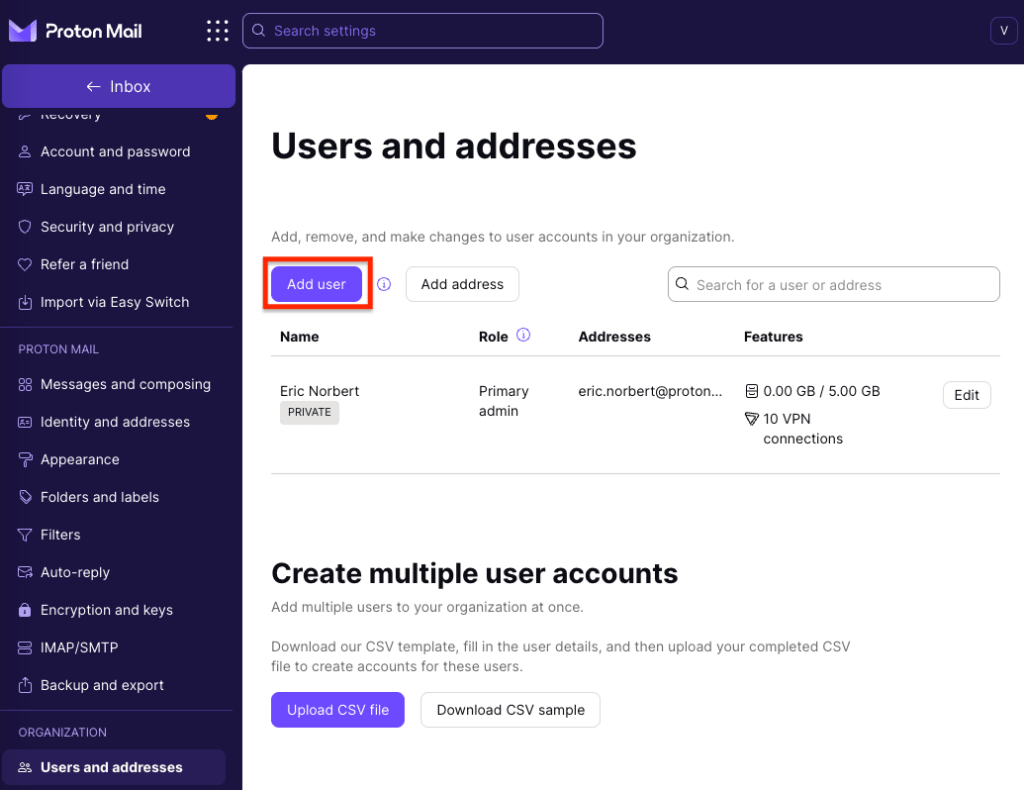
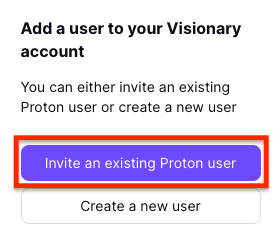
2. Se utilizzi un piano Proton Visionary, hai due opzioni:
- Invita un utente Proton esistente. (Nota: se utilizzi un piano Proton Duo o Family, è disponibile solo questa opzione.)
- Crea un nuovo utente.
Fai clic su Invita un utente Proton esistente.
3. Inserisci l’indirizzo email della persona che desideri invitare. Tieni presente che l’indirizzo deve essere collegato a un account Proton esistente. Se la persona non ha ancora un account Proton, può crearne uno gratuito.
Inserisci lo spazio di archiviazione totale che desideri allocare a questo nuovo membro nella casella Spazio dell’account o regola il cursore, quindi fai clic su Invita.
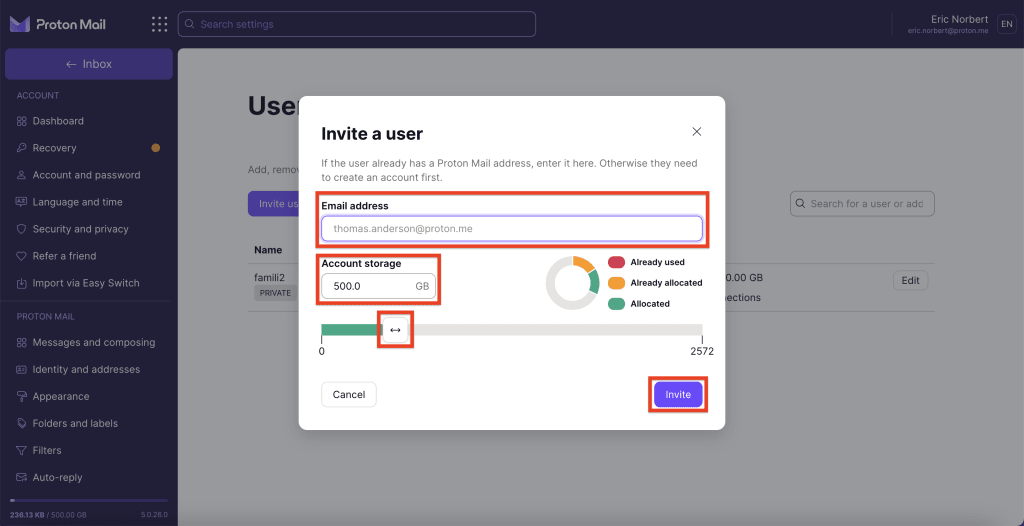
4. Verrà inviato un invito all’indirizzo Proton Mail della persona. Apparirà come IN ATTESA nel tuo pannello di controllo Utenti e indirizzi finché non lo accetterà.

Puoi avere un massimo di sei membri nella tua organizzazione Proton Visionary, quindi puoi invitarne fino a un massimo di altri cinque.
Come creare un nuovo utente nella tua organizzazione (piani Proton for Business o Visionary)
Per creare un nuovo utente e aggiungerlo alla tua organizzazione:
1. Accedi al tuo account Proton su account.proton.me e vai su Impostazioni → Tutte le impostazioni → Organizzazione → Utenti e indirizzi, quindi fai clic su Aggiungi utente.
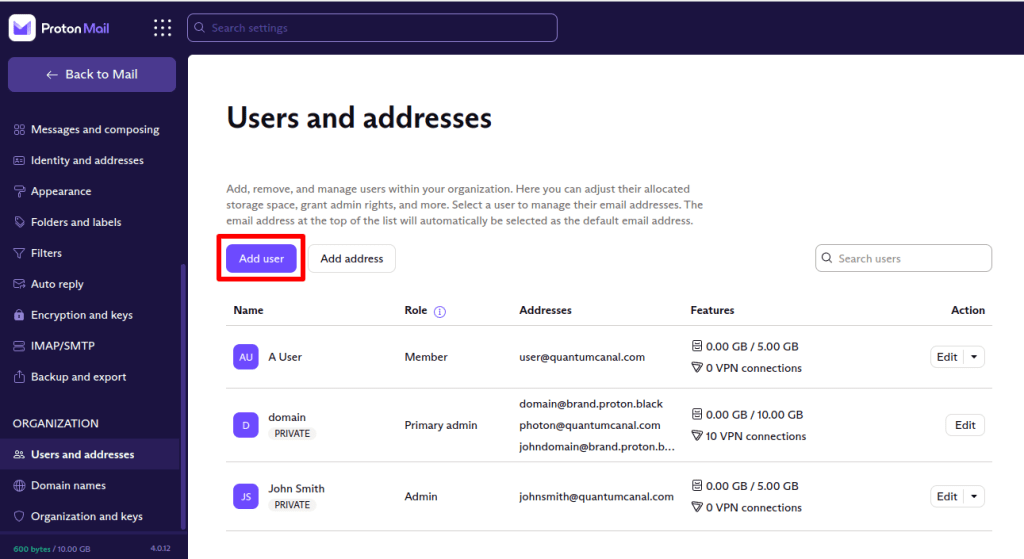
2. Se utilizzi un piano Proton Visionary, ti verrà chiesto di scegliere:
- Invita un utente Proton esistente
- Crea un nuovo utente
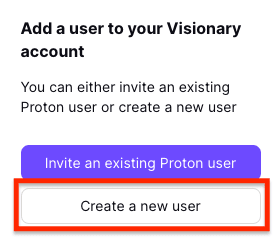
Fai clic su Crea un nuovo utente.
- Nome: il nome utilizzato per l’account serve solo per uso amministrativo e non è pubblico.
- Indirizzo: questo è l’indirizzo email dell’utente che utilizza il dominio della tua organizzazione (es. @tuodominio.com).
- Email di invito: verrà inviato un invito all’indirizzo email esistente dell’utente. Se desideri aggiungere un membro alla tua organizzazione senza inviare un’email di invito, fai clic su “Crea invece una password“.

Password: per evitare di inviare un’email di invito, puoi invece fare clic su “Crea invece una password. Assicurati di copiare la loro password e di condividerla con loro tramite un canale di comunicazione sicuro. Non riceveranno una notifica automatica della loro nuova password.

- Spazio dell’account: alloca lo spazio di archiviazione inserendo lo spazio totale desiderato per questo utente nella casella Spazio dell’account o regolando il cursore. Questo spazio verrà dedotto dalla franchigia di archiviazione totale della tua organizzazione. Scopri di più su come aumentare lo spazio di archiviazione.
- Connessioni VPN: se lasci disattivato questo interruttore, l’utente non potrà utilizzare Proton VPN. Se lo attivi, l’utente potrà connettersi a Proton VPN su un massimo di 10 dispositivi contemporaneamente.
- Privato: per impostazione predefinita, puoi leggere le email dei sotto-utenti dell’organizzazione. Se modifichi questa impostazione in Privato, non potrai più leggere le loro email. Scopri di più sugli utenti privati.
- Amministratore: se attivi questo interruttore, l’utente sarà un amministratore. Scopri di più sui ruoli degli utenti Proton.
Fai clic su Crea utente una volta terminato e il nuovo utente verrà visualizzato nel tuo pannello di controllo Utenti e indirizzi.

Come configurare un’organizzazione in Proton Mail
Passo 1: Configura i tuoi domini personalizzati (opzionale per Proton Visionary)
Passo 2: Crea la tua organizzazione
Passo 3: Aggiungi nuovi utenti alla tua organizzazione (ti trovi qui)
Passo 4: Migra i tuoi messaggi email esistenti su Proton Mail