
Come attivare il backup delle foto
- Lettura
- 2 minuti
- Categoria
- Applicazioni mobili
Proton Drive ti consente di eseguire automaticamente il backup delle foto sul tuo dispositivo mobile in qualità originale e con la crittografia end-to-end usando la nostra funzionalità di backup delle foto. Questo articolo spiega come attivare il backup delle foto per il tuo dispositivo Android e iOS.
Prima di iniziare, ti consigliamo di assicurarti di avere una carica della batteria sufficiente, poiché il processo di backup può richiedere del tempo, specialmente per le librerie più grandi.
Tieni presente che il processo di backup continuerà fino al completamento o al raggiungimento del limite di archiviazione di Proton Drive.
Come attivare il backup delle foto su Android
Android
- Apri Proton Drive e seleziona la scheda Foto.
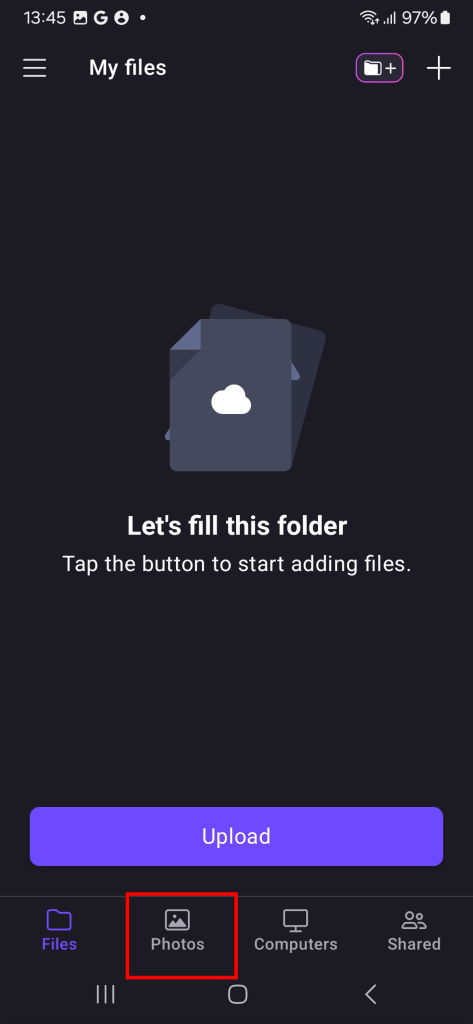
- Tocca Attiva il backup.

- Se lo desideri, puoi attivare le notifiche per ricevere aggiornamenti sul tuo backup.

- Proton Drive inizierà a eseguire il backup e a crittografare tutte le foto nella tua libreria. Vedrai una barra di avanzamento che ti indicherà quanti elementi rimangono da sottoporre a backup. Al termine, apparirà un messaggio con la scritta Backup completato.

- Il backup può richiedere molto tempo, in particolare per raccolte di foto di grandi dimensioni.
- A causa delle specificità del sistema Android, i backup vengono eseguiti più rapidamente di giorno rispetto alla notte.
- Per evitare interruzioni del backup, rimani connesso al WiFi.
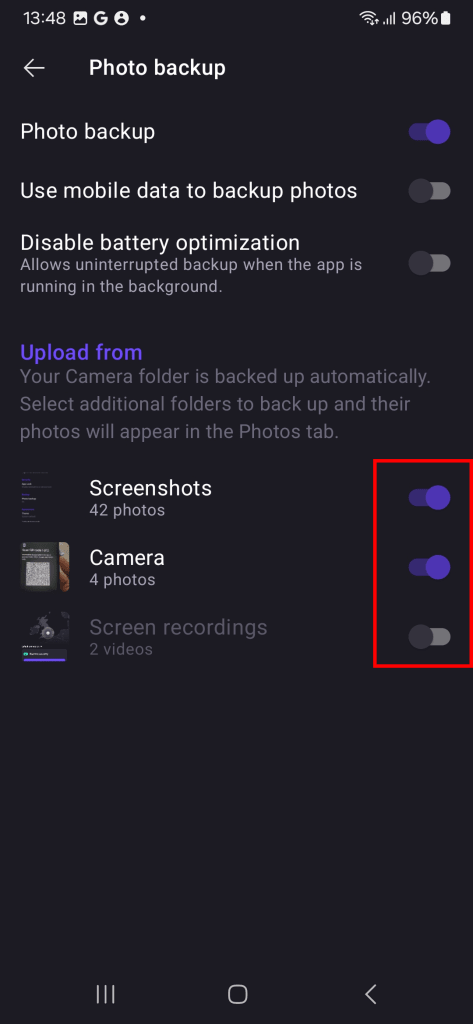
Per impostazione predefinita, viene eseguito il backup solo delle foto presenti nella cartella Fotocamera. Ecco come aggiungere altre cartelle al backup nelle impostazioni dell’app:
- Apri Proton Drive e apri la barra laterale (tocca ☰).

- Seleziona Impostazioni dal menu.

- Tocca Backup delle foto.

- Sotto Carica da, attiva l’interruttore per ogni cartella di cui desideri eseguire il backup.
Come attivare il backup delle foto su iPhone
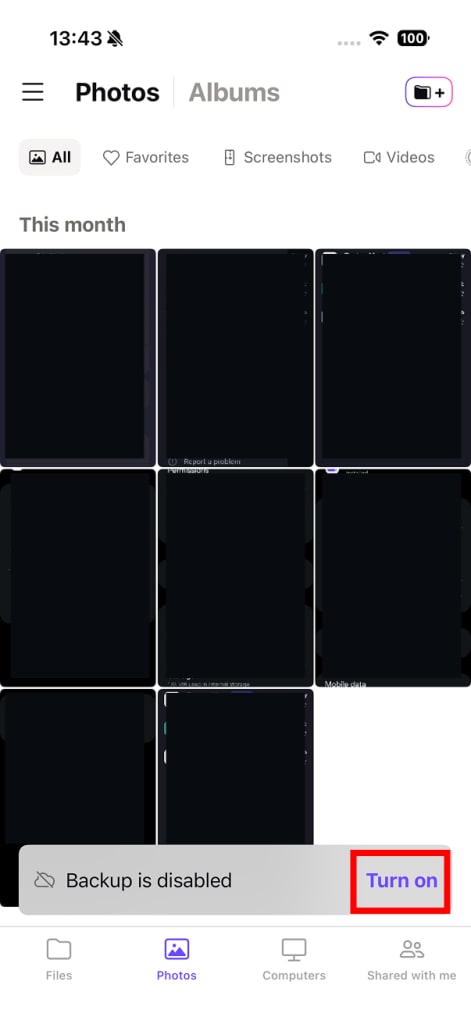
- Apri Proton Drive e seleziona la scheda Foto.

- Apparirà una notifica con scritto Il backup è disabilitato. Tocca Abilita per attivare il backup delle foto.
- Ti verrà chiesto di consentire a Proton Drive l’accesso alle tue foto. Tocca Consenti l’accesso completo per continuare.

- Proton Drive inizierà a eseguire il backup e a crittografare le tue foto. Vedrai una barra di avanzamento che ti indicherà quanti elementi rimangono da sottoporre a backup.
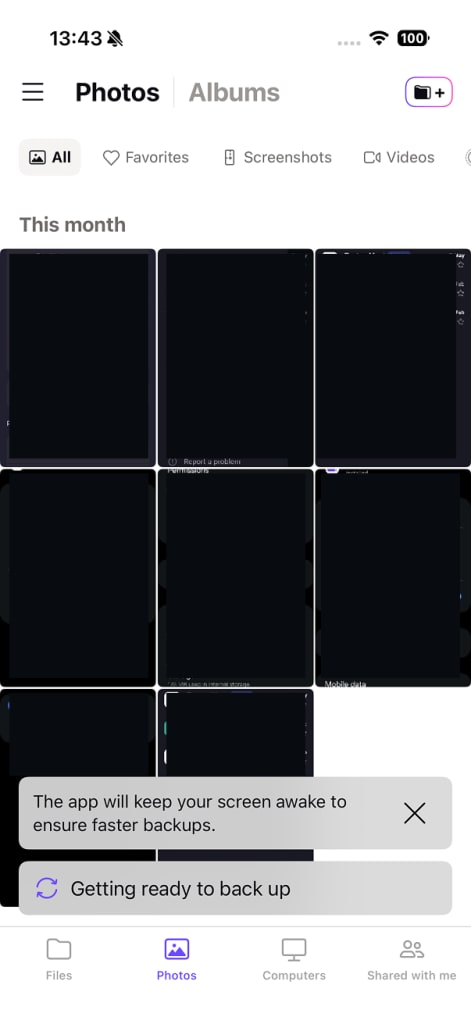
- I backup possono richiedere molto tempo. Per raccolte di foto di grandi dimensioni, potrebbero volerci diversi giorni.
- Mantieni l’app aperta per velocizzare i backup. Se devi chiudere l’app, lasciala in esecuzione in background: la chiusura forzata dell’app interromperà il backup.