
Como ativar o backup de fotos
- Leitura
- 2 min
- Categoria
- Aplicativos móveis
O Proton Drive permite que você faça backup automaticamente das fotos do seu dispositivo móvel em sua qualidade original e com criptografia de ponta a ponta usando o nosso recurso de backup de fotos. Este artigo explica como ativar o backup de fotos para o seu dispositivo Android e iOS.
Antes de começar, recomendamos que você verifique se tem bateria suficiente, pois o processo de backup pode demorar um pouco, especialmente para bibliotecas maiores.
Observe que o processo de backup será executado até que seja concluído ou que você atinja o seu limite de armazenamento do Proton Drive.
Como ativar o backup de fotos no Android
Android
- Abra o Proton Drive e selecione a guia Fotos.
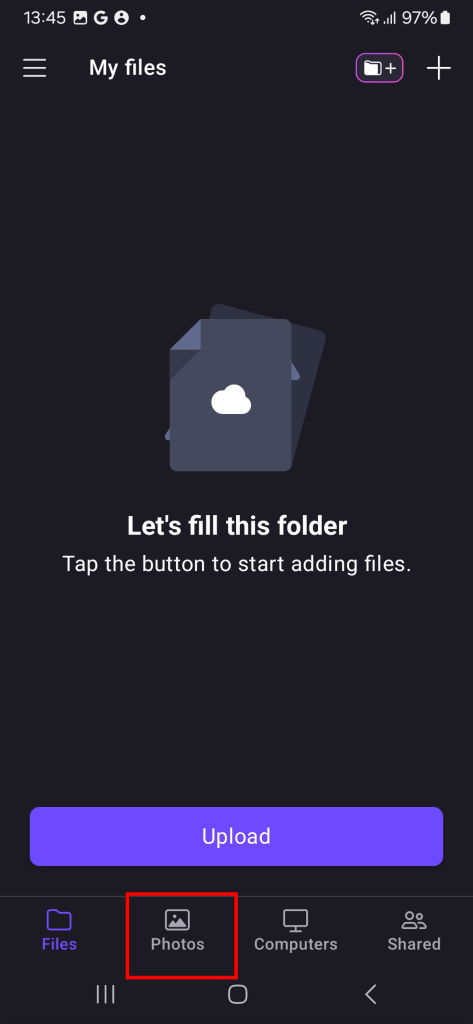
- Toque em Ativar backup.

- Se desejar, você pode ativar as notificações para receber atualizações sobre o seu backup.

- O Proton Drive começará a fazer o backup e a criptografar todas as fotos da sua biblioteca. Você verá uma barra de progresso mostrando quantos itens ainda restam para fazer backup. Assim que for concluído, uma mensagem aparecerá dizendo Backup completo.

- O backup pode demorar bastante, especialmente para coleções de fotos maiores.
- Devido a especificidades do sistema Android, os backups são executados mais rapidamente durante o dia do que à noite.
- Para evitar interrupções no seu backup, permaneça conectado ao Wi-Fi.
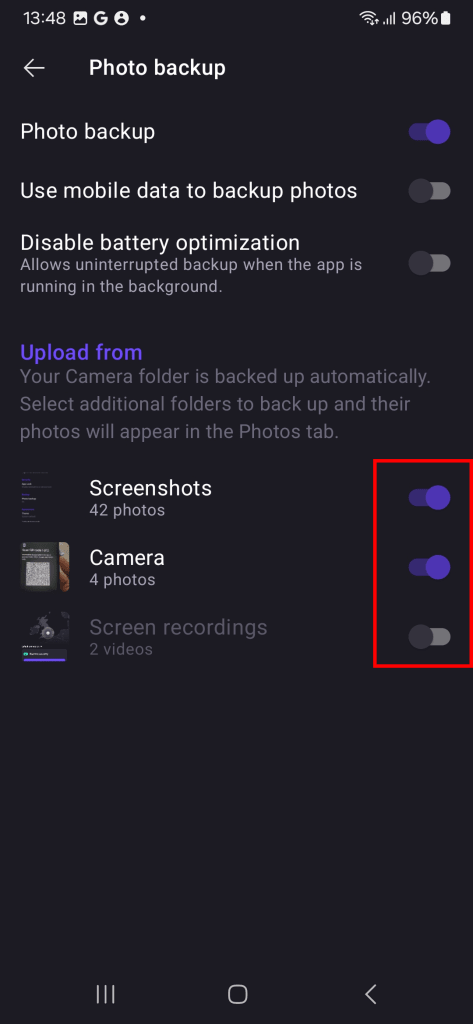
Por padrão, apenas as fotos da sua pasta Câmera são incluídas no backup. Veja como adicionar mais pastas ao seu backup nas configurações do aplicativo:
- Abra o Proton Drive e abra a barra lateral (toque em ☰).

- Selecione Configurações no menu.

- Toque em Backup de fotos.

- Em Enviar de, ative a opção para cada pasta da qual deseja fazer backup.
Como ativar o backup de fotos no iPhone
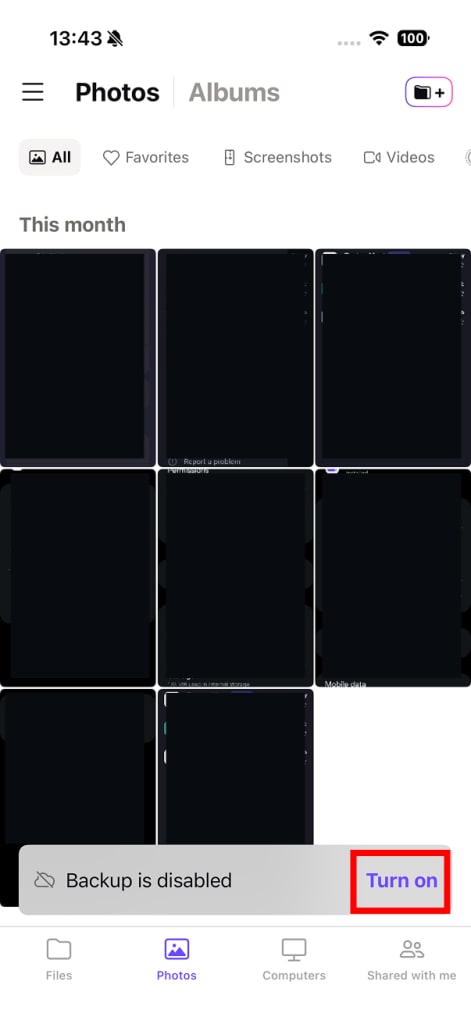
- Abra o Proton Drive e selecione a guia Fotos.

- Uma notificação de Backup está desativado aparecerá. Toque em Ativar para ativar o backup de fotos.
- Será solicitado que você conceda ao Proton Drive acesso às suas fotos. Toque em Permitir acesso total para continuar.

- O Proton Drive começará a fazer o backup e a criptografar as suas fotos. Você verá uma barra de progresso mostrando quantos itens ainda restam para fazer backup.
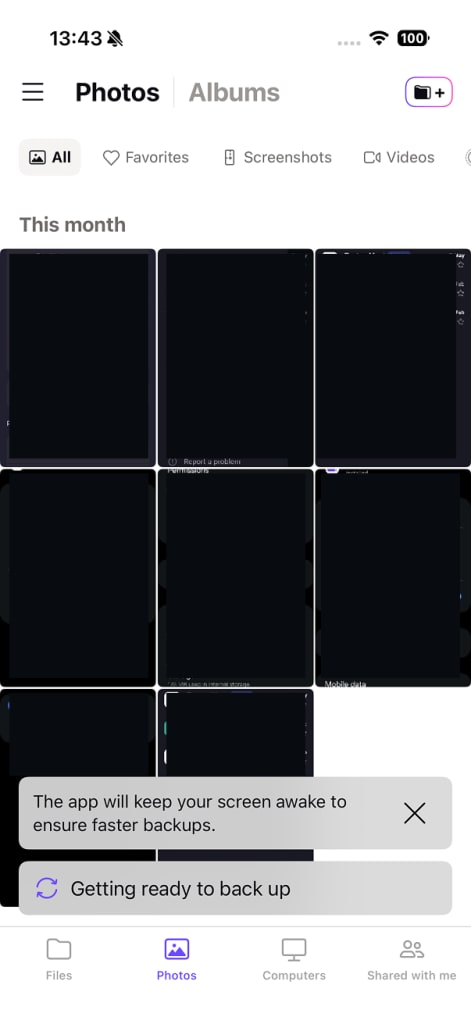
- Os backups podem demorar bastante. Para coleções de fotos maiores, isso pode levar vários dias.
- Mantenha o aplicativo aberto para que os backups sejam mais rápidos. Se você precisar fechar o aplicativo, mantenha-o em execução em segundo plano — forçar o fechamento do aplicativo interromperá o backup.