
Scadenza dei messaggi su Proton Mail
- Lettura
- 4 minuti
- Categoria
- Scrivi e invia email
Puoi impostare la scadenza dei messaggi (che si elimineranno automaticamente) dopo un determinato periodo di tempo.
La scadenza dei messaggi è disponibile per:
- Messaggi crittografati end-to-end che invii dal tuo account Proton Mail, come:
- Messaggi crittografati tra utenti Proton Mail (sia il mittente sia il destinatario dell’email utilizzano Proton Mail)
- Email protette da password crittografate tra utenti Proton Mail e persone che non usano Proton Mail
Per impostazione predefinita, le email inviate dal tuo account Proton Mail non scadono.
- Qualsiasi messaggio che ricevi da qualsiasi account email. Questa funzionalità è disponibile solo se hai un account Proton Mail a pagamento.
La scadenza dei messaggi è disponibile quando invii messaggi crittografati end-to-end su tutte le app Proton Mail. Per i messaggi che ricevi, è disponibile solo sull’app web di Proton Mail.
- Come impostare un tempo di scadenza per un’email che invii
- Come impostare un tempo di scadenza per un’email che ricevi
- Come funziona la scadenza dei messaggi con l’eliminazione automatica dei messaggi indesiderati
Come impostare un tempo di scadenza per un’email che invii
1. Nell’app web di Proton Mail, apri il compositore email selezionando Nuovo messaggio nella barra laterale sinistra.

2. Fai clic sul menu con i tre puntini [⋯] in basso a sinistra del compositore e seleziona la clessidra Tempo di scadenza.

3. Seleziona la data e l’ora in cui desideri che il messaggio scada. Se stai inviando un’ Email protetta da password a qualcuno che non usa Proton Mail, spunta la casella accanto a Sto inviando questo messaggio a un utente non Proton Mail. Fai clic su Imposta.
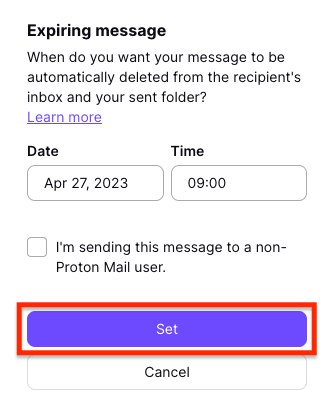
Tieni presente che il timer inizia a scorrere quando l’email viene inviata, non quando il destinatario la legge. Il tempo massimo di scadenza è di quattro settimane (28 giorni).
Cosa succede a un’email inviata dopo che è scaduta?
- Da mittente Proton Mail a destinatario Proton Mail
- Mittente: l’email viene eliminata dalla cartella della posta inviata.
- Destinatario: l’email viene eliminata dalla posta in arrivo (o dalla cartella in cui si trova al momento della scadenza).
- Da mittente Proton Mail a destinatario non Proton Mail
- Mittente: l’email viene eliminata dalla cartella della posta inviata.
- Destinatario: ai destinatari delle Email protette da password viene inviato un link al contenuto dell’email. Tale contenuto viene eliminato immediatamente non appena il messaggio scade.
Tieni presente che una volta scaduta l’email, il messaggio crittografato e i relativi allegati verranno eliminati. Tuttavia, l’email contenente il link al messaggio crittografato non può essere eliminata poiché risiede al di fuori dell’infrastruttura di Proton Mail.
Come impostare un tempo di scadenza per un’email che ricevi
Tieni presente che questa funzionalità è disponibile solo se hai un account Proton Mail a pagamento.
1. Nell’app web di Proton Mail, apri qualsiasi email ricevuta, fai clic sul menu con i tre puntini [⋯] in alto a sinistra del messaggio e scegli Autodistruggi tra 7 giorni o Autodistruggi il…
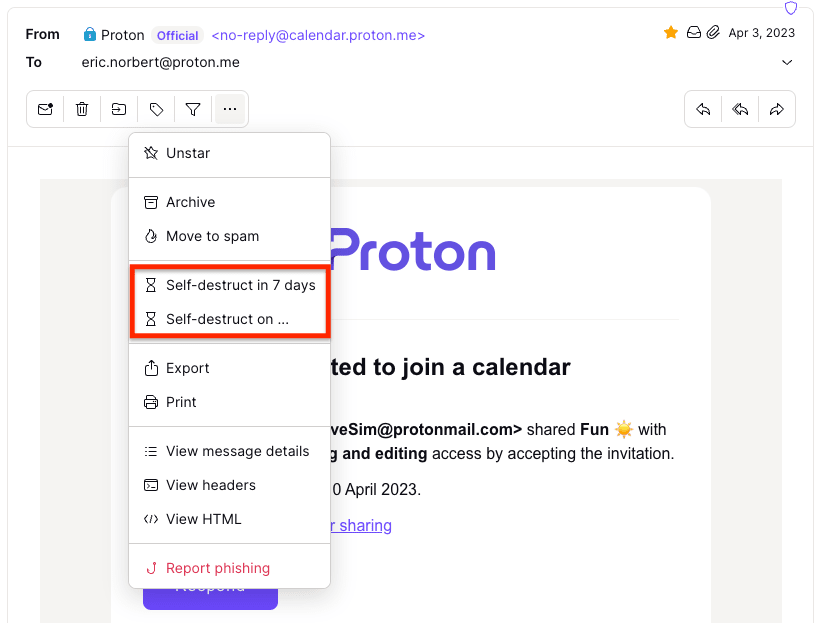
2. Se selezioni Autodistruggi tra 7 giorni, imposterai la scadenza del messaggio a 7 giorni. Nella parte inferiore apparirà brevemente il seguente banner di conferma.

3. Se scegli Autodistruggi il …, seleziona la data e l’ora in cui desideri che il messaggio scada e fai clic su Autodistruggi il messaggio.
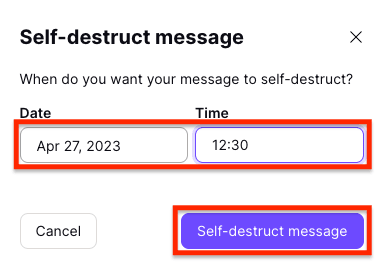
Nella parte inferiore apparirà brevemente il seguente banner di conferma.
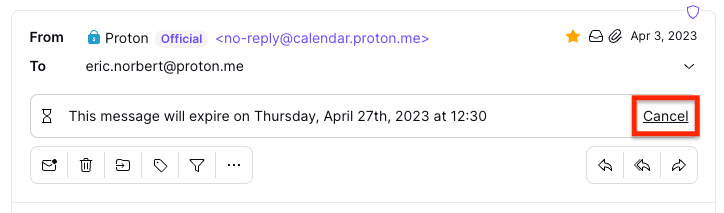
Dopo aver impostato la scadenza di un’email, nell’intestazione del messaggio vedrai il seguente banner che mostra la data e l’ora di scadenza.
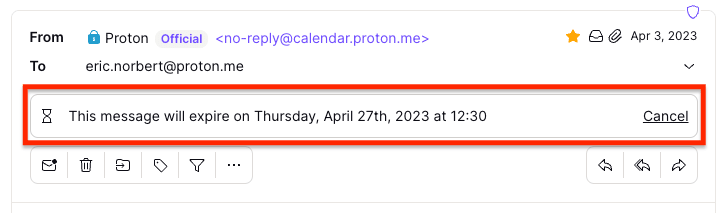
4. Se desideri annullare la scadenza del messaggio, fai clic su Annulla.
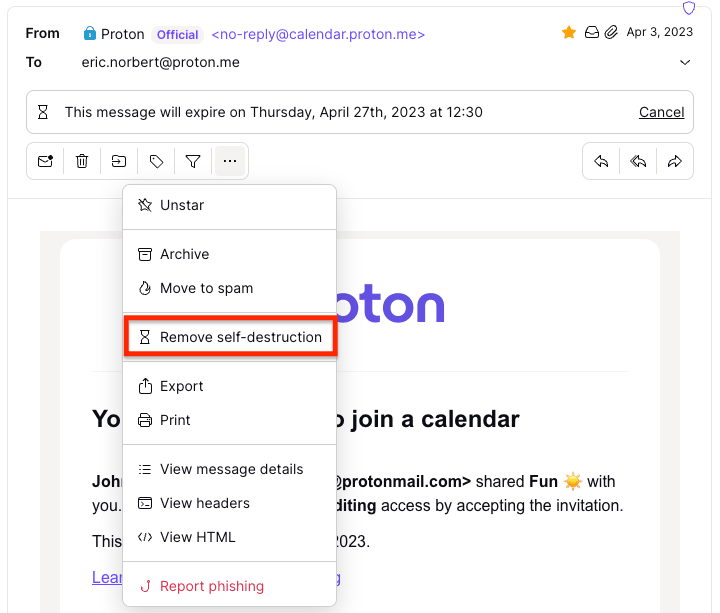
Oppure puoi fare clic sul menu con i tre puntini [⋯] in alto a sinistra del messaggio e selezionare Rimuovi autodistruzione.
Se desideri modificare la data o l’ora di scadenza del messaggio, ti basta annullare la scadenza (vedi il passaggio 4 precedente) e impostare nuovamente il tempo di scadenza.
Cosa succede a un’email ricevuta e memorizzata dopo la scadenza
L’email viene eliminata dalla tua posta in arrivo (o dalla cartella in cui si trova al momento della scadenza).
Come funziona la scadenza dei messaggi con l’eliminazione automatica dei messaggi indesiderati
Se hai un piano Proton Mail a pagamento(nuova finestra), puoi impostare Proton Mail in modo che elimini automaticamente i messaggi che si trovano nelle cartelle Cestino e Spam da 30 giorni. Chiamiamo questa funzione “Elimina automaticamente i messaggi indesiderati” ed è disattivata per impostazione predefinita.
Se attivi la funzione per eliminare automaticamente i messaggi indesiderati, le email nelle cartelle Cestino e Spam verranno eliminate automaticamente 30 giorni dopo che le avrai spostate lì.
Scopri di più sull’eliminazione automatica dei messaggi indesiderati
Ecco come funziona la scadenza dei messaggi quando la funzione per eliminare automaticamente i messaggi indesiderati è attiva:
Se un altro utente Proton imposta la data di scadenza del messaggio
Se ricevi un’email con una data di scadenza impostata da un altro utente Proton e la sposti nella cartella Cestino o Spam, il messaggio manterrà la sua data di scadenza originale. Verrà eliminato automaticamente nella data impostata dal mittente.
Se imposti la data di scadenza del messaggio
Se imposti una data di scadenza per un messaggio che hai ricevuto e in seguito lo sposti nella cartella Cestino o Spam, la data di scadenza che hai impostato verrà annullata. Il messaggio verrà eliminato 30 giorni dopo che lo avrai spostato nel Cestino o nello Spam.
Scopri di più su come eliminare automaticamente i messaggi indesiderati in Proton Mail