
Expiration des messages Proton Mail
- Lecture
- 5 minutes
- Catégorie
- Rédiger et envoyer des e-mails
Vous pouvez configurer vos messages pour qu’ils expirent (se suppriment automatiquement) après un délai défini.
L’expiration des messages est disponible pour :
- Les messages chiffrés de bout en bout que vous envoyez depuis votre compte Proton Mail, tels que :
- Les messages chiffrés entre utilisateurs de Proton Mail (l’expéditeur et le destinataire du message utilisent tous deux Proton Mail)
- Les e-mails protégés par mot de passe chiffrés entre les utilisateurs de Proton Mail et des personnes qui ne sont pas sur Proton Mail
Par défaut, les e-mails envoyés depuis votre compte Proton Mail n’expirent pas.
- Tous les messages que vous recevez de n’importe quel compte de messagerie. Cette fonctionnalité est uniquement disponible si vous possédez un compte Proton Mail payant.
L’expiration des messages est disponible lorsque vous envoyez des messages chiffrés de bout en bout sur toutes les applications Proton Mail. Pour les messages que vous recevez, elle est uniquement disponible sur l’application web Proton Mail.
- Comment définir un délai d’expiration pour un message que vous envoyez
- Comment définir un délai d’expiration pour un message que vous recevez
- Comment fonctionne l’expiration des messages avec la suppression automatique des messages indésirables
Comment définir un délai d’expiration pour un message que vous envoyez
1. Dans l’application web Proton Mail, ouvrez votre éditeur de messages en sélectionnant Nouveau message dans la barre latérale gauche.

2. Cliquez sur le menu de points de suspension [⋯] en bas à gauche de l’éditeur et sélectionnez le sablier Délai d’expiration.

3. Sélectionnez la date et l’heure auxquelles vous souhaitez que le message expire. Si vous envoyez un e-mail protégé par mot de passe à une personne qui n’utilise pas Proton Mail, cochez la case située à côté de J’envoie ce message à un utilisateur n’utilisant pas Proton Mail. Cliquez sur Définir.
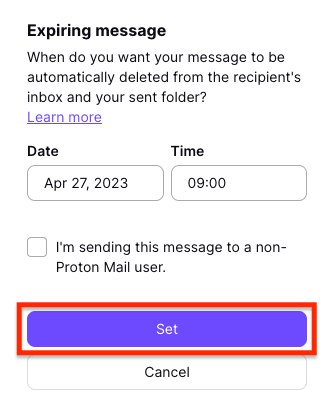
Veuillez noter que le compte à rebours commence lorsque l’e-mail est envoyé, et non lorsque le destinataire l’a lu. Le délai d’expiration maximal est de quatre semaines (28 jours).
Qu’advient-il d’un e-mail envoyé après son expiration ?
- Expéditeur Proton Mail vers destinataire Proton Mail
- Expéditeur : l’e-mail est supprimé du dossier des messages envoyés.
- Destinataire : l’e-mail est supprimé de la boîte de réception (ou du dossier qui contient l’e-mail au moment de l’expiration).
- Expéditeur Proton Mail vers destinataire non-Proton Mail
- Expéditeur : l’e-mail est supprimé du dossier des messages envoyés.
- Destinataire : les destinataires d’e-mails protégés par mot de passe reçoivent un lien vers le contenu du message. Ce contenu est immédiatement supprimé une fois que le message expire.
Veuillez noter qu’une fois que l’e-mail a expiré, le message chiffré et ses pièces jointes seront supprimés. Cependant, l’e-mail contenant le lien vers le message chiffré ne peut pas être supprimé car il se trouve en dehors de l’infrastructure de Proton Mail.
Comment définir un délai d’expiration pour un message que vous recevez
Veuillez noter que cette fonctionnalité est uniquement disponible si vous possédez un compte Proton Mail payant.
1. Dans l’application web Proton Mail, ouvrez l’un des e-mails reçus, cliquez sur le menu de points de suspension [⋯] en haut à gauche du message, puis choisissez Autodestruction dans 7 jours ou Autodestruction le…
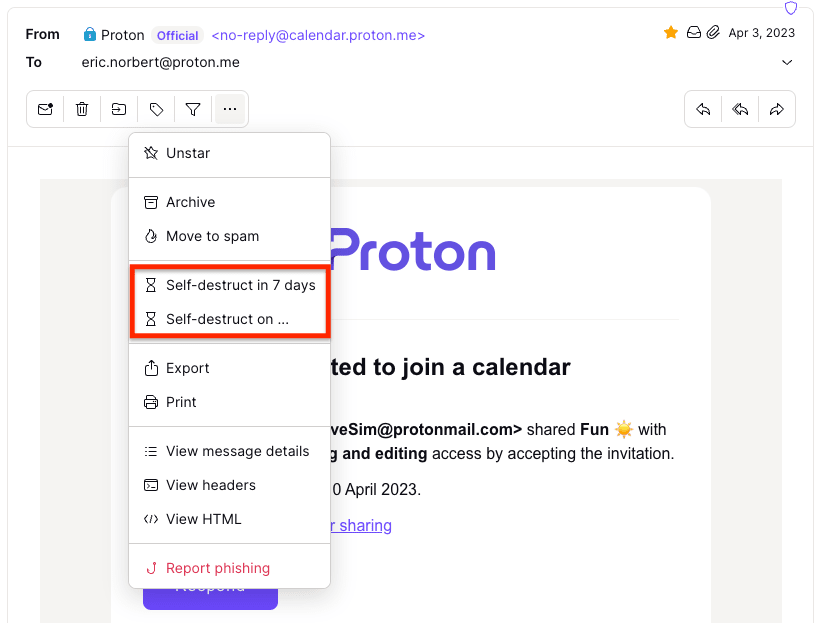
2. Si vous sélectionnez Autodestruction dans 7 jours, vous définirez l’expiration du message pour un délai de 7 jours. Le bandeau de confirmation suivant s’affichera brièvement en bas.

3. Si vous choisissez Autodestruction le…, sélectionnez la date et l’heure auxquelles vous souhaitez que le message expire, puis cliquez sur Autodétruire le message.
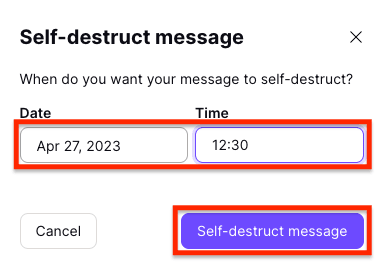
Le bandeau de confirmation suivant s’affichera brièvement en bas.
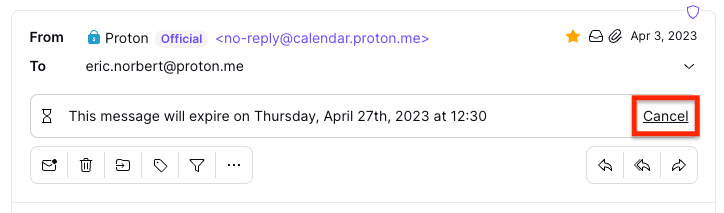
Une fois que vous avez configuré l’expiration d’un message, vous verrez le bandeau suivant dans l’en-tête du message, indiquant la date et l’heure d’expiration.
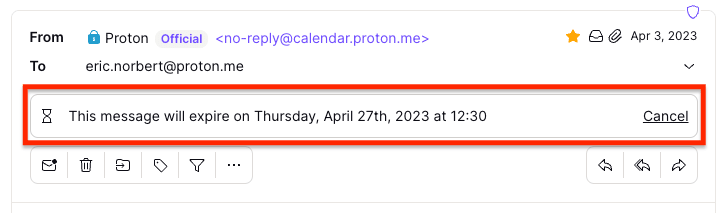
4. Si vous souhaitez annuler l’expiration du message, cliquez sur Annuler.
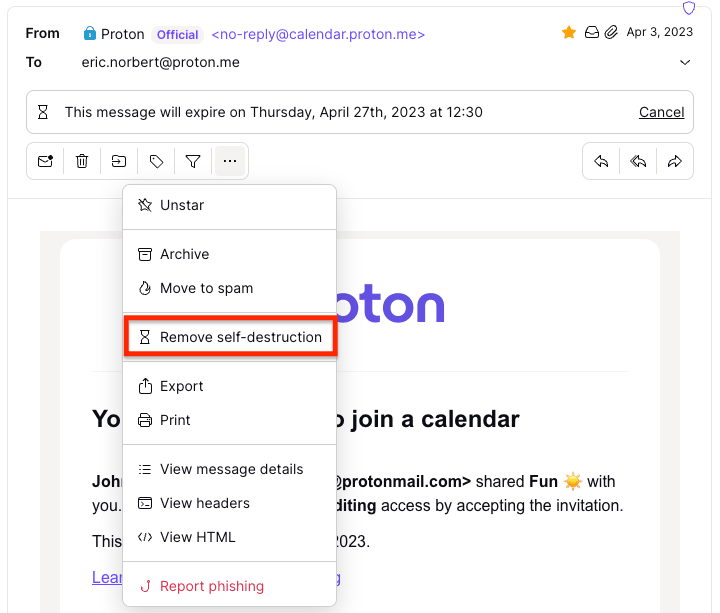
Ou vous pouvez cliquer sur le menu de points de suspension [⋯] en haut à gauche du message et sélectionner Supprimer l’autodestruction.
Si vous souhaitez modifier la date ou l’heure d’expiration de votre message, annulez simplement l’expiration (voir l’étape 4 ci-dessus) et définissez à nouveau le délai d’expiration.
Qu’advient-il d’un e-mail reçu stocké après son expiration
L’e-mail est supprimé de votre boîte de réception (ou du dossier qui contient l’e-mail au moment de l’expiration).
Fonctionnement de l’expiration des messages avec la suppression automatique des messages indésirables
Si vous utilisez un abonnement Proton Mail payant(nouvelle fenêtre), vous pouvez configurer Proton Mail pour supprimer automatiquement les messages qui se trouvent dans vos dossiers Corbeille et spam depuis 30 jours. Nous appelons cela la « suppression automatique des messages indésirables », et elle est désactivée par défaut.
Si vous activez la suppression automatique des messages indésirables, les e-mails de vos dossiers Corbeille et spam seront automatiquement supprimés 30 jours après que vous les y aurez déplacés.
En savoir plus sur la suppression automatique des messages indésirables
Voici comment fonctionne l’expiration des messages lorsque la suppression automatique des messages indésirables est activée :
Si un autre utilisateur Proton définit la date d’expiration du message
Si vous recevez un e-mail avec une date d’expiration définie par un autre utilisateur Proton et que vous le déplacez dans votre dossier Corbeille ou spam, le message conservera sa date d’expiration d’origine. Il sera automatiquement supprimé à la date définie par l’expéditeur.
Si vous définissez la date d’expiration du message
Si vous définissez une date d’expiration pour un message reçu et que vous le déplacez ultérieurement dans votre dossier Corbeille ou spam, la date d’expiration que vous avez définie sera annulée. Le message sera supprimé 30 jours après son déplacement dans la Corbeille ou les spams.
En savoir plus sur la suppression automatique des messages indésirables dans Proton Mail