
Expiração de mensagens do Proton Mail
- Leitura
- 5 min
- Categoria
- Escrever e enviar e-mails
Você pode definir mensagens para expirarem (serem excluídas automaticamente) após um determinado período de tempo.
A expiração de mensagens está disponível para:
- Mensagens criptografadas de ponta a ponta que você envia da sua conta do Proton Mail, como:
- Mensagens criptografadas entre usuários do Proton Mail (tanto o remetente quanto o destinatário do e-mail usam o Proton Mail)
- E-mails protegidos por senha criptografados entre usuários do Proton Mail e pessoas que não usam o Proton Mail
Por padrão, os e-mails enviados da sua conta do Proton Mail não expiram.
- Quaisquer mensagens que você receber de qualquer conta de e-mail. Este recurso está disponível apenas se você tiver uma conta paga do Proton Mail.
A expiração de mensagens está disponível quando você envia mensagens criptografadas de ponta a ponta em todos os aplicativos do Proton Mail. Para mensagens recebidas, ela está disponível apenas no aplicativo para web do Proton Mail.
- Como definir um tempo de expiração para um e-mail que você envia
- Como definir um tempo de expiração para um e-mail que você recebe
- Como funciona a expiração de mensagens com o recurso de excluir mensagens indesejadas automaticamente
Como definir um tempo de expiração para um e-mail que você envia
1. No aplicativo para web do Proton Mail, abra o seu compositor de e-mail selecionando Nova mensagem na barra lateral esquerda.

2. Clique no menu de reticências [⋯] no canto inferior esquerdo do compositor e selecione a ampulheta Tempo de expiração.

3. Selecione a data e a hora em que deseja que a mensagem expire. Se estiver enviando um e-mail protegido por senha para alguém que não usa o Proton Mail, marque a caixa ao lado de Estou enviando esta mensagem para um usuário que não é do Proton Mail. Clique em Definir.
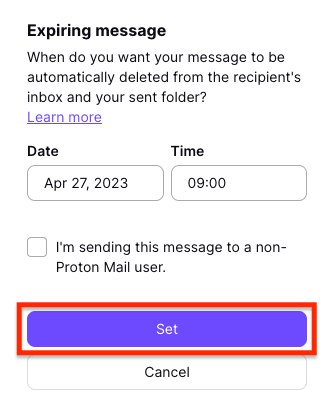
Observe que o cronômetro começa a contar quando o e-mail é enviado, e não quando o destinatário lê o e-mail. O tempo máximo de expiração é de quatro semanas (28 dias).
O que acontece com um e-mail enviado após ele expirar?
- Remetente do Proton Mail para destinatário do Proton Mail
- Remetente: O e-mail é excluído da pasta de enviados.
- Destinatário: O e-mail é excluído da caixa de entrada (ou da pasta onde o e-mail estiver no momento da expiração).
- Remetente do Proton Mail para destinatário que não usa o Proton Mail
- Remetente: O e-mail é excluído da pasta de enviados.
- Destinatário: Os destinatários de E-mails protegidos por senha recebem um link para o conteúdo do e-mail. Esse conteúdo é excluído imediatamente assim que a mensagem expira.
Observe que, assim que o e-mail expirar, a mensagem criptografada e os anexos contidos nela serão excluídos. No entanto, o e-mail que contém o link para a mensagem criptografada não pode ser excluído, pois reside fora da infraestrutura do Proton Mail.
Como definir um tempo de expiração para um e-mail que você recebe
Observe que este recurso está disponível apenas se você tiver uma conta paga do Proton Mail.
1. No aplicativo para web do Proton Mail, abra qualquer e-mail que tenha recebido, clique no menu de reticências [⋯] no canto superior esquerdo da mensagem e escolha Autodestruir em 7 dias ou Autodestruir em…
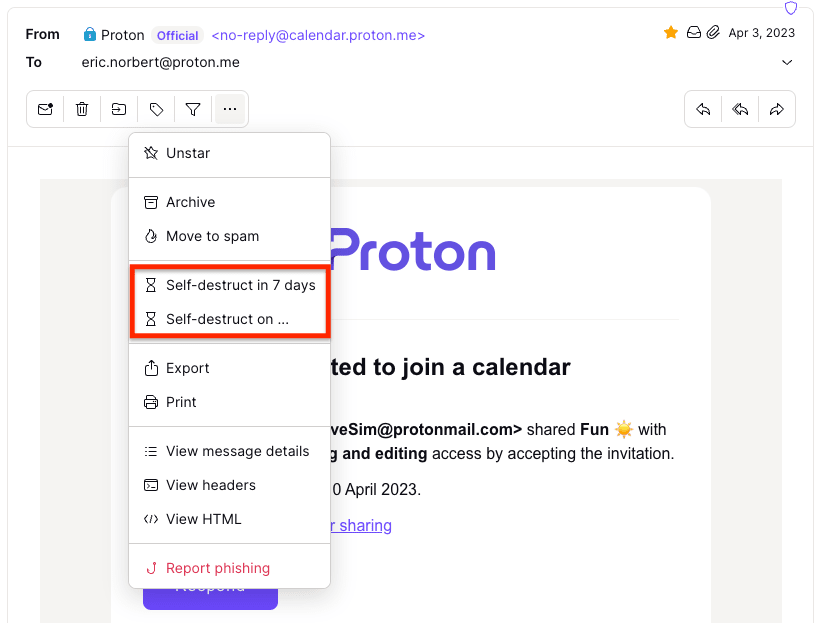
2. Se você selecionar Autodestruir em 7 dias, definirá a expiração da mensagem para 7 dias. O seguinte banner de confirmação aparecerá brevemente na parte inferior.

3. Se escolher Autodestruir em…, selecione a data e a hora em que deseja que a mensagem expire e clique em Mensagem autodestrutiva.
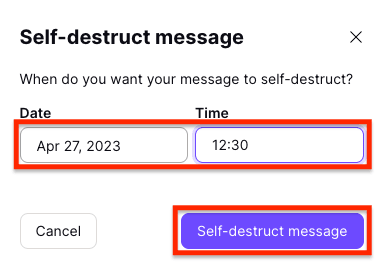
O seguinte banner de confirmação aparecerá brevemente na parte inferior.
Depois de definir um e-mail para expirar, você verá o seguinte banner no cabeçalho da mensagem mostrando a data e a hora da expiração.
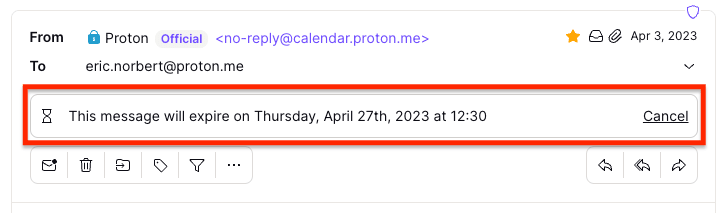
4. Se quiser cancelar a expiração da mensagem, clique em Cancelar.
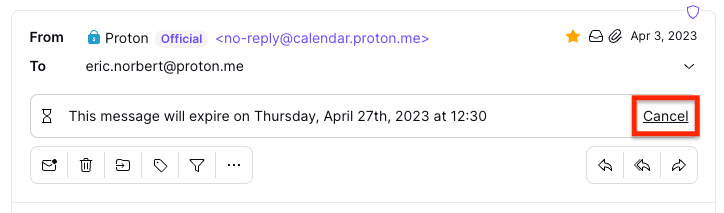
Ou você pode clicar no menu de reticências [⋯] no canto superior esquerdo da mensagem e selecionar Remover autodestruição.
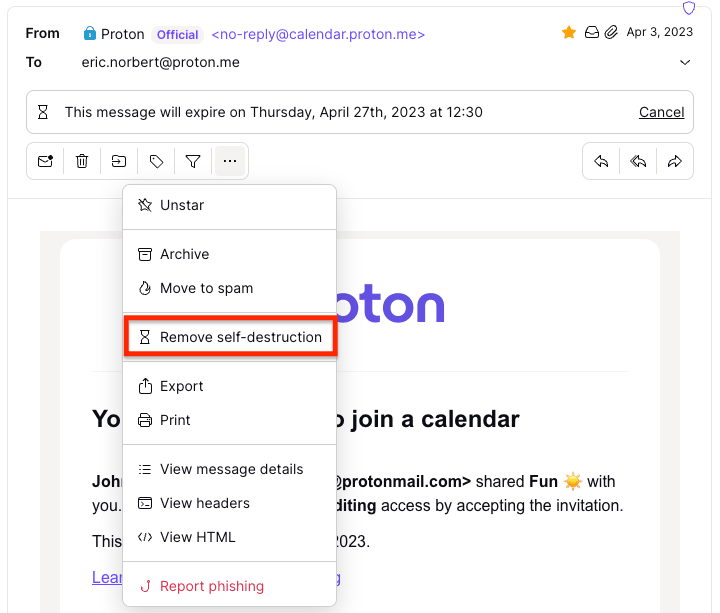
Se quiser alterar a data ou a hora em que sua mensagem vai expirar, basta cancelar a expiração (consulte a etapa 4 acima) e definir o tempo de expiração novamente.
O que acontece com um e-mail recebido armazenado após ele expirar
O e-mail é excluído da sua caixa de entrada (ou da pasta onde o e-mail estiver no momento da expiração).
Como funciona a expiração de mensagens com o recurso de excluir mensagens indesejadas automaticamente
Se você tiver um plano pago do Proton Mail(nova janela), poderá definir o Proton Mail para excluir automaticamente as mensagens que estiverem nas suas pastas de lixeira e spam há 30 dias. Chamamos isso de “excluir mensagens indesejadas automaticamente”, e esse recurso fica desativado por padrão.
Se você ativar o recurso de excluir mensagens indesejadas automaticamente, os e-mails nas suas pastas de lixeira e spam serão excluídos automaticamente 30 dias após você movê-los para lá.
Saiba mais sobre como excluir mensagens indesejadas automaticamente
Veja como funciona a expiração de mensagens com o recurso de excluir mensagens indesejadas automaticamente ativado:
Se outro usuário do Proton definir a data de expiração da mensagem
Se você receber um e-mail com uma data de expiração definida por outro usuário do Proton e movê-lo para a pasta de lixeira ou spam, a mensagem manterá a data de expiração original. Ela será excluída automaticamente na data definida pelo remetente.
Se você definir a data de expiração da mensagem
Se você definir uma data de expiração para uma mensagem recebida e, posteriormente, movê-la para a pasta de lixeira ou spam, a data de expiração definida será cancelada. A mensagem será excluída 30 dias após você movê-la para a lixeira ou spam.
Saiba mais sobre como excluir mensagens indesejadas automaticamente no Proton Mail