
Utilizzare Proton Meet su desktop
- Lettura
- 3 minuti
- Categoria
- Proton Meet
Proton Meet dispone di app desktop dedicate per macOS, Windows e Linux. Puoi usarle per ospitare e partecipare a videochiamate sicure senza fare affidamento su un browser.
In questo articolo
- Accedere a Proton Meet su macOS, Windows e Linux
- Pannello di controllo
- Prima di partecipare a una riunione
- Durante una riunione
Accedere a Proton Meet
- Scarica Proton Meet. L’app è disponibile su macOS, Windows e Linux (Ubuntu/Debian, Fedora).
- Configura l’app.
- Avviala e accedi con il tuo account Proton.
Puoi utilizzare Proton Meet come ospite per partecipare rapidamente a una riunione. Per ospitare riunioni, programmare chiamate e utilizzare altre funzionalità, devi accedere.
Pannello di controllo
Qui puoi:
Inizia una chiamata
Fai clic su Crea la riunione, quindi seleziona un’opzione dal menu a discesa:
- Avvia una riunione istantanea
- Programma una riunione: Imposta una Data, Aggiungi Partecipanti e Invia inviti
- Crea un canale: Genera uno spazio riunione riutilizzabile con un Link permanente

Unisciti a una riunione
Seleziona Join via link per Inserisci una riunione utilizzando un Link di Proton Meet.
Visualizza e gestire riunioni programmate
Vai a Le mie riunioni per vedere le prossime chiamate.
- Per entrare in una riunione, clicca Join
- Per copiare e condividere un link della riunione con i Partecipanti, clicca Copia 📋
- Per modificare il nome visualizzato di una riunione, clicca Modifica ✏️
- Per rimuovere una riunione dalla tua agenda, clicca Elimina 🗑️

Visualizza e Crea stanze riunione
Vai su Le mie stanze per visualizzare, gestire e inserire le tue stanze riunione, inclusa la tua Riunione personale. Puoi anche creare una nuova stanza riunione.

Prima di partecipare a una riunione
Puoi:
- Cambia il tuo nome visualizzato.
- Chiedi a Proton Meet di ricordare il tuo nuovo nome visualizzato.
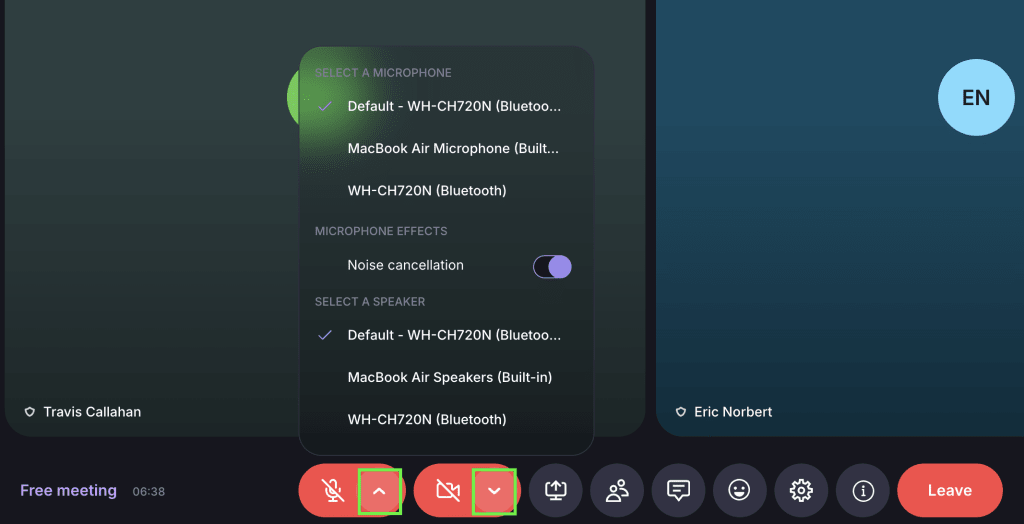
- Testa il tuo microfono o webcam, o accendili prima di partecipare.
- Cambia il tuo dispositivo audio o video.
- Sfoca lo sfondo quando la riunione inizia.
- Disattiva l’Eliminazione del rumore (attiva per predefinito).

Clicca su Inizia la riunione quando sei pronto.
Durante una riunione
Durante una chiamata, puoi:
- Cambia le tue impostazioni di webcam e microfono.

- Condividi lo schermo per presentare diapositive o Documenti.

- Usa il pannello Partecipanti 👥 per visualizzare tutti i presenti alla chiamata. In qualità di organizzatore, puoi moderare la riunione. I partecipanti possono interrompere la ricezione del feed video di un’altra persona senza influire sulla webcam di tale persona.

- Apri la Chat della riunione per inviare Messaggi e link.
- Reagisci con le emoji.

- Apri Impostazioni ⚙️ per Altro controlli. Puoi:
- Blocca la riunione per impedire ai organizzatori (solo loro) di far accedere Nuovi Partecipanti.
- nascondere la tua visualizzazione senza spegnere la webcam.
- Interrompi il videochiamata in arrivo per ridurre l’utilizzo della banda.
- Abilita la modalità picture-in-picture per mantenere la chiamata visibile mentre usi Altre Applicazioni.
- Controlla Eliminazione del rumore e Sfondo sfocato.

- Registra la riunione. Questa funzionalità è disponibile per gli organizzatori con un piano Proton Meet o Workspace a pagamento.

- Abbandona la riunione o terminala per tutti.
Utilizzo degli effetti della webcam e del microfono su macOS
Su macOS, potresti visualizzare controlli aggiuntivi per webcam e microfono nella barra dei menu del Sistema (icona verde della webcam) mentre utilizzi Proton Meet.
Da lì, puoi accedere a funzionalità come Studio Light, Reazioni, o applicare un effetto o un’immagine di sfondo, nonché regolare le modalità del microfono (come l’isolamento vocale) utilizzando le tue impostazioni di Sistema (ad esempio, FaceTime HD Camera).

Questi controlli sono gestiti da macOS, non da Proton Meet, e possono variare a seconda del tuo dispositivo.
Se usi per la prima volta la nostra app per videoconferenze, dai un’occhiata alla nostra guida per iniziare a usare Proton Meet.