
Usando o Proton Meet no desktop
- Leitura
- 4 min
- Categoria
- Proton Meet
O Proton Meet possui aplicativos de desktop dedicados para macOS, Windows e Linux. Você pode usá-los para hospedar e participar de chamadas de vídeo seguras sem depender de um navegador.
Neste artigo
- Acesse o Proton Meet no macOS, Windows e Linux
- Painel de controle
- Antes de participar de uma reunião
- Durante uma reunião
Acessar o Proton Meet
- Baixar o Proton Meet. O aplicativo está disponível para macOS, Windows e Linux (Ubuntu/Debian, Fedora).
- Configurar o aplicativo.
- Inicie-o e inicie sessão com sua conta Proton.
Você pode usar o Proton Meet como convidado para entrar rapidamente em uma reunião. Para hospedar reuniões, agendar chamadas e usar mais recursos, você deve iniciar sessão.
Painel de controle
Aqui, você pode:
Início de uma chamada
Clique em Criar reunião, depois selecione uma opção do Menu suspenso:
- Iniciar uma reunião instantânea
- Agendar uma reunião: Definir uma Data, Adicionar participantes e Enviar convites
- Criar uma sala: Gera um espaço de reunião reutilizável com um Link permanente

Participar de uma reunião
Selecionar Entrar via link para inserir uma reunião usando um link do Proton Meet.
Visualizar e gerenciar reuniões agendadas
Vá para Minhas reuniões para ver as próximas chamadas.
- Para entrar em uma reunião, clique em Entrar
- Para copiar e compartilhar um link de reunião com os participantes, clique em Copiar 📋
- Para alterar o nome de exibição de uma reunião, clique em Editar ✏️
- Para remover uma reunião da sua agenda, clique em Excluir 🗑️

Visualizar e criar salas de reunião
Vá para Minhas salas para visualizar, gerenciar e entrar em suas salas de reunião, incluindo sua Sala de reunião pessoal. Você também pode Criar uma nova sala de reunião.

Antes de entrar em uma reunião
Você pode:
- Altere seu nome de exibição.
- Peça ao Proton Meet para lembrar seu novo nome de exibição.
- Teste seu microfone ou câmera, ou ligue-os antes de entrar.
- Altere seu dispositivo de áudio ou vídeo.
- Desfoque seu plano de fundo quando a reunião começar.
- Desligue o Cancelamento de ruído (ativado por padrão).

Clique em Iniciar reunião quando estiver pronto.
Durante uma reunião
Durante uma chamada, você pode:
- Alterar suas configurações de câmera e microfone.

- Compartilhar sua tela para apresentar slides ou Documentos.

- Use o painel Participantes 👥 para Visualizar todos na chamada. Como anfitrião, você pode moderar a reunião. Participantes podem parar de Receber o feed de Vídeo de outra pessoa sem afetar a câmera dessa pessoa.

- Abrir o Chat da reunião para Enviar Mensagens e links.
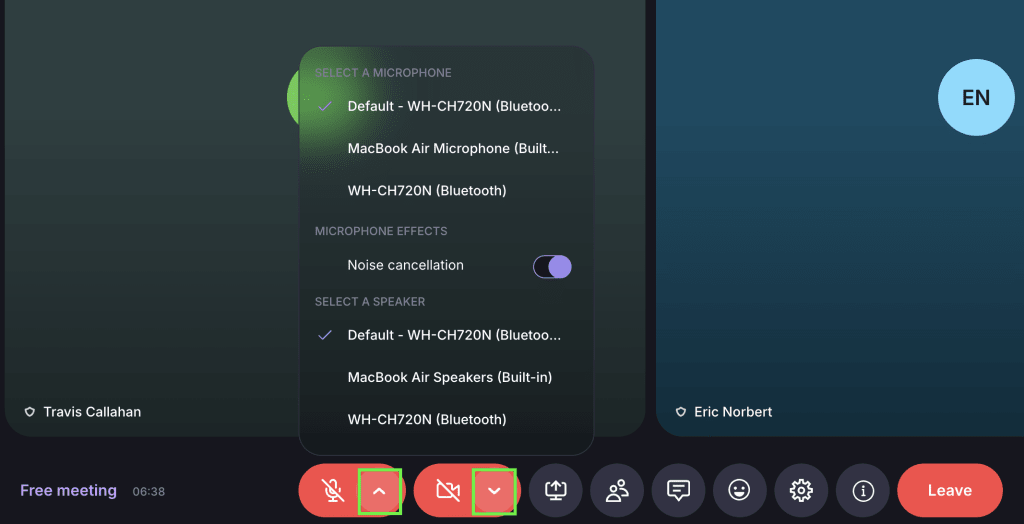
- Reagir com emojis.

- Abrir Configurações ⚙️ para mais controles. Você pode:
- Bloquear a reunião para impedir que novos Participantes entrem (apenas anfitriões).
- Ocultar sua própria visualização sem desligar a câmera.
- Desativar vídeo de entrada para reduzir o uso de largura de banda.
- Ativar o modo picture-in-picture para manter a chamada visível enquanto usa outros aplicativos.
- Controlar o Cancelamento de ruído e o Desfoque de fundo.

- Gravar a reunião. Este recurso está disponível para anfitriões com um plano pago do Proton Meet ou Workspace.

- Sair da reunião ou terminá-la para todos.
Usando efeitos de câmera e microfone no macOS
No macOS, você pode ver controles adicionais de câmera e microfone na barra de Menu do Sistema (ícone verde de câmera) ao usar o Proton Meet.
A partir daí, você pode acessar recursos como Studio Light, Reações, ou aplicar um efeito ou imagem de plano de fundo, além de ajustar modos de microfone (como isolamento de voz) usando suas Configurações do Sistema (por exemplo, FaceTime HD Camera).

Esses controles são gerenciados pelo macOS, não pelo Proton Meet, e podem variar dependendo do seu Dispositivo.
Se você é novo em nosso aplicativo de videoconferência, confira nosso guia para começar a usar o Proton Meet.