Come importare le password da Microsoft Edge a Proton Pass
- Lettura
- 1 minuto
- Categoria
- Importa ed esporta password
Proton Pass dispone di un supporto integrato per importare le tue password e altri dati dal browser Microsoft Edge. Il processo prevede due fasi:
1. Esporta le tue password e altri dati da Edge
2. Importa le password esportate in Proton Pass
Come esportare da Edge
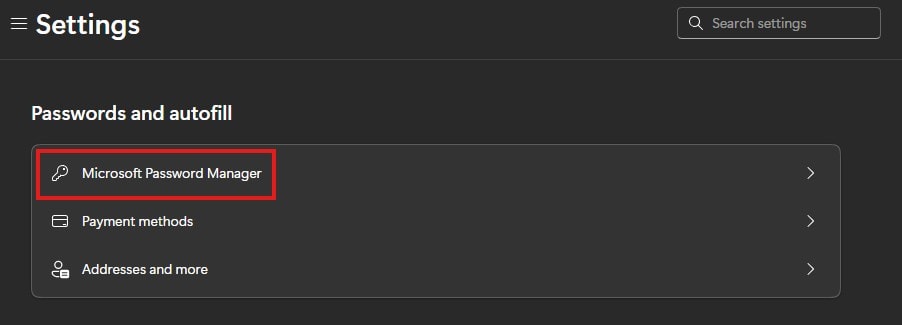
1. Apri Edge e vai su … → Impostazioni → Password e compilazione automatica → Gestore di password Microsoft.
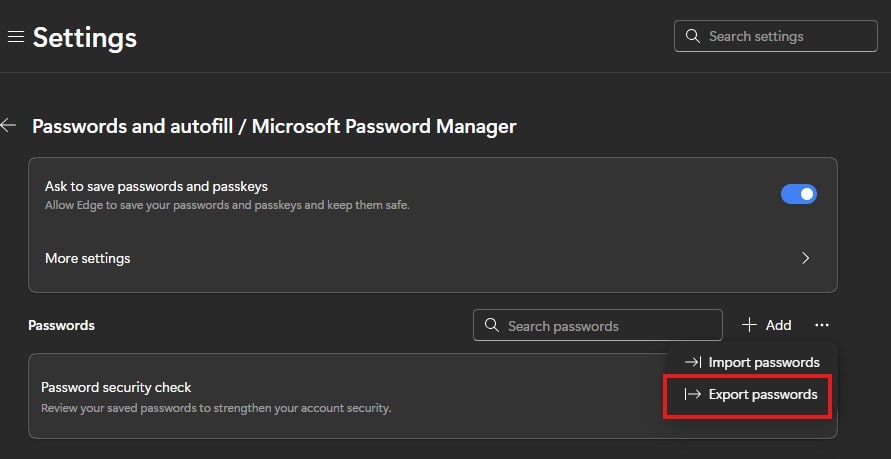
2. Quindi, vai su Password → Esporta password.
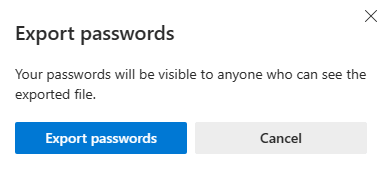
3. Apparirà una finestra di avviso. Clicca su Esporta password per continuare. Potrebbe esserti richiesto di confermare la password del tuo sistema a questo punto.
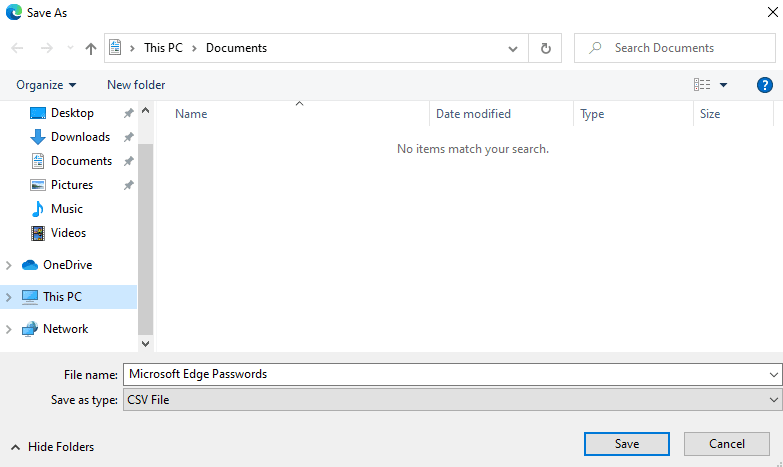
4. Seleziona dove vuoi salvare le tue password di Edge (per precauzione di sicurezza, potresti dover prima verificare la tua password di Windows). Verranno salvate come file .csv in questa posizione.
2. Come importare in Proton Pass
1. Apri l’estensione per il browser di Proton Pass e vai su ☰ → Impostazioni.

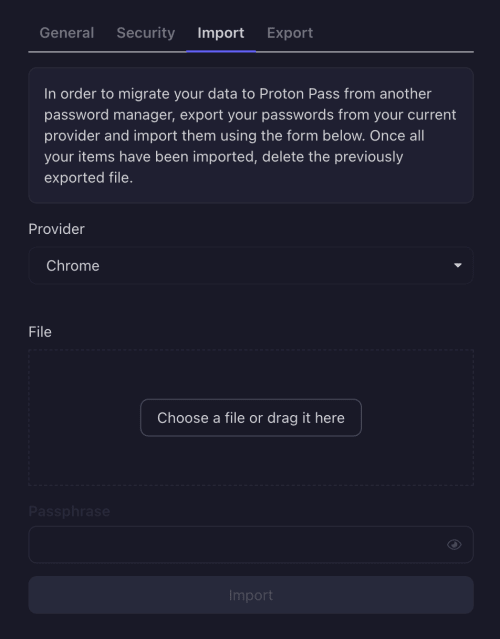
2. Vai alla scheda Importa, seleziona Chrome dalla lista a discesa Provider e trascina il file .csv che hai esportato nel riquadro File, oppure clicca sul pulsante Scegli un file o trascinalo qui per selezionarlo manualmente utilizzando il file manager del tuo sistema.
(Edge si basa sullo stesso motore di browser Chromium di Chrome.)
Fai clic su Importa quando hai finito.