Come importare da KeePass e KeePassXC a Proton Pass
- Lettura
- 1 minuto
- Categoria
- Importa ed esporta password
Proton Pass ha un supporto integrato per importare le tue password e altri dati da KeePass, così come da altre app che utilizzano il formato KBDX di KeePass 2.x. In questa guida forniamo le istruzioni per esportare da KeePass stesso (Windows) e da KeePassXC (Windows, macOS e Linux).
Il processo prevede due fasi:
- Esporta le tue password e altri dati da KeePass o KeePassXC
- Importa le tue password esportate in Proton Pass
1. Come esportare da KeePass
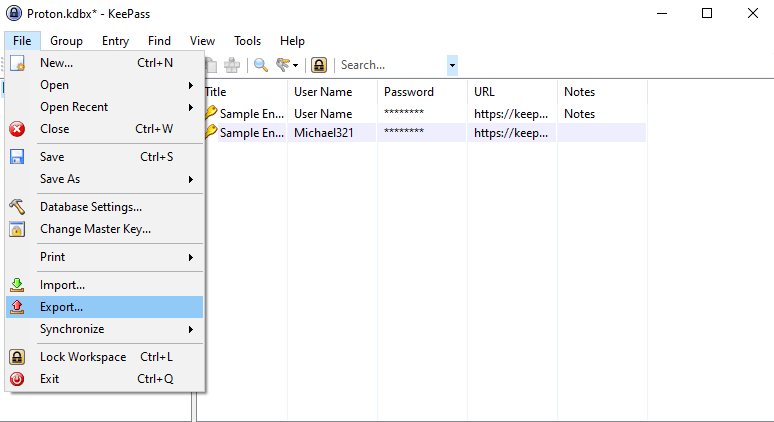
1. Apri l’app KeePass e vai su File → Esporta...
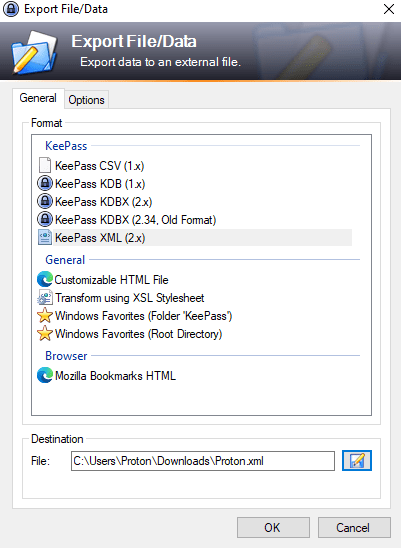
2. Seleziona Formato: KeePass XML, scegli una cartella di destinazione e clicca su OK.
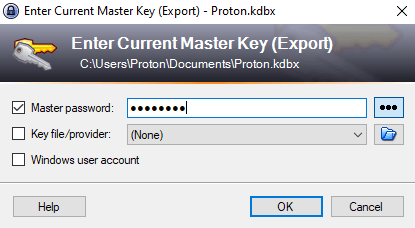
3. Inserisci la Master password del tuo database KeePass. Se hai configurato un file chiave, specifica il percorso in cui si trova, e se il tuo database KeePass è associato al tuo account utente Windows, seleziona Account utente Windows. Clicca su OK quando hai finito.
Come esportare da KeePassXC
1. Su macOS, apri l’app KeePassXC e vai nella barra dei menu → Database → Esporta → File XML…
Su Windows e Linux, vai su Database → Esporta → File XML…
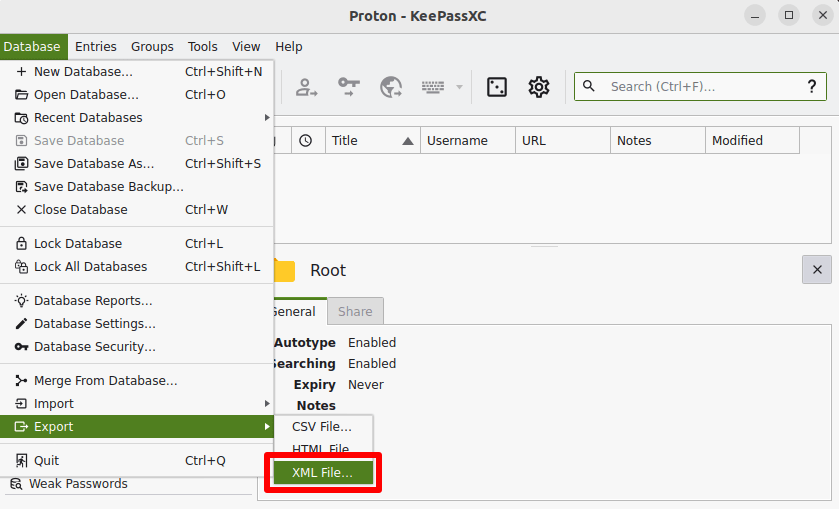
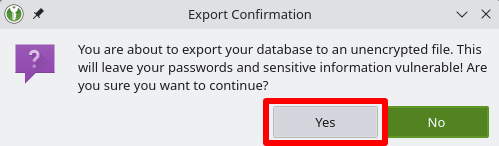
2. All’avviso di conferma dell’esportazione, clicca su Sì.
3. Seleziona una posizione di salvataggio per il file XML e clicca su Salva.
Come importare in Proton Pass
1. Apri l’estensione per il browser di Proton Pass e vai su ☰ → Impostazioni.
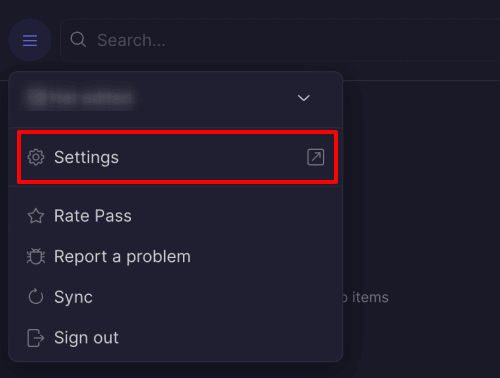
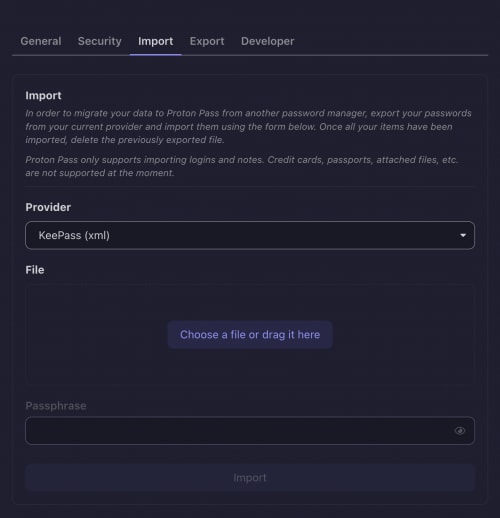
2. Vai alla scheda Importa, seleziona KeePass (xml) dall’elenco a discesa Provider, e trascina il file .xml che hai esportato nella casella File oppure clicca sul pulsante Scegli un file o trascinalo qui per selezionarlo manualmente utilizzando il gestore di file del tuo sistema.
Fai clic su Importa quando hai finito.