Comment importer des mots de passe de Microsoft Edge vers Proton Pass
- Lecture
- 1 minute
- Catégorie
- Importer et exporter des mots de passe
Proton Pass intègre une fonctionnalité permettant d’importer vos mots de passe et autres données depuis le navigateur Microsoft Edge. Le processus se déroule en deux étapes :
1. Exporter vos mots de passe et autres données depuis Edge
2. Importez vos mots de passe exportés dans Proton Pass
Comment exporter depuis Edge
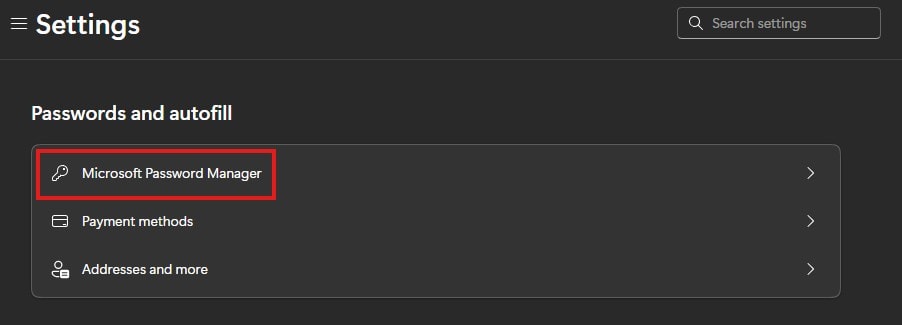
1. Ouvrez Edge et accédez à … → Paramètres → Remplissage automatique → Gestionnaire de mots de passe Microsoft.
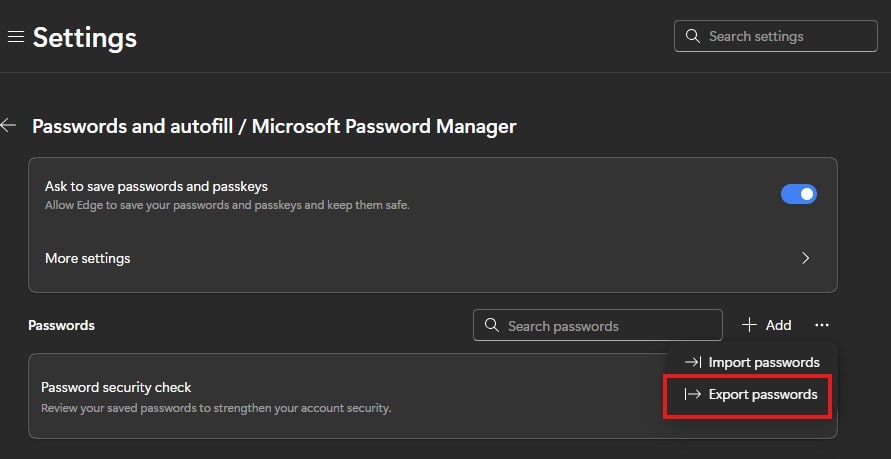
2. Ensuite, allez dans Mots de passe → Exporter les mots de passe.
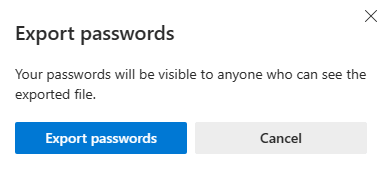
3. Une boîte d’avertissement apparaîtra. Cliquez sur Export passwords pour continuer. Il est possible que vous deviez confirmer votre mot de passe système à ce stade.
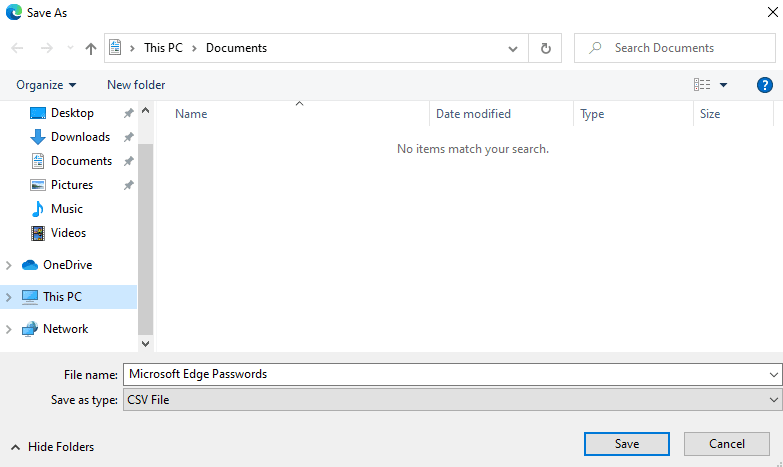
4. Sélectionnez l’emplacement où vous souhaitez enregistrer vos mots de passe Edge (par mesure de sécurité, il se peut que vous soyez invité à vérifier votre mot de passe Windows au préalable). Ils seront enregistrés sous forme de fichier .csv à cet emplacement.
2. Comment importer dans Proton Pass
1. Ouvrez l’extension de navigateur Proton Pass et accédez à ☰ → Paramètres.

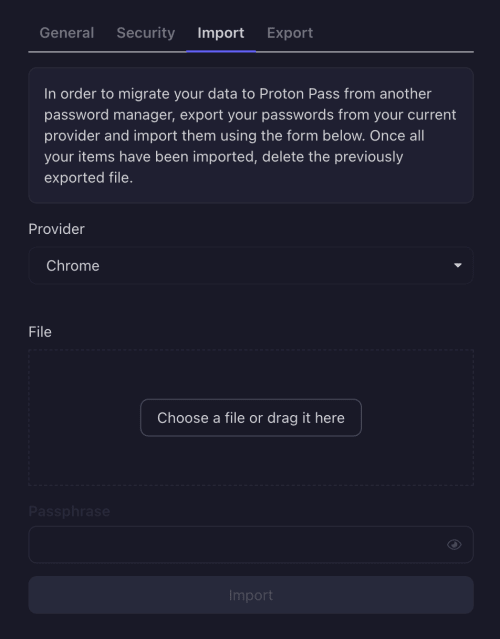
2. Allez dans l’onglet Importer, sélectionnez Chrome dans la liste déroulante Fournisseur, puis faites glisser le fichier .csv exporté dans la zone Fichier, ou cliquez sur le bouton Choisissez un fichier ou faites-le glisser ici. pour le sélectionner manuellement à l’aide du gestionnaire de fichiers de votre système.
(Edge est basé sur le même moteur de navigateur Chromium que Chrome.)
Cliquez sur Importer lorsque vous avez terminé.