Come importare le password da Firefox a Proton Pass
- Lettura
- 1 minuto
- Categoria
- Importa ed esporta password
Proton Pass ha un supporto integrato per importare le tue password e altri dati dal browser desktop Firefox. Questo processo si articola in due fasi:
1. Esporta le tue password e altri dati da Firefox
2. Importa le password esportate in Proton Pass
Come esportare da Firefox
1. Apri Firefox e vai su ☰ → Password → ⋯ → Esporta password

2. Apparirà un avviso. Clicca su Continua con l’esportazione per procedere. Potrebbe esserti richiesto di confermare la tua identità prima di scegliere dove salvare il file. Per impostazione predefinita, il file sarà denominato logins.csv.

Come importare in Proton Pass
1. Apri l’estensione per il browser di Proton Pass e vai su ☰ → Impostazioni.

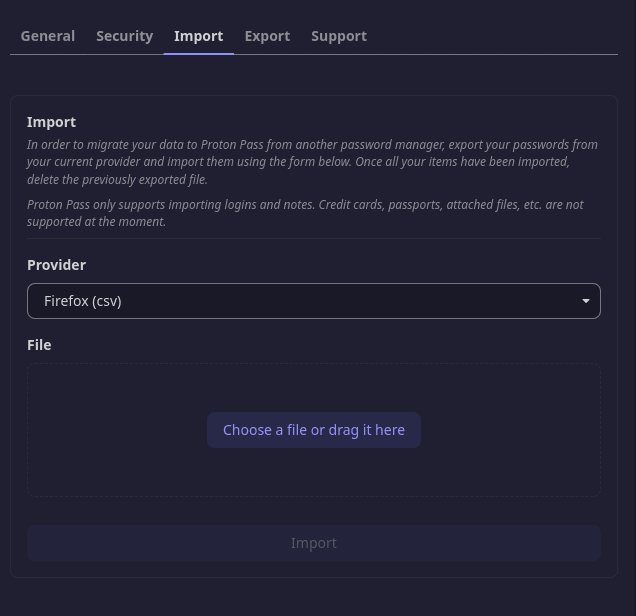
2. Vai sulla scheda Importa, seleziona Firefox (csv) dall’elenco a discesa Provider e trascina il file .csv che hai esportato nella casella File oppure clicca sul pulsante Scegli un file o trascinalo qui per selezionarlo manualmente utilizzando il file manager del tuo sistema.
Fai clic su Importa quando hai finito.