
Come configurare l’SSO per Proton Pass utilizzando Okta
- Lettura
- 6 minuti
- Categorie
- Proton Pass
- Proton Pass for Business
Il nostro piano Proton Pass Professional supporta il single sign-on (SSO). L’SSO ti consente di accedere in modo sicuro a più servizi web e applicazioni SaaS utilizzando un unico set di credenziali di accesso. In questo articolo vedremo come configurare l’SSO su Proton Pass utilizzando Okta come provider di identità (IdP).
Come configurare l’SSO per Proton Pass utilizzando Microsoft
Come configurare SSO per Proton Pass utilizzando Google
Come configurare il SCIM per Proton Pass utilizzando Microsoft
Proton Pass supporta l’SSO utilizzando il Security Assertion Markup Language(nuova finestra) (SAML) 2.0, uno standard aperto basato su XML(nuova finestra) utilizzato per trasferire i dati di autenticazione che verificano la tua identità tra un IdP e un’applicazione SaaS.
Prima di iniziare, avrai bisogno di quanto segue:
- Un account Proton Pass Professional con privilegi di amministratore.
Ottieni Proton Pass Professional(nuova finestra).
- Un account Okta(nuova finestra).
Una volta creato un account Okta, devi configurarlo per Proton Pass. Potrai quindi configurare il SAML sul tuo account Proton Pass.
Ecco cosa tratteremo in successiva:
- Come configurare Proton Pass su Okta
- Come configurare l’SSO SAML sul tuo account Proton Pass for Business
- Come aggiungere utenti SSO in Okta
- Come utilizzare l’SSO per accedere a Proton Pass per la prima volta
- Come usare l’SSO per accedere a Proton Pass
- Come gestire l’SSO per Proton Pass
- Risoluzione dei problemi
Come configurare Proton Pass su Okta
1. Accedi al tuo account Okta(nuova finestra) e vai su Applicazioni → Crea integrazione app.

2. Seleziona SAML 2.0 e fai clic su Avanti.

3. Assegna un nome alla tua app e carica un logo (opzionale). Fai clic su Avanti quando sei pronto.

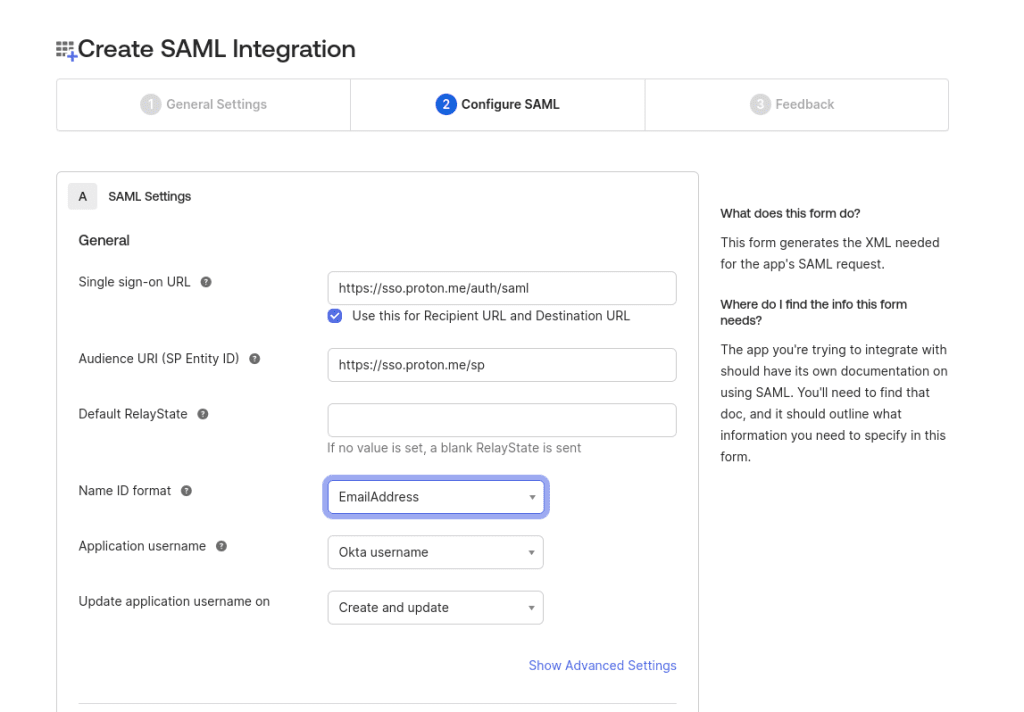
4. Nella sezione A SAML Settings → Generale, inserisci le seguenti informazioni:
- URL di Single Sign-On: https://sso.proton.me/auth/saml(nuova finestra)
- Audience URI (ID entità SP): https://sso.proton.me/sp(nuova finestra)
- Formato ID nome: seleziona EmailAddress dal menu a discesa
Ora scorri fino in fondo alla pagina e fai clic su Salva.
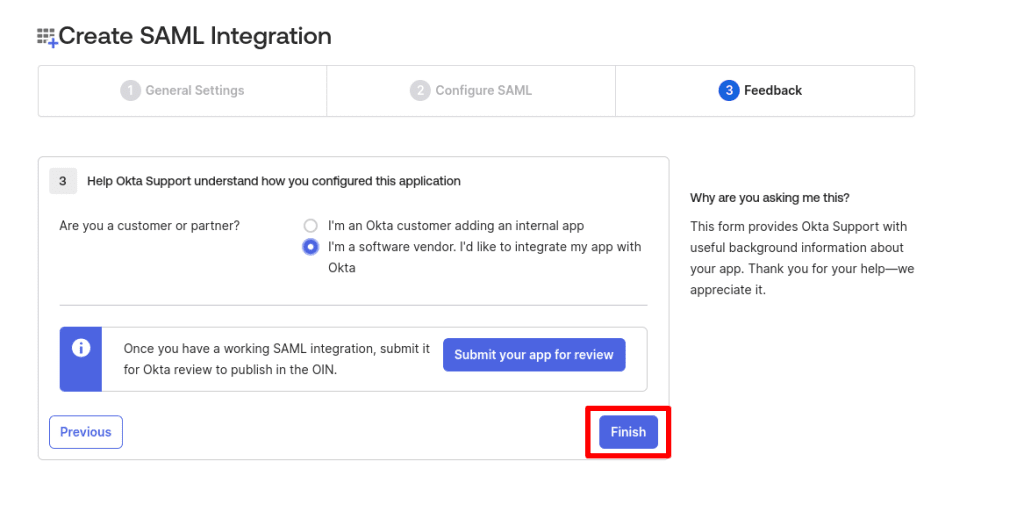
5. Rispondi alla domanda Aiuta l’assistenza di Okta a capire come hai configurato questa applicazione indicando l’opzione che descrive meglio l’uso della tua app. Questa risposta serve semplicemente come feedback per il team di supporto di Okta e non influisce in alcun modo sulla configurazione. Fai clic su Fine quando sei pronto.
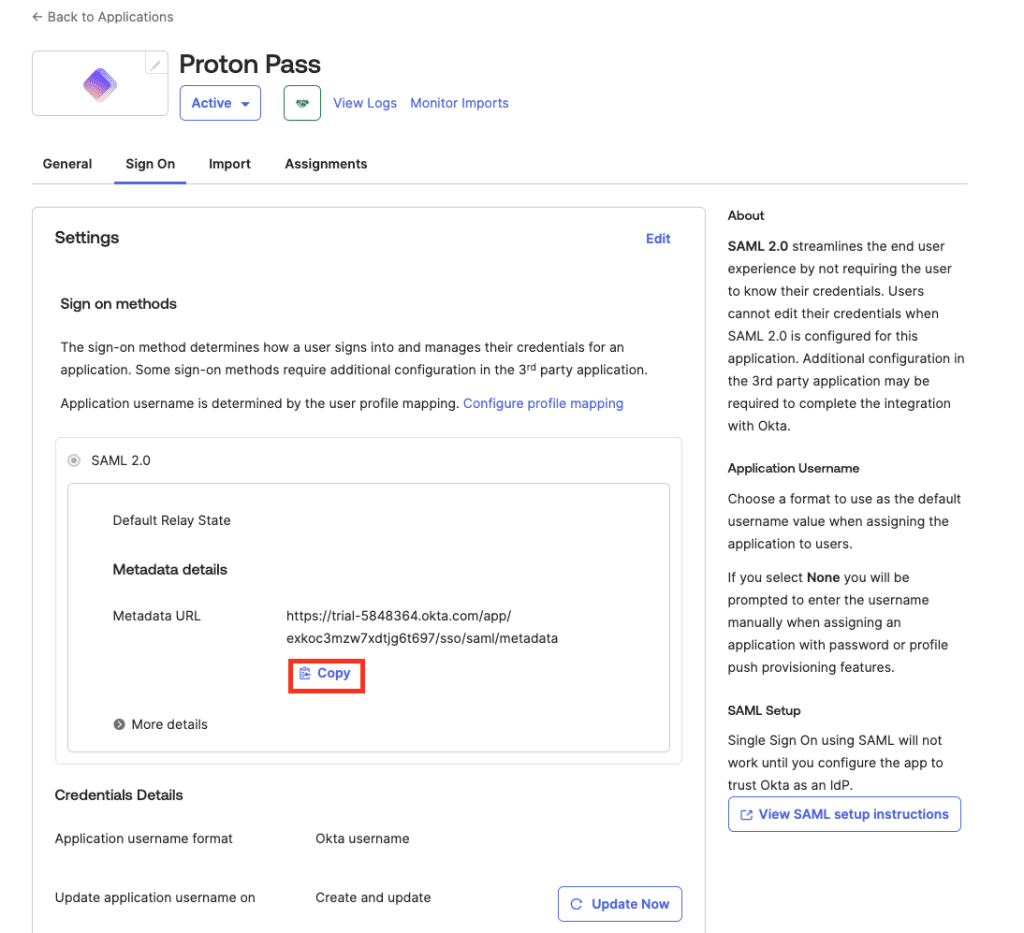
6. Ora hai creato un’integrazione SAML per Proton Pass. Vai su SAML 2.0 → Dettagli metadati → URL dei metadati → Copia.
Come configurare l’SSO SAML sul tuo account Proton Pass for Business
1. Accedi al tuo account amministratore di Proton Pass for Business e vai su ⚙ → Single sign-on → Okta

2. Aggiungi il nome dominio della tua organizzazione e clicca su Aggiungi dominio.
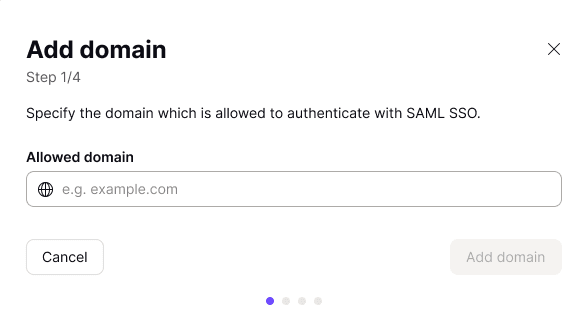
3. Verifica il dominio per il tuo provider di identità. Per farlo, accedi al portale web del tuo provider di dominio e inserisci il record TXT DNS mostrato in questa schermata.
Sul tuo account Proton Pass, fai clic su Continua dopo aver completato questo passaggio.
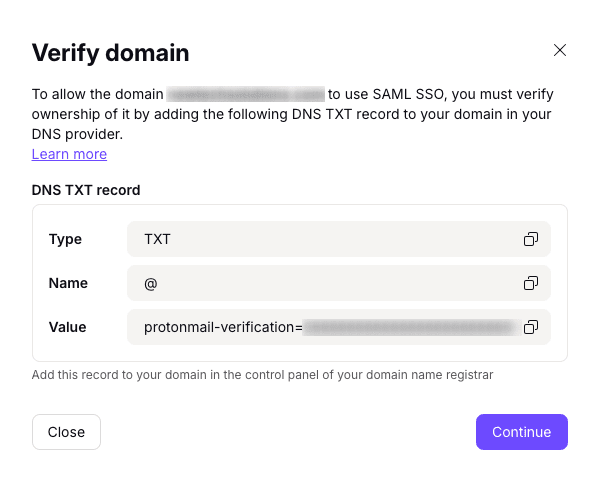
4. Una schermata ti mostrerà gli endpoint necessari per Okta. Tuttavia, questo è già stato configurato automaticamente nell’applicazione ufficiale Proton Pass SSO per Okta che hai impostato in precedenza. Quindi fai semplicemente clic su Continua.
5. Importa i metadati SAML per Proton Pass da Okta. Seleziona URL e incolla l’URL che hai copiato al passaggio 4(nuova finestra) della sezione Come configurare Proton Pass su Okta (sopra). Per trovare nuovamente questa pagina nella console di Okta, vai su Applicazioni → Applicazioni → [l’applicazione che hai appena creato] → scheda Sign-on.
Fai clic su Fatto quando sei pronto.
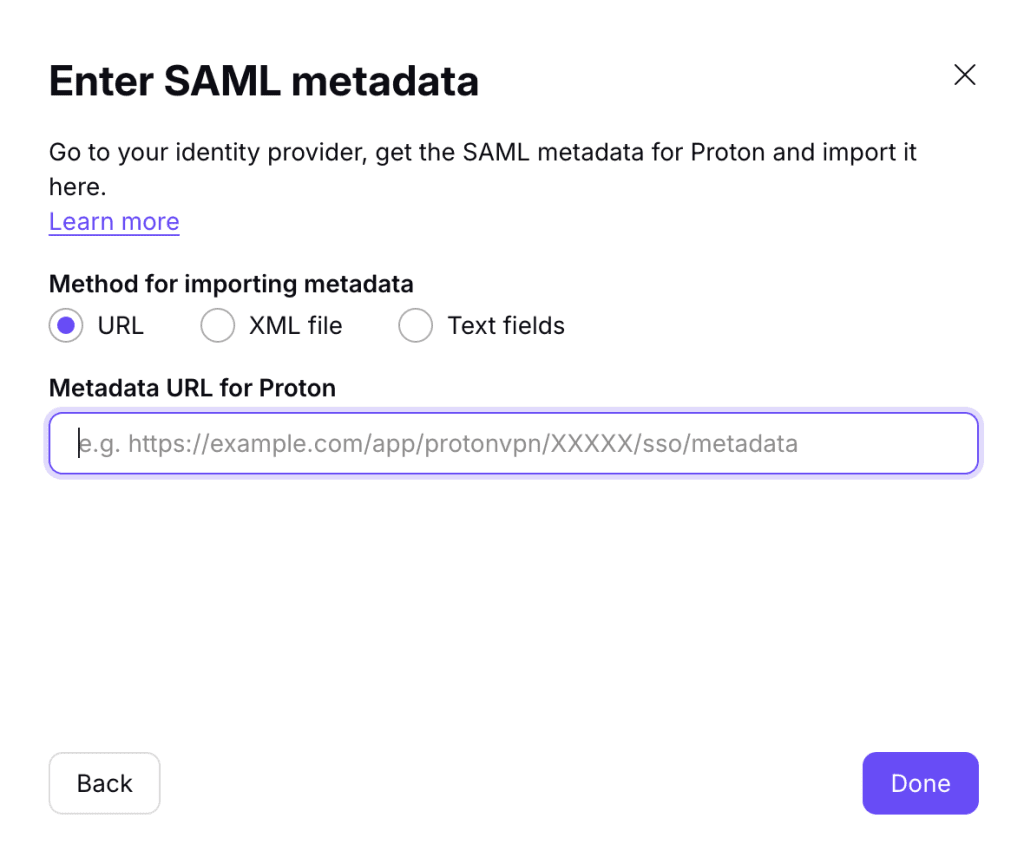
L’SSO tramite Okta dovrebbe ora essere configurato sul tuo account Proton Pass for Business. Fai clic su Vedi dettagli per una panoramica delle tue impostazioni SSO.
Come aggiungere utenti SSO in Okta
Prima che i tuoi utenti possano accedere alla nostra organizzazione utilizzando l’SSO, dovrai aggiungerli su Okta.
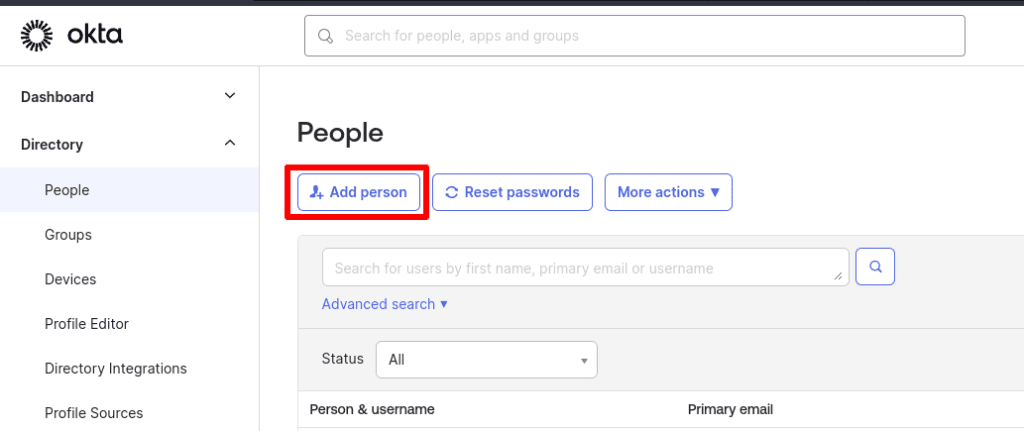
1. Accedi al tuo account Okta(nuova finestra) e vai su Directory → Persone → Aggiungi persona.
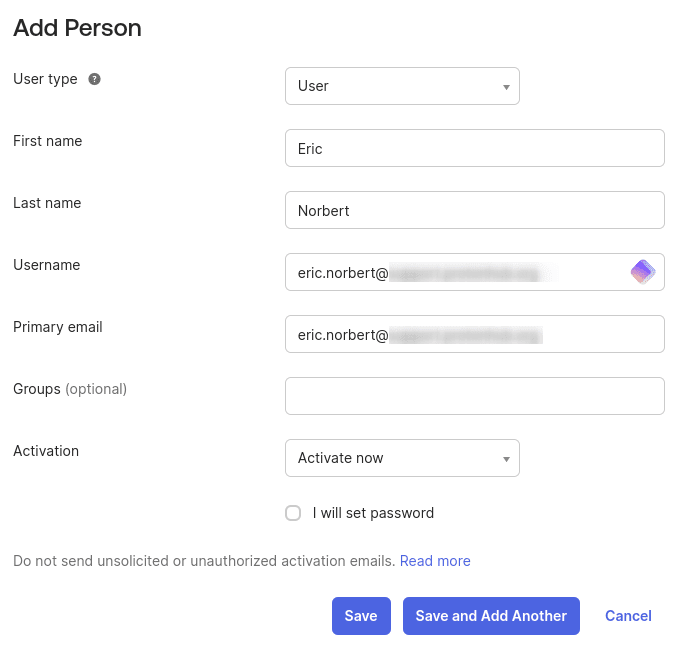
2. Vai su Tipo di utente e seleziona Utente dal menu a discesa. Ora compila i relativi dettagli. Il nome utente e l’indirizzo email principale devono utilizzare il dominio della tua organizzazione. Fai clic su Salva o su Salva e aggiungi un altro quando hai finito.
3. Quando hai finito, vai su Directory → Persone per vedere l’elenco degli utenti che hai aggiunto. Fai clic su un nome.
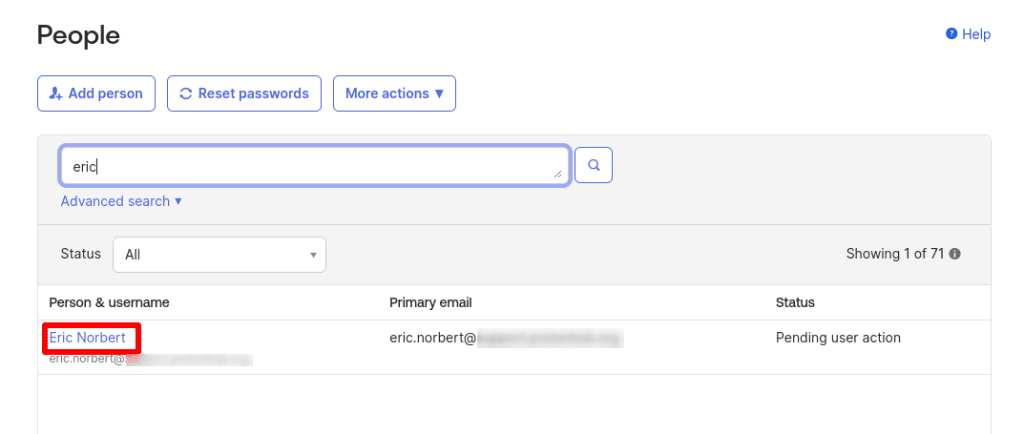
4. Nella scheda Applicazioni, fai clic su Assegna applicazioni.
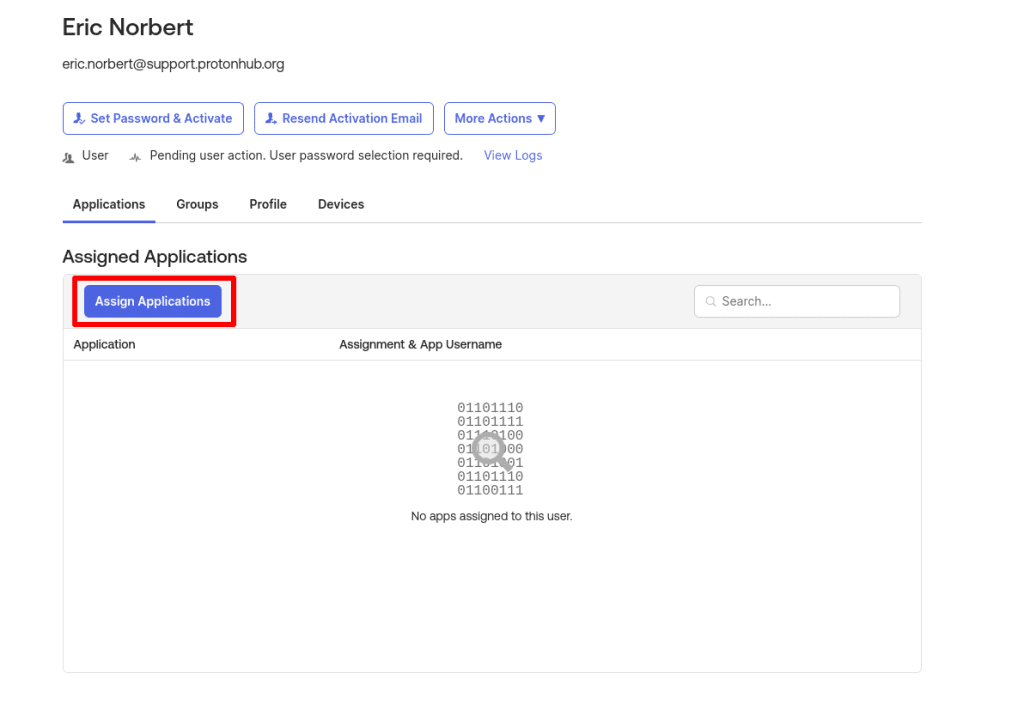
5. Fai clic su Assegna accanto all’applicazione Proton Pass che hai creato in precedenza, quindi su Fatto.

6. Reinserisci il nome utente dell’utente, quindi fai clic su Salva e torna indietro.
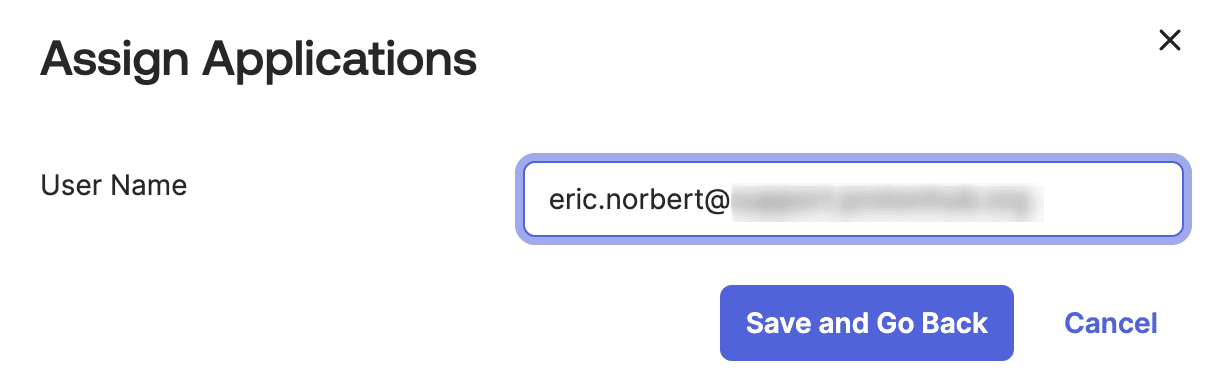
7. Ripeti il processo per tutti gli utenti SSO che desideri. Quando hai finito, fai clic su Imposta password e attiva.
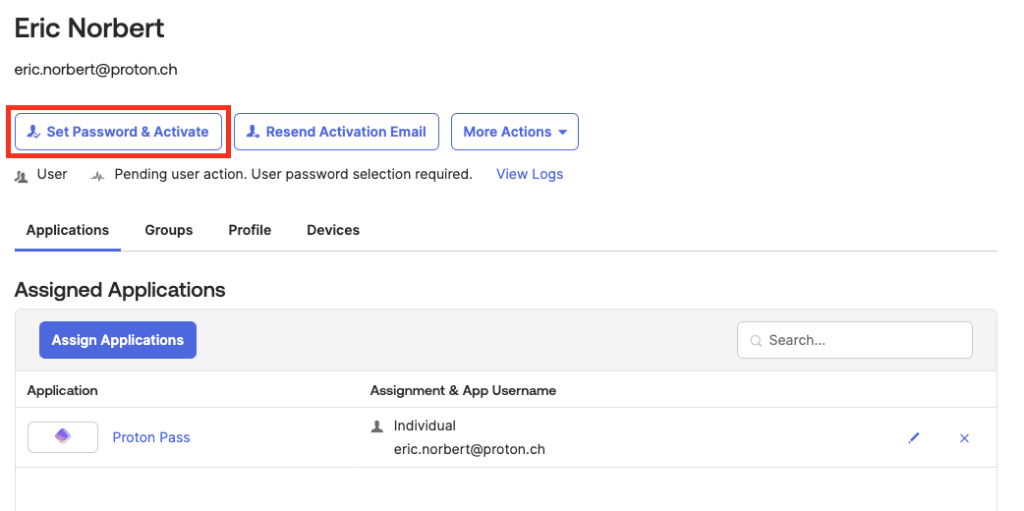
8. Nella schermata di conferma, fai clic su Imposta password e attiva.
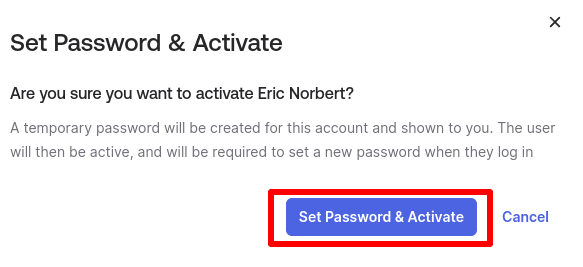
9. Crea una password temporanea e annotala (c’è un pulsante per copiarla negli appunti del tuo dispositivo). Ogni nuovo utente userà questa password solo una volta per accedere a Proton Pass tramite SSO per la prima volta. Fai clic su Chiudi quando sei pronto.

Come utilizzare l’SSO per accedere a Proton Pass per la prima volta
Come utente con un nuovo account SSO configurato su Okta, accedi al tuo account Proton Pass.
1. Clicca su Accedi con SSO su qualsiasi schermata di login di Proton Pass.
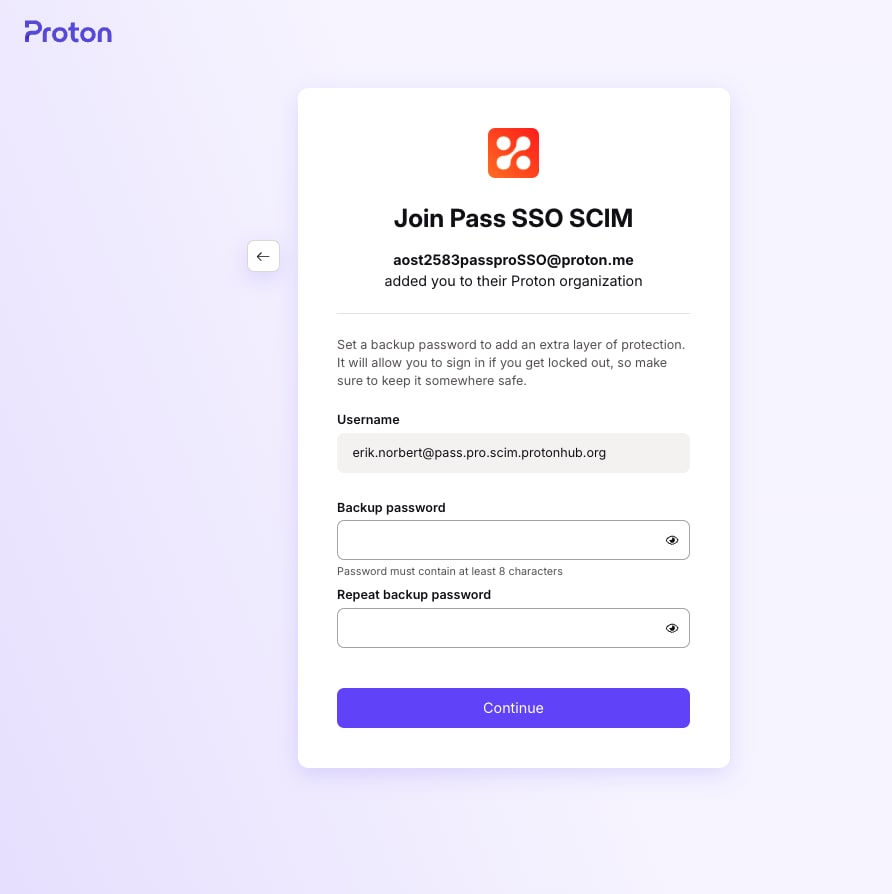
2. Inserisci il tuo indirizzo email (come configurato su Okta) e fai clic su Accedi.

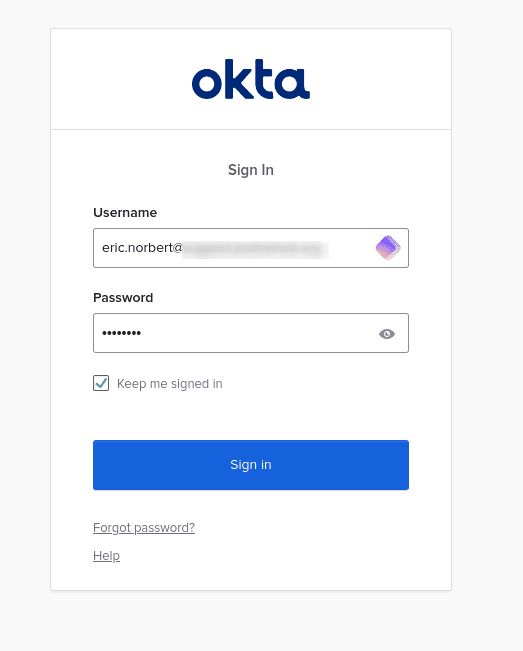
3. Inserisci la tua password SSO temporanea (ti verrà fornita dal tuo manager, oppure vedi i passaggi 9 e 10 nella sezione “Come aggiungere utenti SSO in Okta” sopra) e fai clic su Accedi.
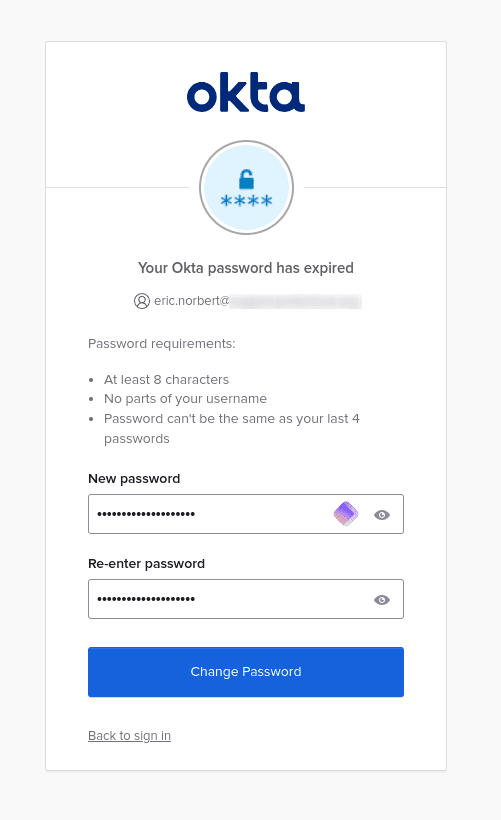
4. Ora ti verrà chiesto di creare una nuova password permanente (che sostituirà la password temporanea monouso che ti è stata fornita). Una volta fatto, fai clic su Cambia la password e accederai al tuo account Proton.
Come gestire gli utenti SSO in Proton Pass
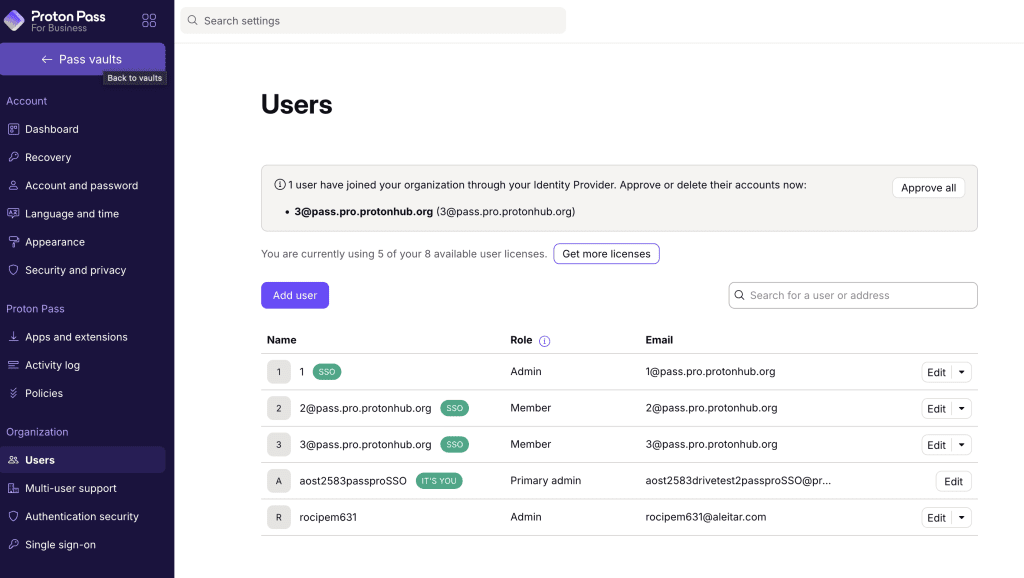
Gli utenti della tua organizzazione possono ora accedere alle app di Proton Pass utilizzando il proprio login IdP. Per visualizzare quali utenti hanno effettuato l’accesso a Pass, accedi al tuo account Proton Pass e vai su Organizzazione → Utenti.
Nota: gli utenti SSO appariranno qui solo dopo aver effettuato l’accesso almeno una volta.
Nella sezione Utenti nel pannello di amministrazione di Proton Pass, puoi gestire i singoli utenti utilizzando il menu a tendina nella colonna Modifica dell’utente per il quale desideri gestire l’accesso SSO.
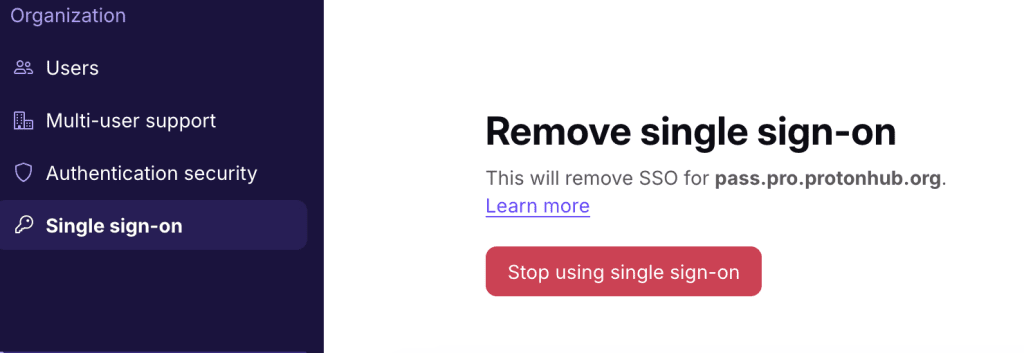
Per disattivare l’SSO per l’intera organizzazione, vai su Single sign-on → Rimuovi il single sign-on → Interrompi l’utilizzo di single sign-on.
Ti ricordiamo che questa operazione elimina tutte le configurazioni e gli utenti associati al tuo dominio. Pertanto, sconsigliamo vivamente di disattivare l’SSO per l’intera organizzazione.
Risoluzione dei problemi
Se vedi il seguente messaggio:
Si è verificato un errore nella configurazione del single sign-on, contatta l’amministratore della tua organizzazione.
Segui questi passaggi:
- Conferma che il certificato che hai caricato nella pagina di configurazione SAML di Proton Pass corrisponda a quello fornito dall’IdP di Okta.
- Conferma che l’Entity ID del single sign-on sulla pagina di configurazione SAML di Proton Pass sia lo stesso dell’Emittente.