
Comment configurer le SSO pour Proton Pass avec Okta
- Lecture
- 6 minutes
- Catégories
- Proton Pass
- Proton Pass for Business
Notre abonnement Proton Pass Professional prend en charge l’authentification unique (SSO). Le SSO vous permet d’accéder en toute sécurité à plusieurs services web et applications SaaS à l’aide d’un seul ensemble d’identifiants de connexion. Dans cet article, nous allons voir comment configurer le SSO sur Proton Pass en utilisant Okta comme fournisseur d’identité (IdP).
En savoir plus sur l’authentification unique (SSO)
Comment configurer le SSO pour Proton Pass à l’aide de Microsoft
Comment configurer le SSO pour Proton Pass avec Google
Comment configurer SCIM pour Proton Pass à l’aide de Microsoft
Proton Pass prend en charge le SSO via Security Assertion Markup Language(nouvelle fenêtre) (SAML) 2.0, un standard ouvert basé sur le format XML(nouvelle fenêtre) utilisé pour transférer des données d’authentification vérifiant votre identité entre un IdP et une application SaaS.
Avant de commencer, vous aurez besoin des éléments suivants :
- Un compte Proton Pass Professional avec privilèges admin.
Obtenir Proton Pass Professional(nouvelle fenêtre).
- Un compte Okta(nouvelle fenêtre).
Une fois que vous disposez d’un compte Okta, vous devez le configurer pour Proton Pass. Vous pourrez ensuite configurer SAML sur votre compte Proton Pass.
Voici ce que nous aborderons ensuite :
- Comment configurer Proton Pass sur Okta
- Comment configurer le SSO SAML sur votre compte Proton Pass for Business
- Comment ajouter des utilisateurs SSO dans Okta
- Comment utiliser le SSO pour vous connecter à Proton Pass pour la première fois
- Comment utiliser SSO pour se connecter à Proton Pass
- Comment gérer SSO pour Proton Pass
- Dépannage
Comment configurer Proton Pass sur Okta
1. Connectez-vous à votre compte Okta(nouvelle fenêtre) et allez dans Applications → Create App Integration.

2. Sélectionnez SAML 2.0, puis cliquez sur Suivant.

3. Donnez un nom à votre application et importez un logo (facultatif). Cliquez sur Suivant lorsque vous êtes prêt.

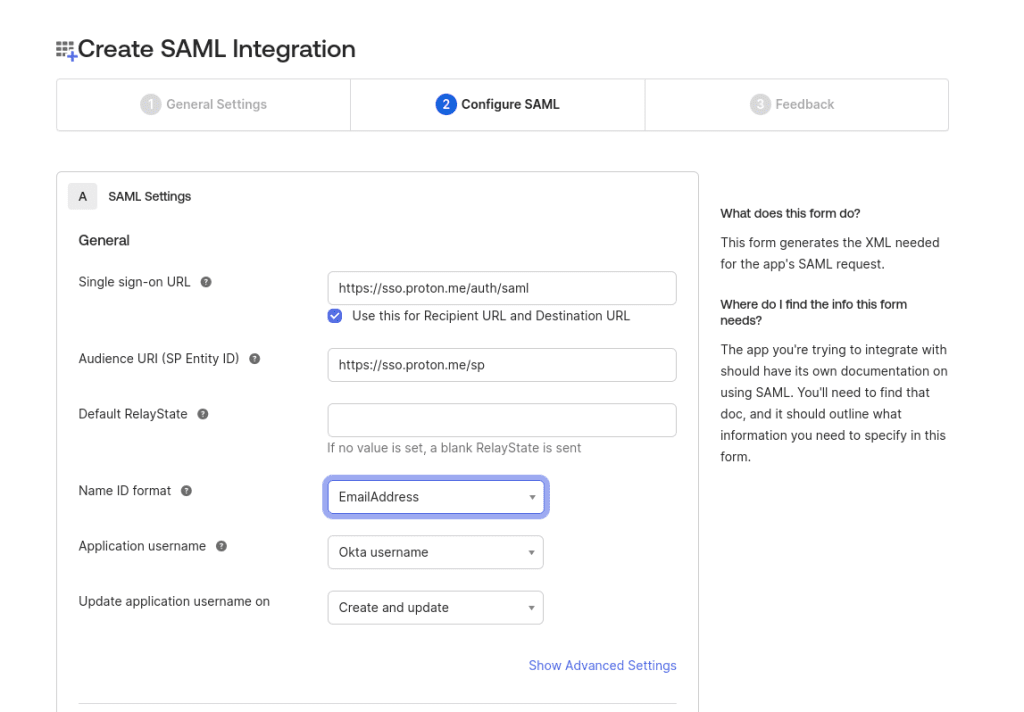
4. Dans la section Paramètres SAML → Général, saisissez les informations suivantes :
- URL d’authentification unique : https://sso.proton.me/auth/saml(nouvelle fenêtre)
- URI d’audience (SP Entity ID) : https://sso.proton.me/sp(nouvelle fenêtre)
- Format d’ID de nom (Name ID Format) : sélectionnez EmailAddress dans le menu déroulant
Faites maintenant défiler la page vers le bas et cliquez sur Enregistrer.
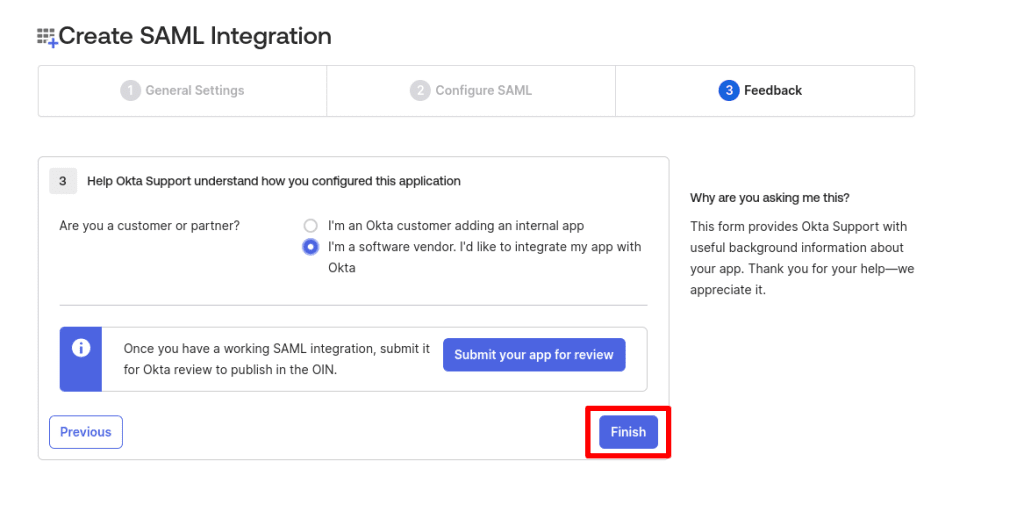
Répondez à la question Help Okta Support understand how you configured this application de la manière qui décrit le mieux l’utilisation de votre application. Cette réponse sert simplement de commentaire pour l’équipe de support d’Okta et n’affecte en rien votre configuration. Cliquez sur Terminer lorsque vous êtes prêt.
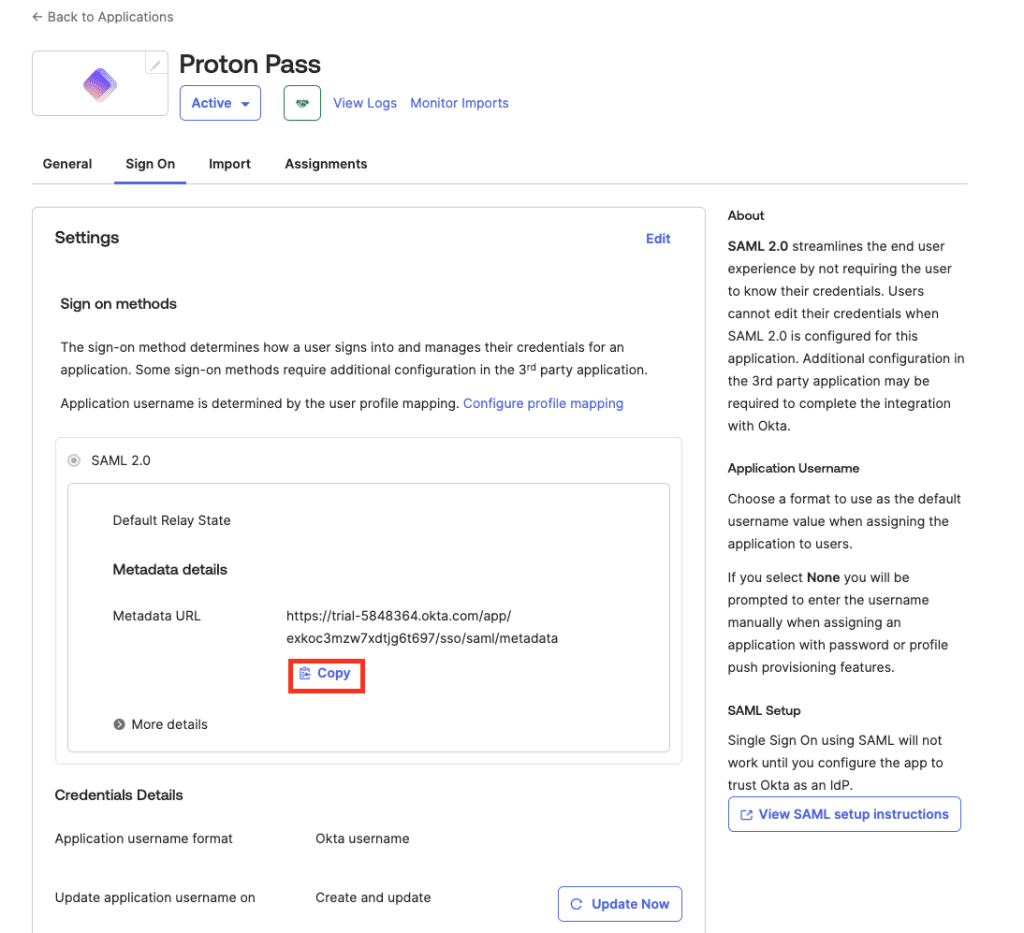
6. Vous avez maintenant créé une intégration SAML pour Proton Pass. Allez dans SAML 2.0 → Détails des métadonnées → URL des métadonnées → Copier.
Comment configurer le SSO SAML sur votre compte Proton Pass for Business
1. Connectez-vous à votre compte administrateur Proton Pass for Business et allez dans ⚙ → Authentification unique → Okta

2. Ajouter le nom de domaine de votre entreprise et cliquez sur Ajouter un domaine.
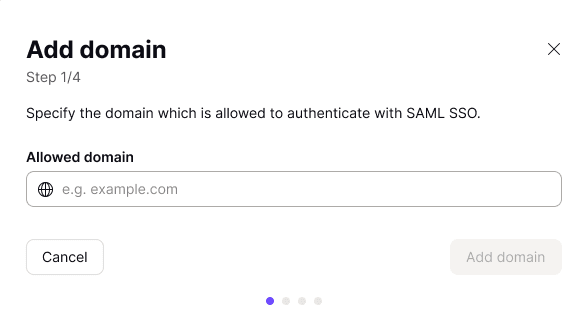
3. Vérifier le domaine pour votre fournisseur d’identité. Pour ce faire, se connecter au portail web de votre fournisseur de domaine et saisir l’enregistrement DNS TXT affiché sur cet écran.
Sur votre compte Proton Pass, cliquez sur Continuer une fois cela fait.
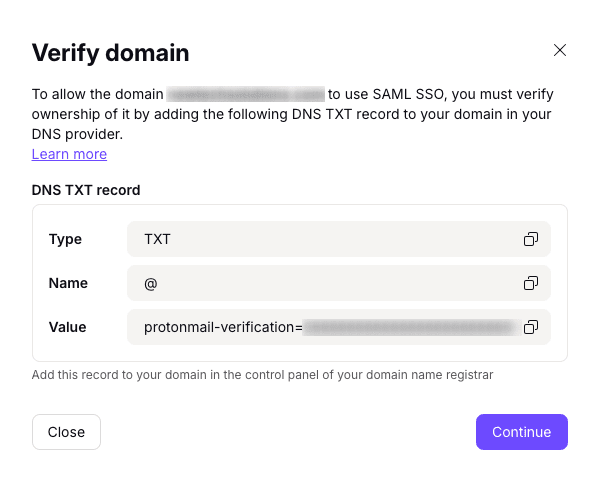
4. Un écran vous présentera les points de terminaison requis par Okta. Cependant, cela a déjà été configuré automatiquement dans l’application SSO officielle de Proton Pass pour Okta que vous avez configurée ci-dessus. Cliquez donc simplement sur Continuer.
5. Importez les métadonnées SAML pour Proton Pass depuis Okta. Sélectionnez URL et collez l’URL que vous avez copiée à l’étape 4(nouvelle fenêtre) de la section Configurer Proton Pass sur Okta (ci-dessus). Pour retrouver cette page dans votre console Okta, allez dans Applications → Applications → [l’application que vous venez de créer] → onglet Sign-on.
Cliquez sur Terminé lorsque vous êtes prêt.
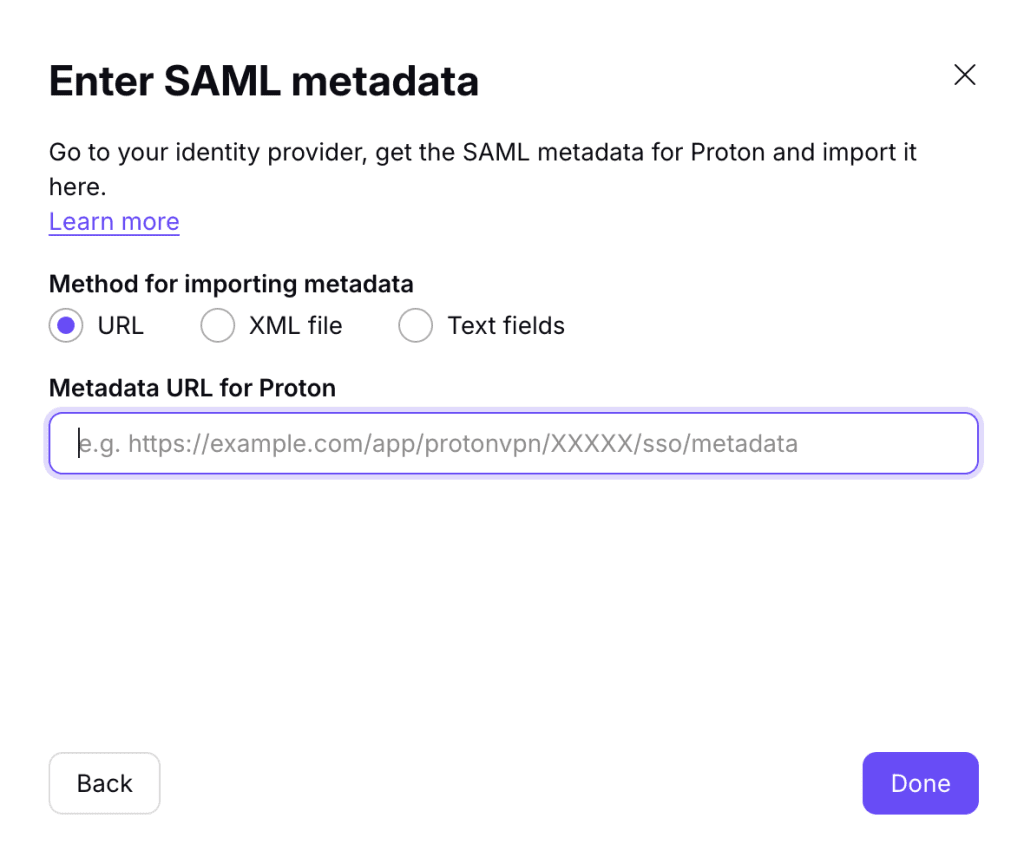
Le SSO via Okta devrait maintenant être configuré sur votre compte Proton Pass for Business. Cliquez sur Voir les détails pour obtenir un aperçu de vos paramètres de SSO.
Comment ajouter des utilisateurs SSO dans Okta
Avant que vos utilisateurs ne puissent se connecter à notre organisation à l’aide du SSO, vous devrez les ajouter dans Okta.
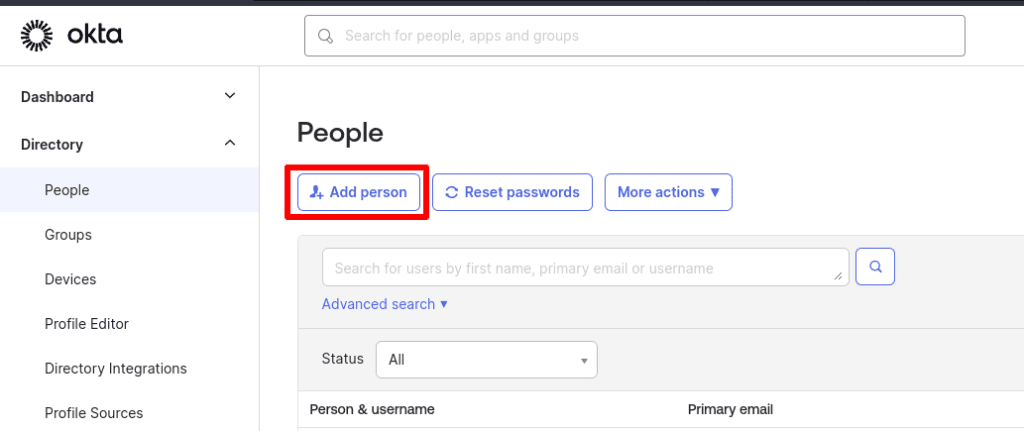
1. Connectez-vous à votre compte Okta(nouvelle fenêtre) et allez dans Annuaire → Personnes → Ajouter une personne.
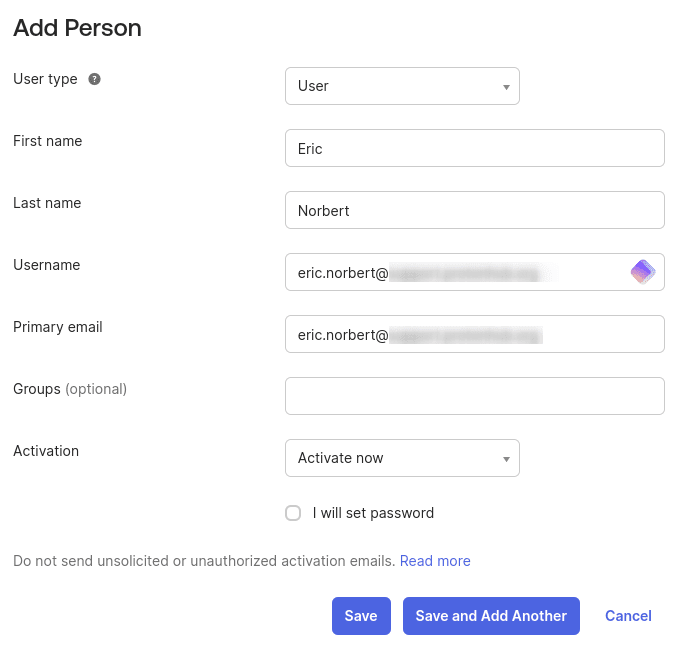
2. Allez dans Type d’utilisateur et sélectionnez Utilisateur dans le menu déroulant. Remplissez ensuite ses informations. Le nom d’utilisateur et l’adresse e-mail principale doivent utiliser le domaine de votre organisation. Cliquez sur Enregistrer ou sur Enregistrer et ajouter un autre lorsque vous avez terminé.
3. Lorsque vous avez terminé, allez dans Annuaire → Personnes pour voir la liste des utilisateurs que vous avez ajoutés. Cliquez sur un nom.
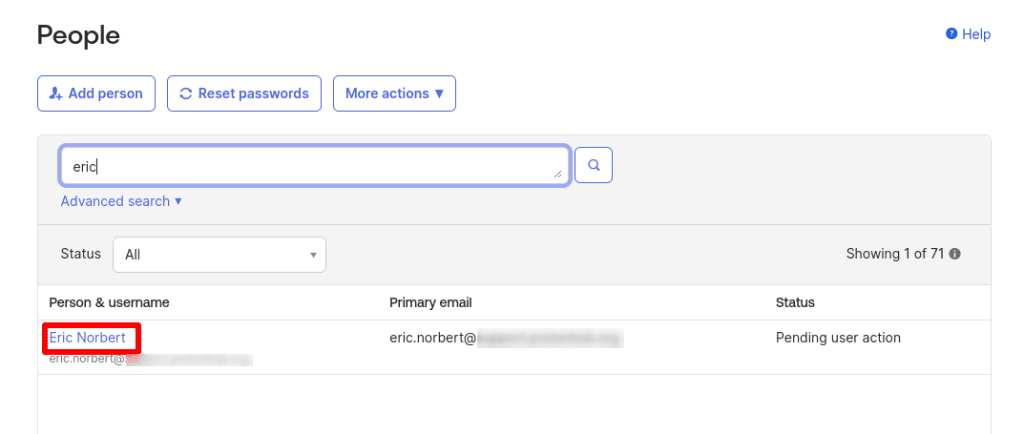
4. Dans l’onglet Applications, cliquez sur Assigner des applications.
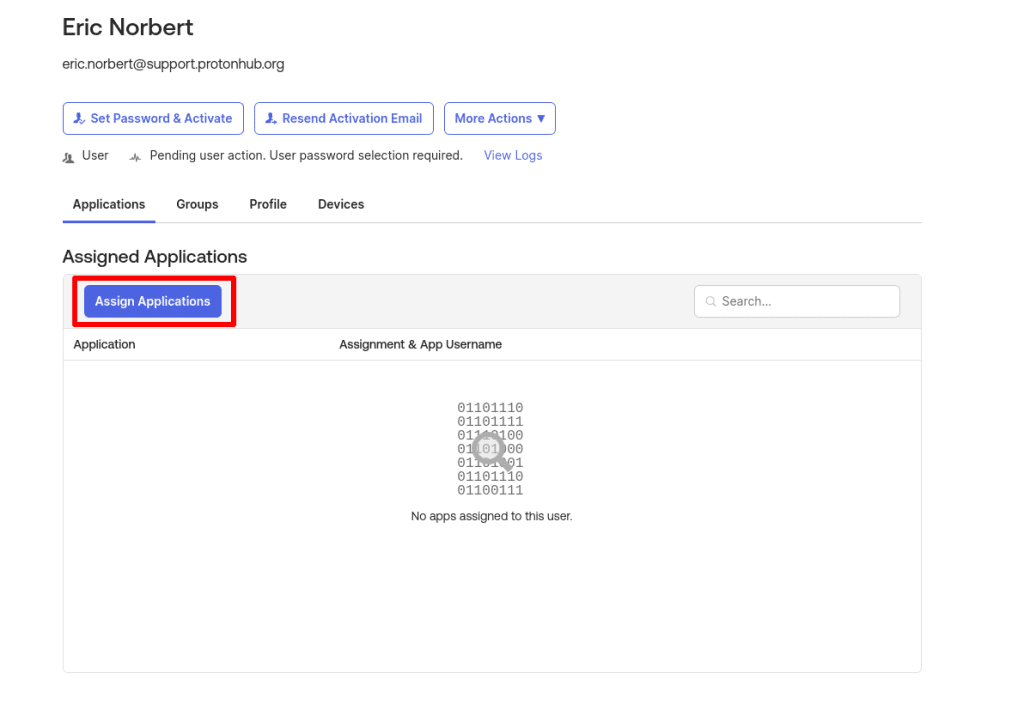
5. Cliquez sur Assigner à côté de l’application Proton Pass que vous avez créée ci-dessus, puis sur Terminé.

6. Saisissez à nouveau le nom d’utilisateur de l’utilisateur, puis cliquez sur Enregistrer et revenir.
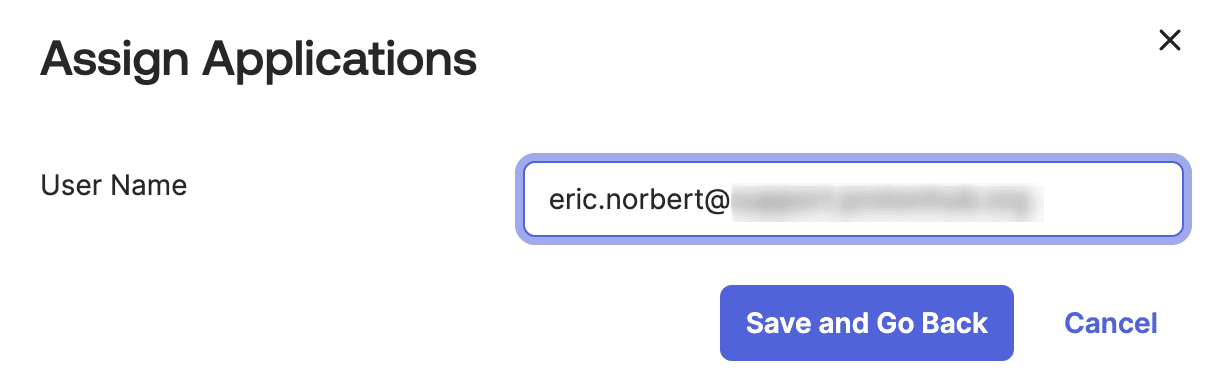
7. Répétez le processus pour autant d’utilisateurs SSO que vous le souhaitez. Lorsque vous avez terminé, cliquez sur Définir le mot de passe et activer.
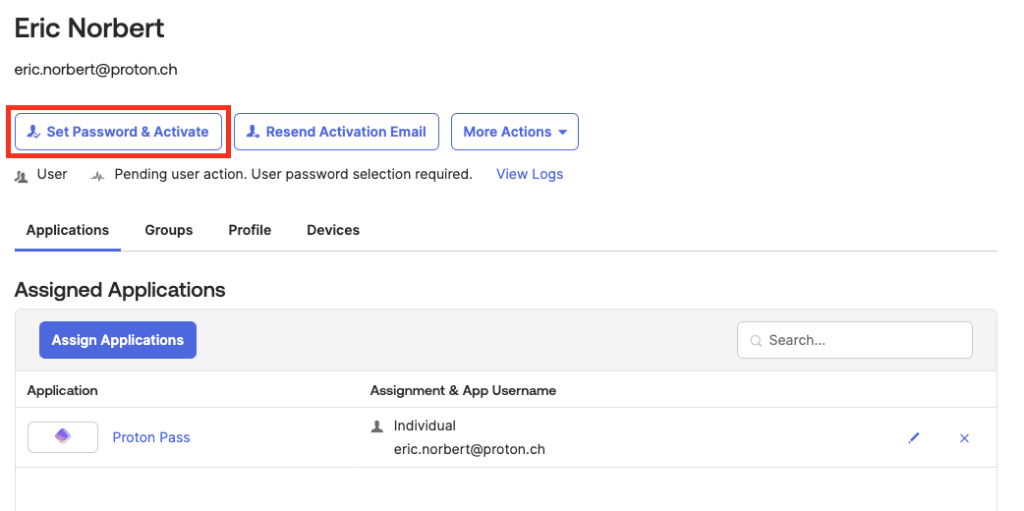
8. Sur l’écran de confirmation, cliquez sur Définir le mot de passe et activer.
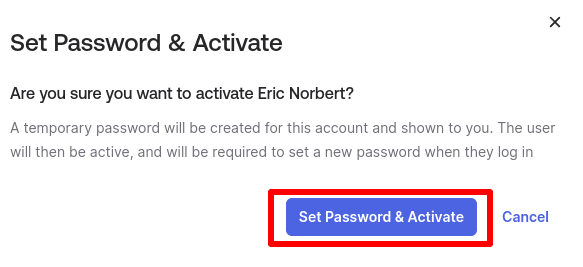
9. Créez un mot de passe temporaire et notez-le (un bouton de copie vous permet de le copier dans le presse-papiers de votre appareil). Chaque nouvel utilisateur utilisera ce mot de passe une seule fois pour se connecter à Proton Pass via SSO pour la première fois. Cliquez sur Fermer lorsque vous êtes prêt.

Comment utiliser le SSO pour se connecter à Proton Pass pour la première fois
En tant qu’utilisateur disposant d’un nouveau compte SSO configuré sur Okta, connectez-vous à votre compte Proton Pass.
1. Cliquez sur Se connecter avec l’authentification unique (SSO) sur n’importe quel écran de connexion de Proton Pass
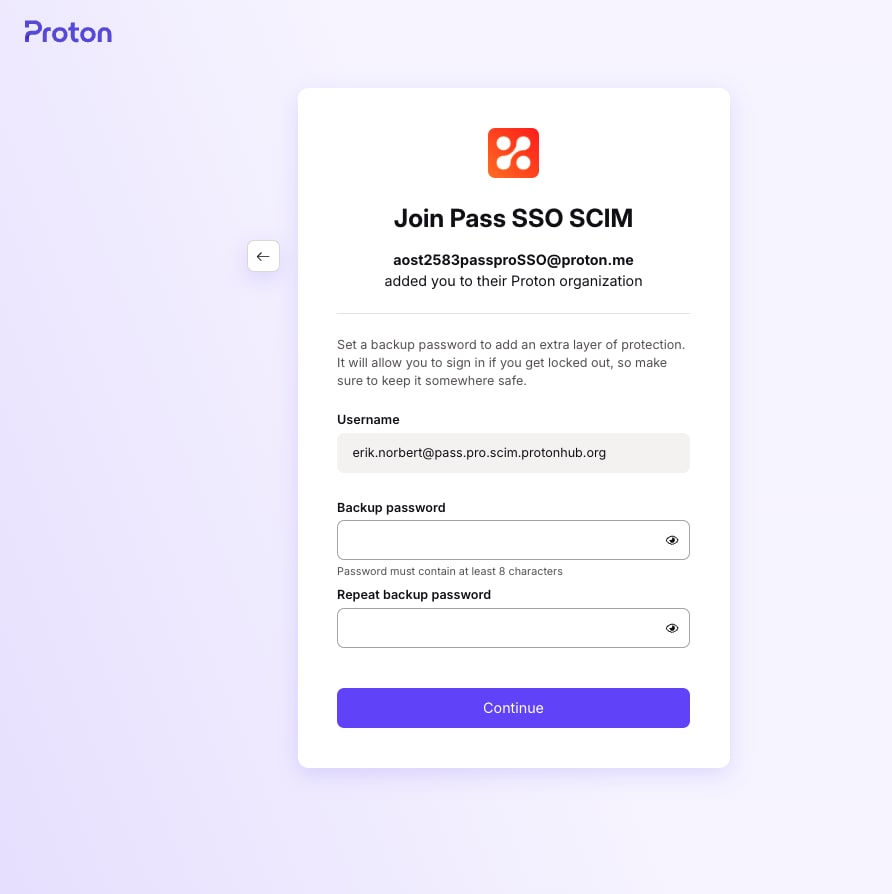
2. Saisissez votre adresse e-mail (telle que configurée sur Okta) et cliquez sur Se connecter.

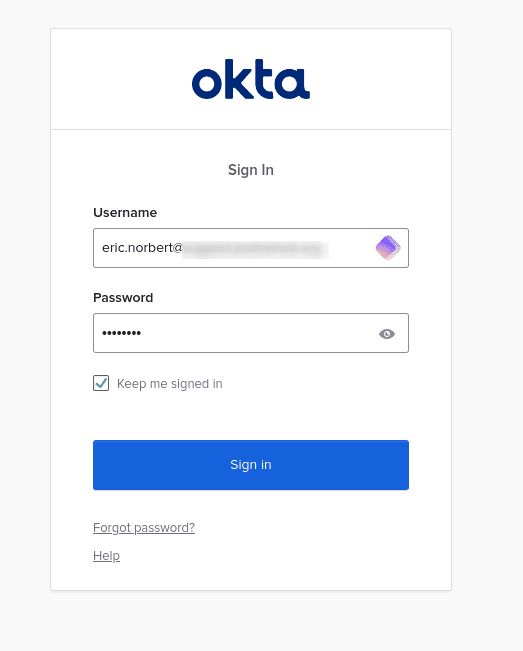
3. Saisissez votre mot de passe SSO temporaire (celui-ci vous sera fourni par votre responsable, ou reportez-vous aux étapes 9 et 10 de la section « Comment ajouter des utilisateurs SSO dans Okta » ci-dessus) et cliquez sur Se connecter.
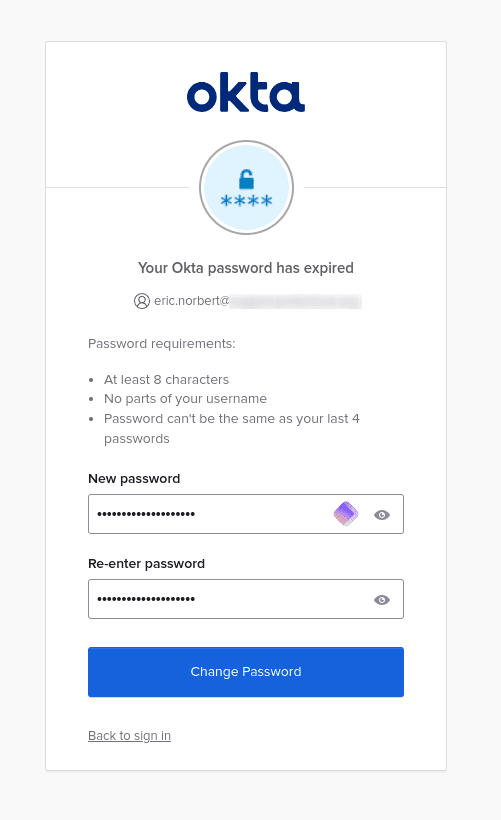
4. Vous serez maintenant invité à créer un nouveau mot de passe permanent (qui remplacera le mot de passe temporaire à usage unique qui vous a été fourni). Une fois cette étape effectuée, cliquez sur Changer le mot de passe pour vous connecter à votre compte Proton.
Comment gérer les utilisateurs SSO dans Proton Pass
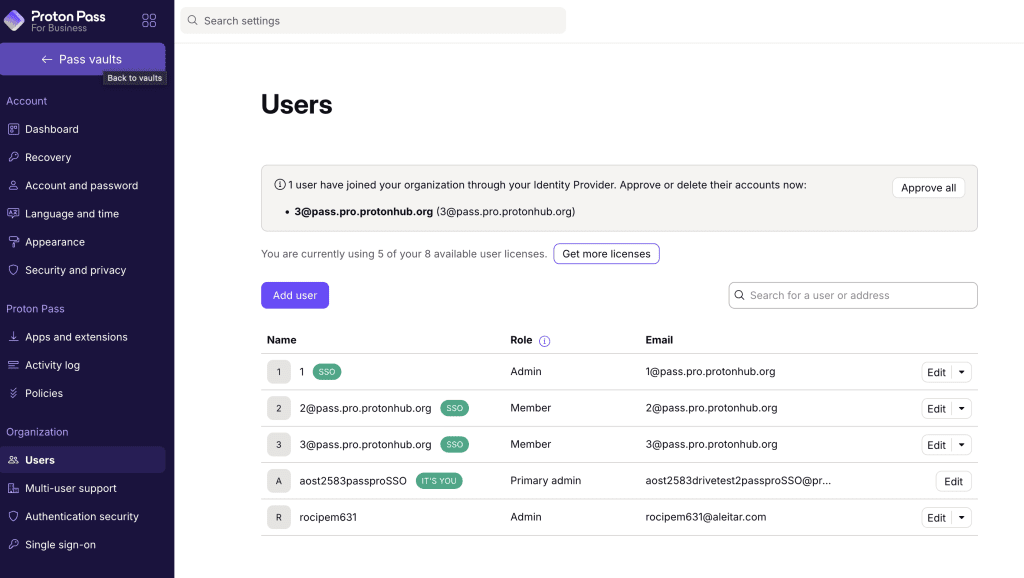
Les utilisateurs de votre organisation peuvent maintenant se connecter aux applications Proton Pass à l’aide de leurs identifiants IdP. Pour voir quels utilisateurs se sont connectés à Pass, connectez-vous à votre compte Proton Pass et accédez à Organisation → Utilisateurs.
Remarque : les utilisateurs SSO n’apparaîtront ici qu’après s’être connectés au moins une fois
Dans la section Utilisateurs du panneau d’administration de Proton Pass, vous pouvez gérer les utilisateurs individuellement via le menu déroulant dans la colonne Modifier de l’utilisateur pour lequel vous souhaitez gérer l’accès SSO.
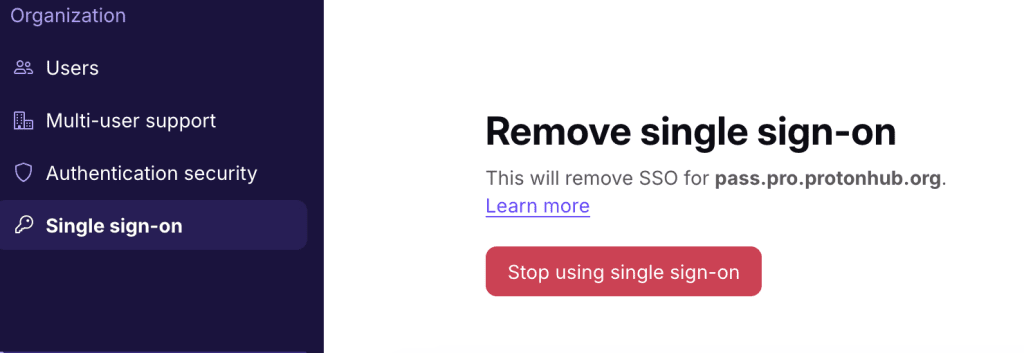
Pour désactiver le SSO pour l’ensemble de votre organisation, accédez à Authentification unique → Retirer l’authentification unique → Arrêter d’utiliser l’authentification unique.
Veuillez noter que cette action supprime toutes les configurations et tous les utilisateurs associés à votre domaine. Nous déconseillons donc fortement de désactiver le SSO pour l’ensemble de votre organisation.
Dépannage
Si vous voyez le message suivant :
Une erreur est survenue dans la configuration de l’authentification unique, veuillez contacter l’administrateur de votre entreprise.
Procédez comme suit :
- Confirmez que le certificat que vous avez importé sur la page de configuration SAML de Proton Pass correspond à celui fourni par l’IdP Okta.
- Confirmez que l’ID de l’entité d’authentification unique sur la page de configuration SAML de Proton Pass est identique à l’Émetteur.