
Come usare Proton Pass su Android
- Lettura
- 6 minuti
- Categoria
- Utilizzo di Proton Pass
Proton Pass è un open-source(nuova finestra) password manager crittografato end-to-end che ti consente di proteggere la tua identità online. Fa parte della suite per la privacy di Proton che include Proton Mail, Proton VPN, Proton Drive e Proton Calendar. In questa guida, spieghiamo come utilizzare Proton Pass sul tuo dispositivo Android.
- Come configurare Proton Pass per Android
- Come accedere manualmente
- Come accedere utilizzando la compilazione automatica
- Elementi Proton Pass
- Come aggiungere nuovi elementi manualmente
- Come aggiungere nuovi elementi usando il salvataggio automatico
- Come visualizzare la cronologia di un elemento
Questa guida è stata creata utilizzando un dispositivo Samsung One UI. I dettagli per l’utilizzo di Proton Pass su Android possono variare a seconda della versione di Android in uso.
Come configurare Proton Pass per Android
Prima di utilizzare Proton Pass su Android, dovrai configurarlo:
1. Registrati a Proton Pass. Puoi registrarti a un piano autonomo Proton Pass Free o Pass Plus oppure ottenere tutte le funzionalità premium di Pass — e di ogni altro servizio Proton — con il nostro piano Proton Unlimited.
2. Scarica(nuova finestra) e installa l’app per Android.
3 (facoltativo). Importa i tuoi dati dal tuo precedente gestore di password. Se hai già utilizzato un gestore di password, probabilmente vorrai importare le tue password salvate in Proton Pass. Per fare ciò, dovrai utilizzare la nostra estensione per il browser.
Scopri come importare in Proton Pass
Ora sei pronto per iniziare a usare Proton Pass.
Come accedere usando Proton Pass
Una volta salvati i dettagli di login in Proton Pass, puoi accedere ai siti web manualmente o utilizzando la compilazione automatica.
Come accedere manualmente
1. Visita la pagina di login del sito web o dell’app a cui desideri accedere.
2. Apri l’app Proton Pass, seleziona l’elemento di login corretto e premi il campo Nome utente o indirizzo email. Il nome utente verrà copiato negli appunti.

3. Nella pagina di login del sito web o dell’app, incolla il nome utente dagli appunti nel campo corretto. Per farlo sulla maggior parte delle versioni di Android, tieni premuto a lungo sul campo di input → Incolla.

4. Ripeti questa procedura per la password.
Nota che per motivi di sicurezza, gli appunti del tuo dispositivo verranno puliti dopo 60 secondi. Per regolare questa impostazione, apri l’app Proton Pass e vai su Profilo → Impostazioni → Appunti.
Come accedere usando la compilazione automatica
Questa guida presuppone che Proton Pass sia impostato come gestore di password predefinito per il riempimento automatico. Questa opzione può essere configurata al momento della prima installazione dell’app Proton Pass, oppure può essere attivata in qualsiasi momento aprendo l’app e andando su Profilo → Riempimento automatico.
1. Visita la pagina di login del sito web o dell’app a cui desideri accedere.
2. Premi sul campo del nome utente o della password. Il servizio di riempimento automatico di Android suggerirà le credenziali pertinenti salvate su Proton Pass. Scorri le opzioni e premi sulla credenziale corretta per compilare automaticamente nome utente e password.

In alternativa, scorri fino a visualizzare Apri Proton Pass e premi su di esso.

Seleziona la credenziale che desideri utilizzare e scegli se Usa sempre o Usa una volta per questo sito web o app.

Proton Pass ti riporterà automaticamente alla pagina di accesso e compilerà automaticamente i campi nome utente e password.
Elementi Proton Pass
Un elemento di Proton Pass può essere un login, un alias hide-my-email, una carta di credito, una nota protetta o una password. Gli elementi sono archiviati nelle casseforti.
Scopri di più sulle casseforti in Proton Pass
Login
Un login contiene il tuo nome utente, la password, l’URL del sito web (o dei siti web) a cui è destinato il login, i codici 2FA e qualsiasi nota salvata per quel login. Quando hai finito di creare un elemento, premi Crea login.
Titolo: premi il campo e inizia a digitare per modificarlo.
Nome utente o indirizzo email: premi il campo. Per inserire manualmente un indirizzo email o un altro nome utente, inizia semplicemente a digitare. In alternativa, Proton Pass ti offrirà di compilare automaticamente il campo utilizzando il tuo indirizzo email Proton Mail predefinito o di generare un alias Nascondi la mia email. Premi l’opzione che preferisci.

Scopri come utilizzare un alias email in Proton Pass

Password: premi il campo e inizia a digitare per inserire manualmente una password, oppure premi il campo → Genera una nuova password per consentire a Proton Pass di creare una password complessa personalizzabile per te.

Segreto 2FA (2FA): Proton Pass può generare in modo sicuro codici TOTP per i siti web per i quali hai salvato i dettagli di login.
Scopri come usare i codici 2FA in Proton Pass
Sito web: Premi il campo per aggiungere o modificare un URL associato a questo elemento di login.
Nota: Premi il campo per aggiungere una nota di testo all’elemento di login.
+ Aggiungi campo: Per creare un campo aggiuntivo di tipo Testo, Codice 2FA (TOTP), Data o Nascosto, premi + Aggiungi campo e seleziona il tipo di campo personalizzato che desideri creare.
Scopri di più sulla creazione di campi personalizzati in Proton Pass

Carte di credito
Puoi aggiungere i dettagli della tua carta di credito a Proton Pass per accedervi facilmente ogni volta che effettui un acquisto online.
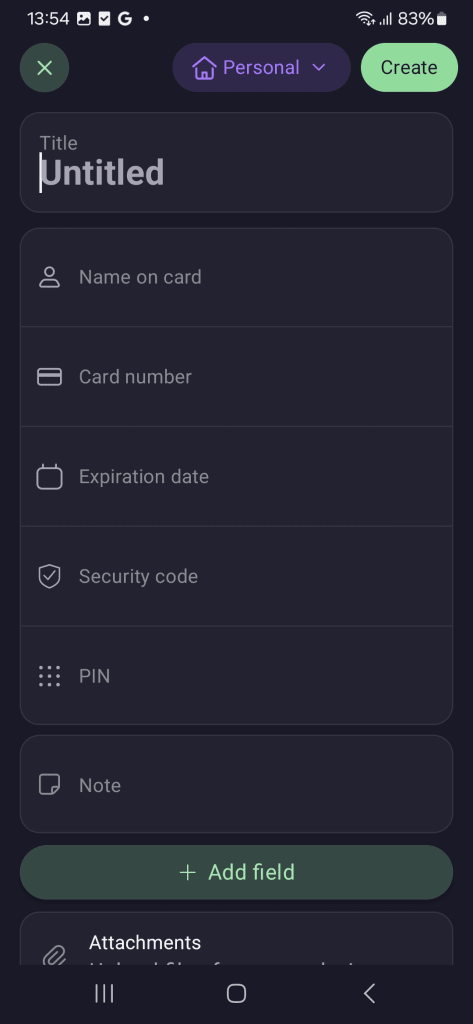
Questi dettagli includono:
- Nome del titolare
- Numero della carta
- Data di scadenza
- Codice di sicurezza (CVV)
- Codice PIN
Il riempimento automatico non è ancora disponibile per i dettagli della carta di credito. Per utilizzare i dettagli della carta salvata, dovrai copiare i tuoi dati da Proton Pass e incollarli al momento del pagamento.
Per modificare i dettagli di una carta di credito che hai già aggiunto, seleziona semplicemente la carta desiderata → Modifica.
Altri elementi
Puoi anche creare elementi indipendenti per alias, password e note che non sono associati a un elemento di login.
Per modificare elementi già esistenti, apri semplicemente l’estensione per il browser Proton Pass, seleziona l’elemento → Modifica

Come aggiungere nuovi elementi
Puoi aggiungere nuovi elementi manualmente, oppure aggiungere elementi di login e alias utilizzando il salvataggio automatico
Come aggiungere elementi manualmente
1. Apri l’app Proton Pass e premi +
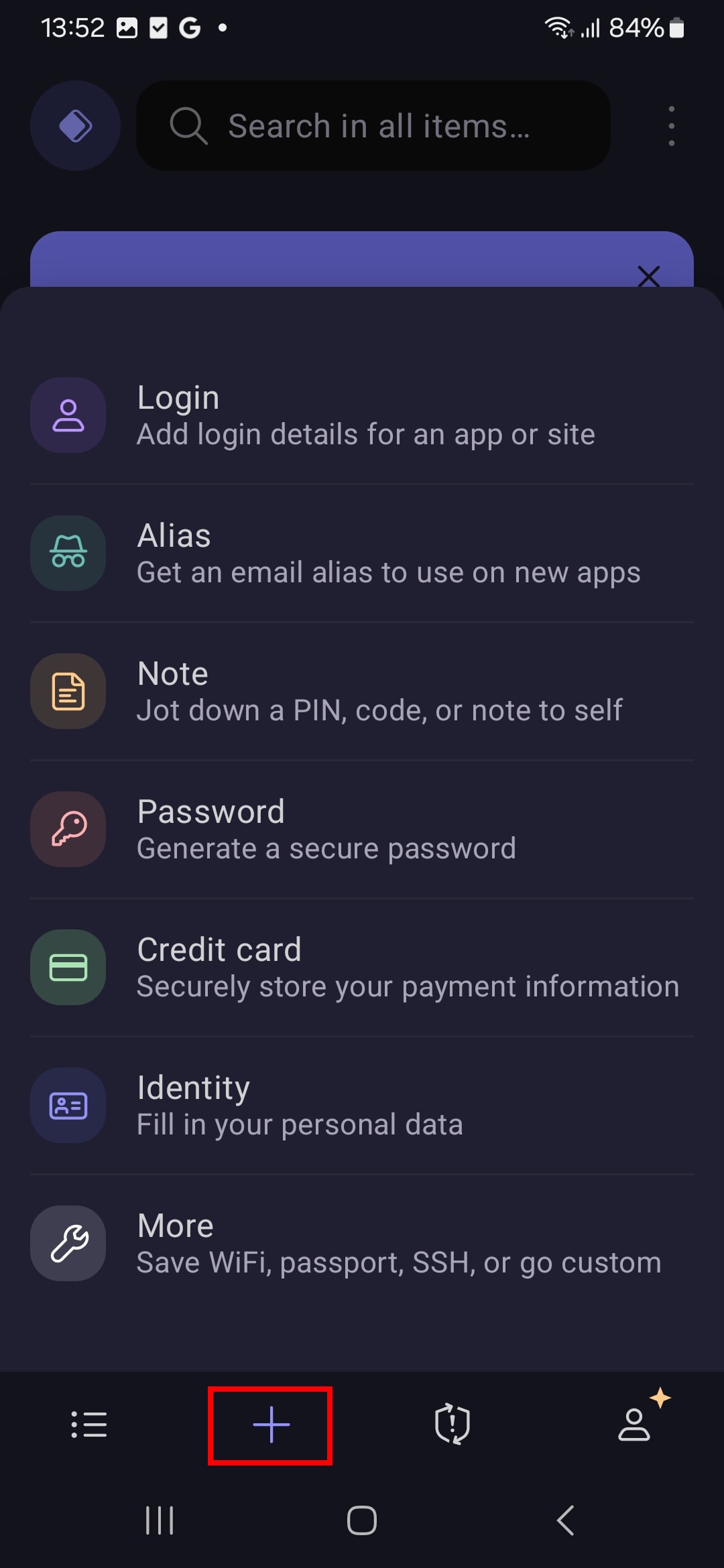
2. A seconda dell’elemento selezionato, compila i campi con le informazioni appropriate.
Come aggiungere elementi usando il salvataggio automatico
Quando accedi a un sito web o a un’app per cui non disponi di un login Proton Pass, Proton Pass ti offrirà di salvare automaticamente i tuoi dati di login per un utilizzo futuro. Premi Salva per accettare.

Quando crei un nuovo account, Proton Pass può anche creare e salvare un login o un alias per esso:
1. Premi Apri Proton Pass.

2. Premi +.

3. Scegli se desideri creare un elemento di tipo login o alias (vedi sopra).

4. Premi Crea login/alias una volta completato. Proton Pass ti riporterà alla pagina di accesso e compilerà automaticamente i tuoi dati utilizzando il login o l’alias appena creato. Quando crei il nuovo account, Proton Pass ti proporrà di salvare automaticamente i tuoi dati di accesso.
Come visualizzare la storia di un elemento
Se hai un account Proton Pass a pagamento, puoi visualizzare la storia di ogni elemento. Per farlo:
1. Seleziona un elemento per vedere la sua storia, inclusa la versione attuale, quando è stata eseguita l’ultima compilazione automatica, quando è stato creato e ogni volta che è stato modificato.

2. Per maggiori informazioni su ciascuna modifica, premi Visualizza la cronologia dell’elemento.

3. Premi la relativa voce Creata o Modificato nella cronologia.
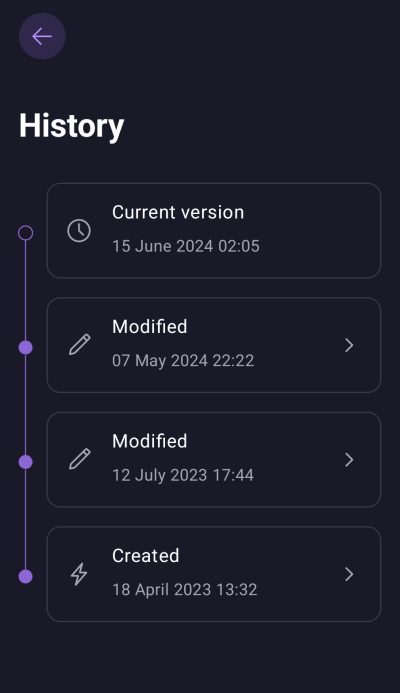
4. Ora puoi visualizzare un’istantanea della modifica effettuata nella data selezionata. Per ripristinare la versione precedente selezionata di un elemento (ovvero per renderla la versione attuale), premi Ripristina.
