
Come gestire i file e le cartelle di Proton Drive sulle app mobili
- Lettura
- 2 minuti
- Categoria
- Applicazioni mobili
Le app mobili di Proton Drive ti consentono di archiviare, condividere e gestire comodamente file e cartelle dal tuo iPhone/iPad o telefono o tablet Android.
Questo articolo spiega come creare cartelle e come eliminare, rinominare e spostare file e cartelle.
iOS
Crea una cartella
- Apri l’app Proton Drive. Tocca + (icona del più) e seleziona Crea cartella dal menu.
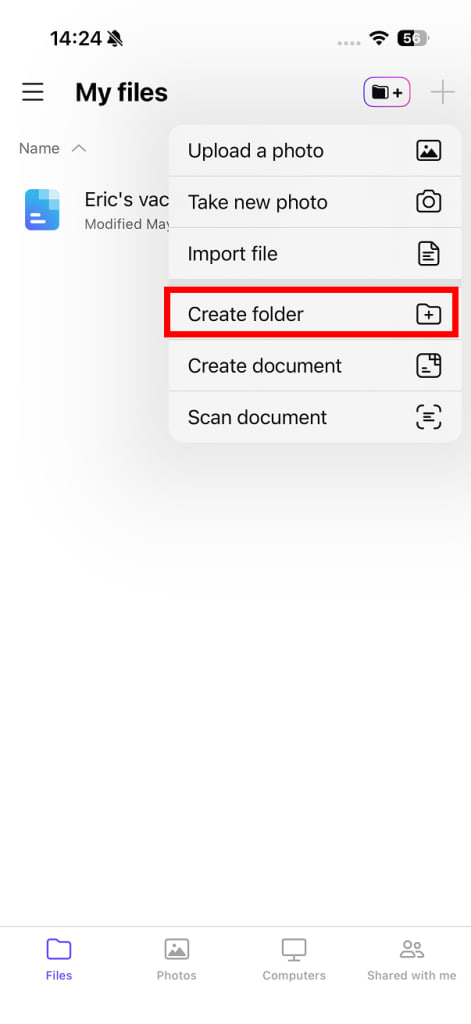
2. Aggiungi un nome alla tua cartella e tocca Fatto.
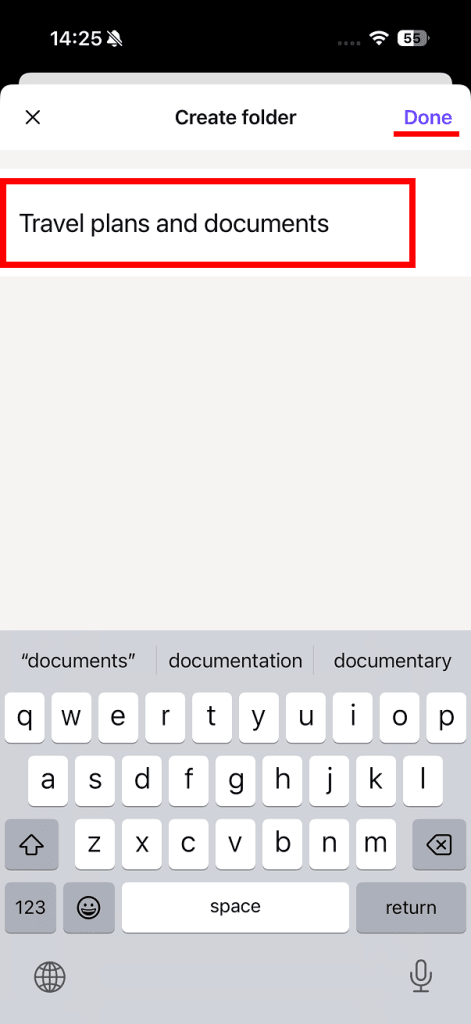
La tua cartella è stata creata.
Per creare una sottocartella, apri la tua nuova cartella, tocca di nuovo + (icona del più) e seleziona Crea cartella.
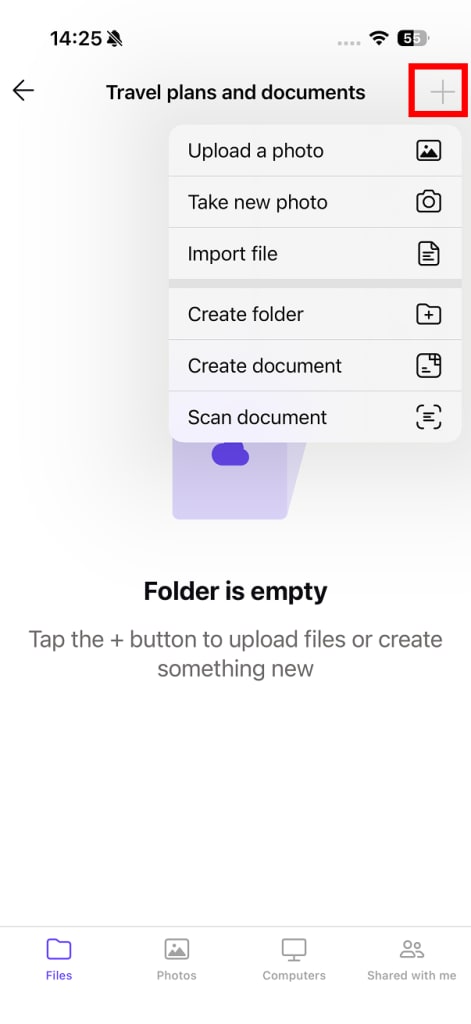
Sposta un file (o una cartella) in una cartella
- Apri l’app Proton Drive e trova il file o la cartella che vuoi spostare.
2. Tocca i tre puntini verticali (⋮). Seleziona Sposta in… dal menu.
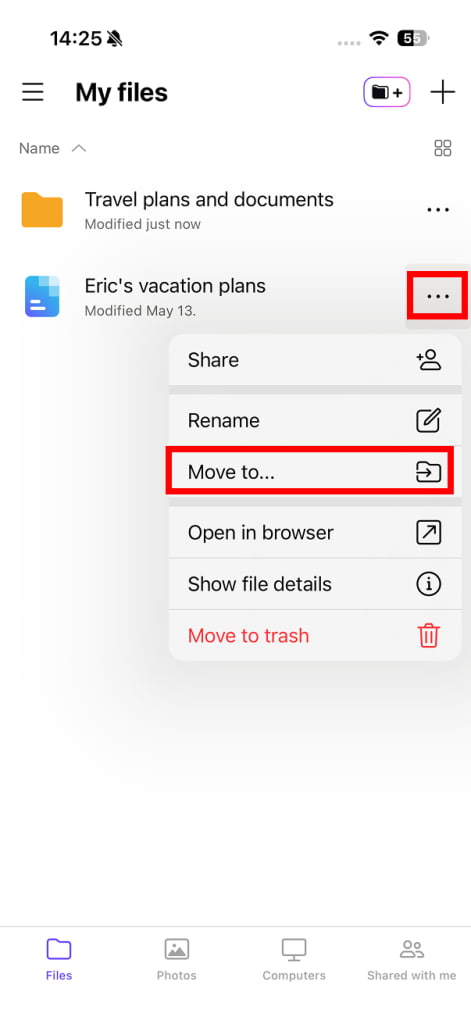
3. Seleziona la cartella di destinazione.
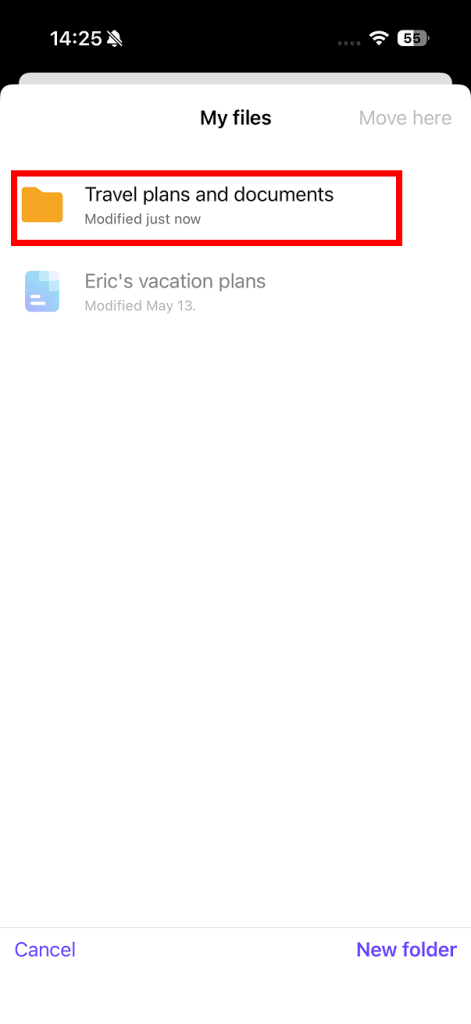
4. Tocca Sposta qui per confermare.
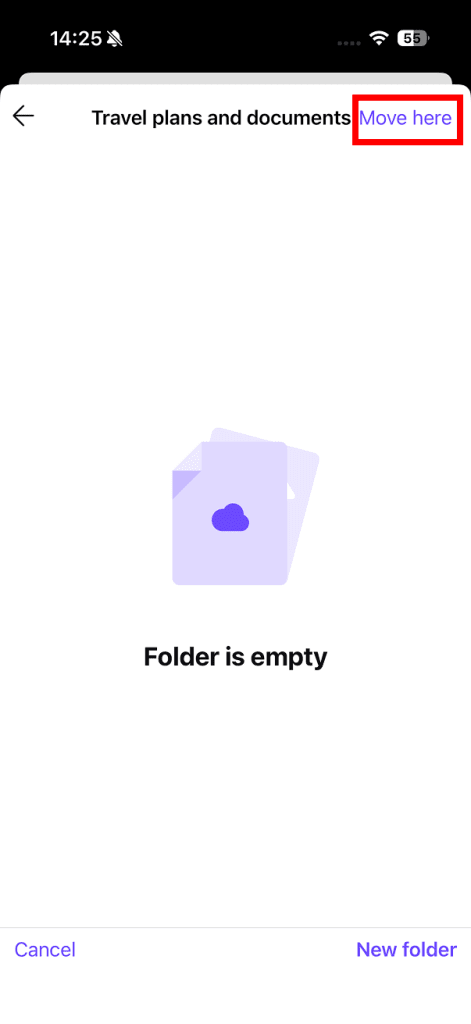
Il tuo file è stato spostato.
Rinomina un file o una cartella
- Apri l’app Proton Drive e trova la cartella che vuoi rinominare.
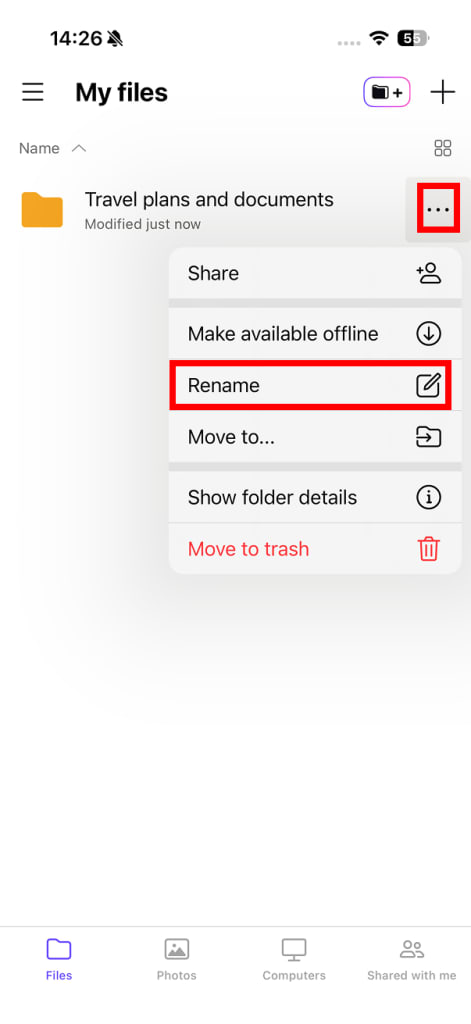
2. Tocca i tre puntini verticali (⋮) e seleziona Rinomina… dal menu.
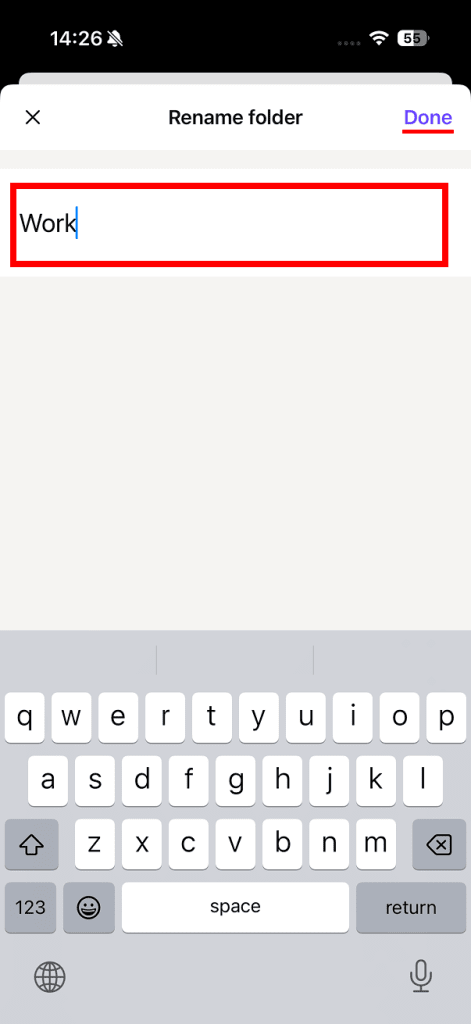
3. Inserisci un nuovo nome e poi tocca Fatto.
Elimina un file o una cartella
- Apri l’app Proton Drive e trova il file o la cartella che vuoi eliminare.
2. Tocca i tre puntini verticali (⋮) e seleziona Sposta nel cestino dal menu.
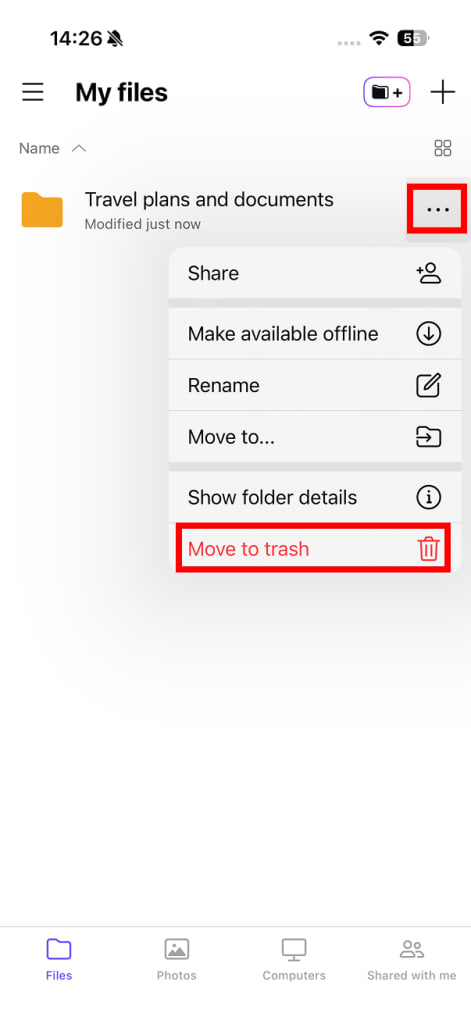
3. Tocca Rimuovi cartella per confermare.
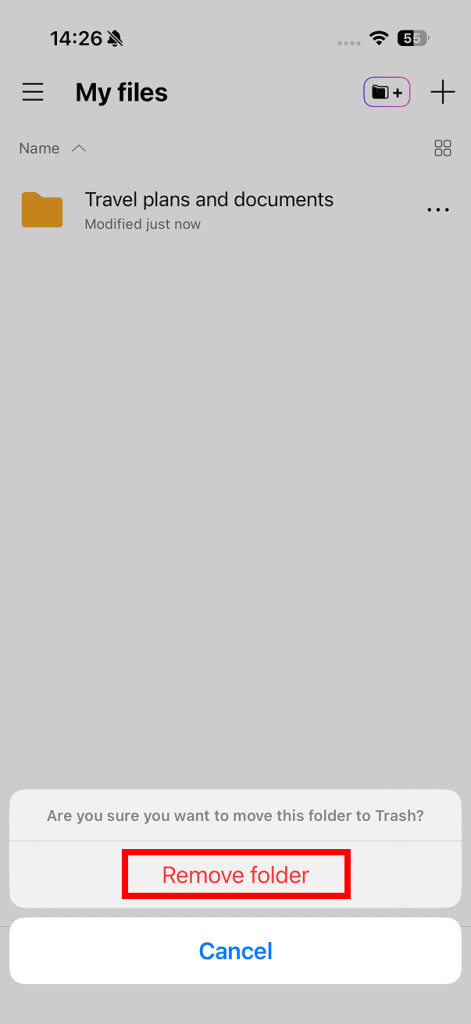
L’elemento si trova ora nella cartella Cestino. Per eliminarlo definitivamente:
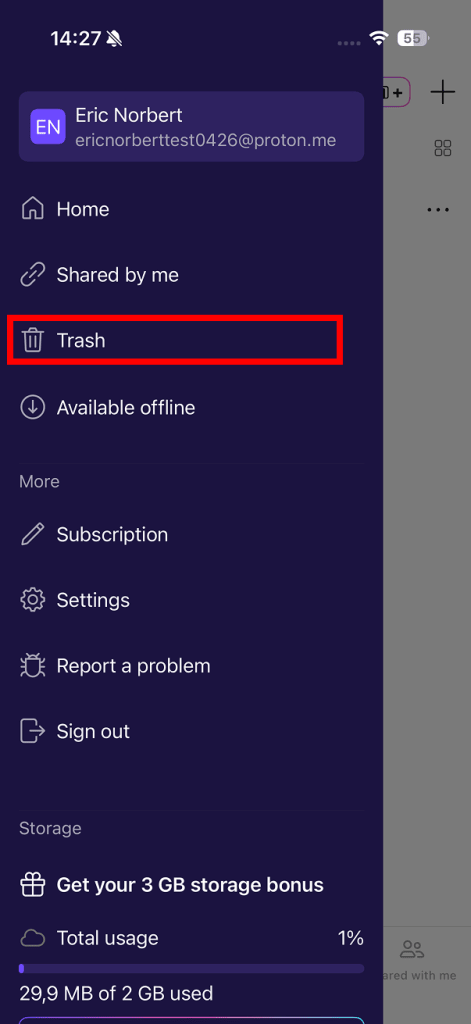
4. Apri la barra laterale (tocca ☰) e seleziona Cestino dal menu.
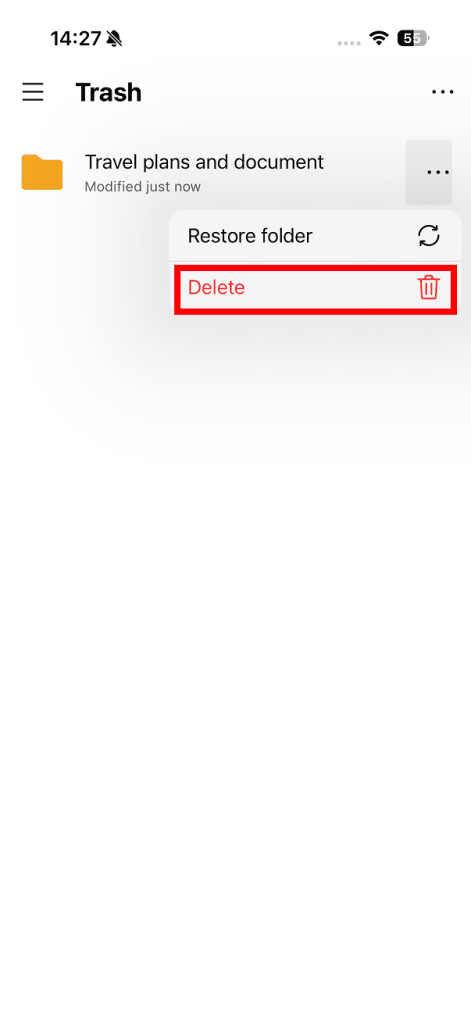
5. Trova l’elemento che vuoi eliminare e tocca i tre puntini verticali (⋮). Seleziona Elimina.
6. In questo modo eliminerai definitivamente l’elemento da Proton Drive. Non può essere ripristinato. Se sei sicuro di voler continuare, tocca Elimina cartella.
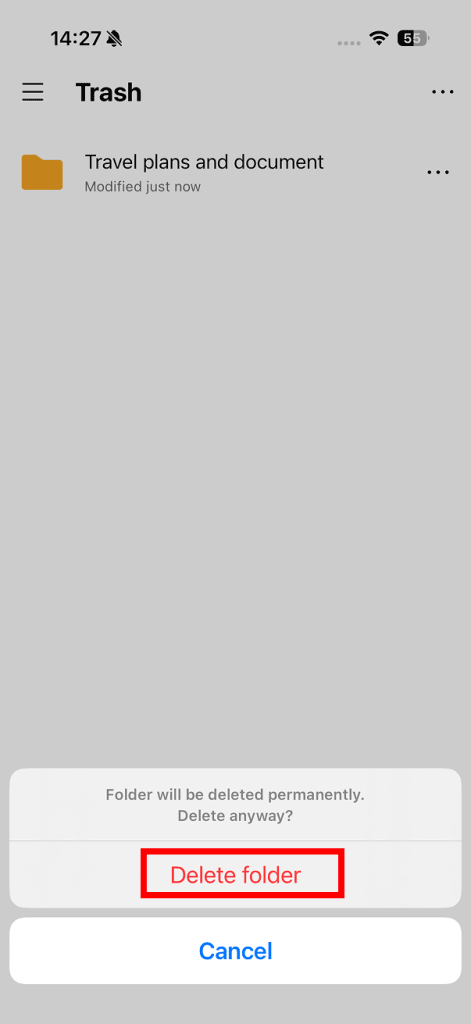
Tutto fatto. Il tuo file è stato eliminato definitivamente.
Android
Crea una cartella
- Tocca + (icona del più) e seleziona Crea cartella dal menu.
- Inserisci il nome della cartella e tocca Crea.
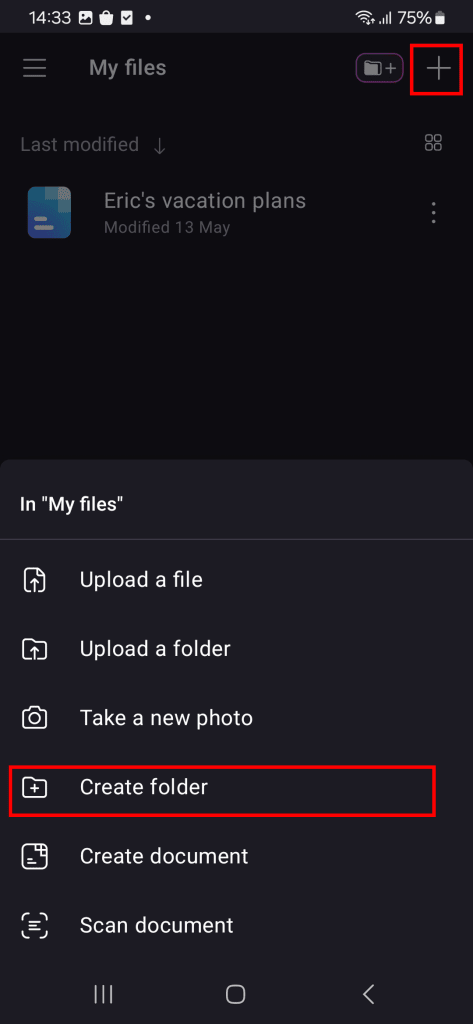
La tua cartella è stata creata.
Per creare una sottocartella, apri la tua nuova cartella, tocca di nuovo + (icona del più) e seleziona Crea cartella.
Sposta un elemento in una cartella
- Tocca i tre puntini verticali (⋮) accanto al file o alla cartella che vuoi spostare.
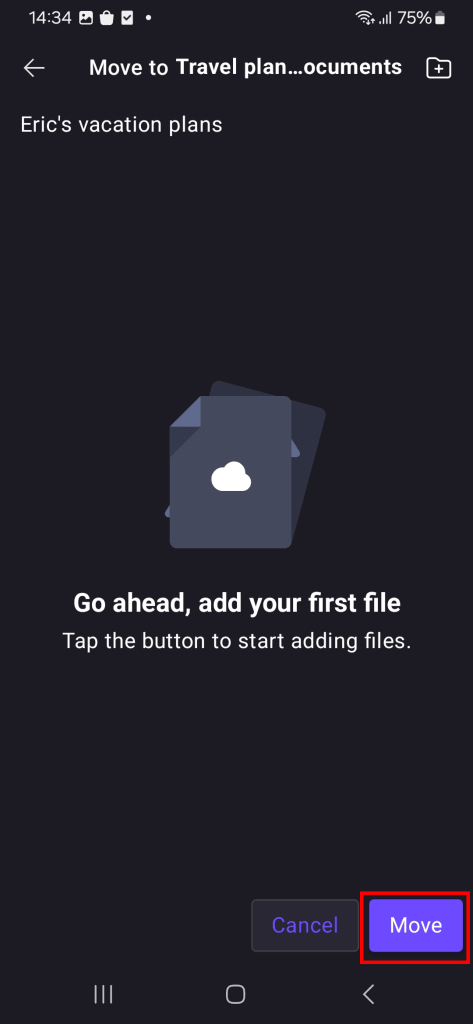
- Seleziona Sposta dal menu.
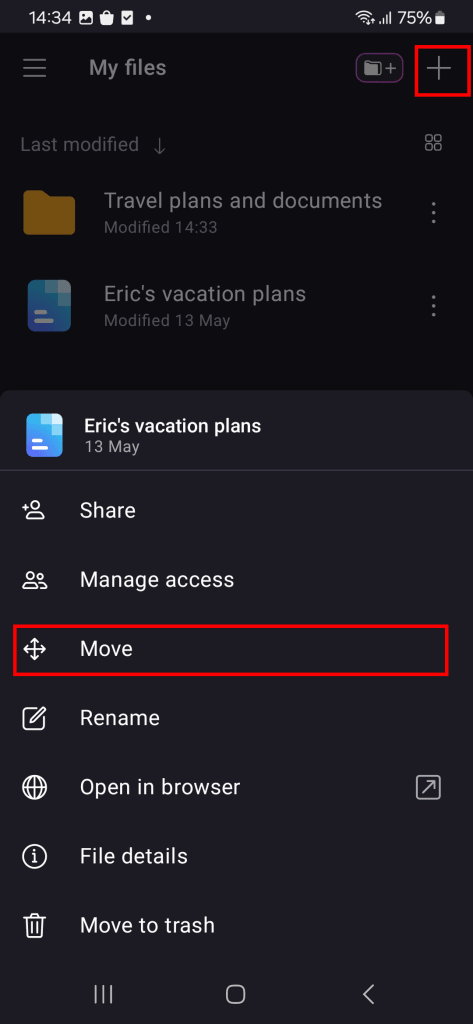
3. Seleziona la cartella di destinazione.
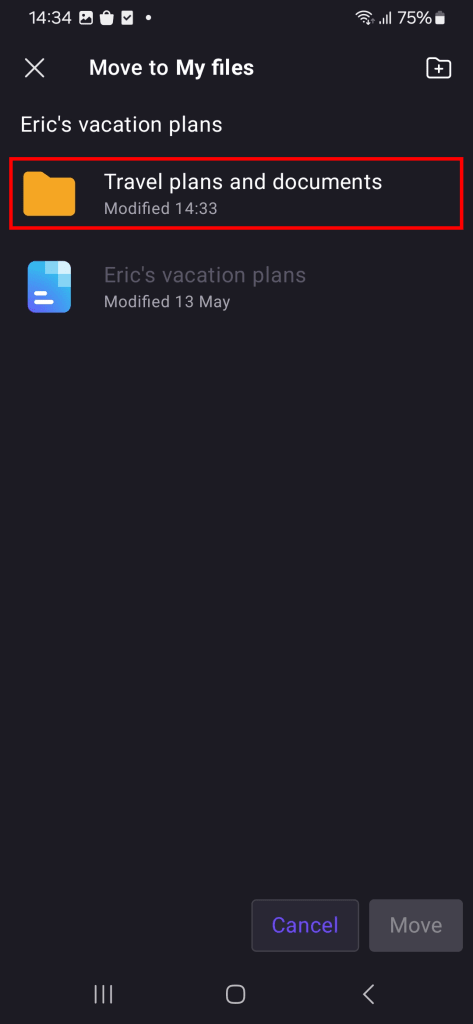
4. Tocca Sposta per confermare.
Rinomina un file o una cartella
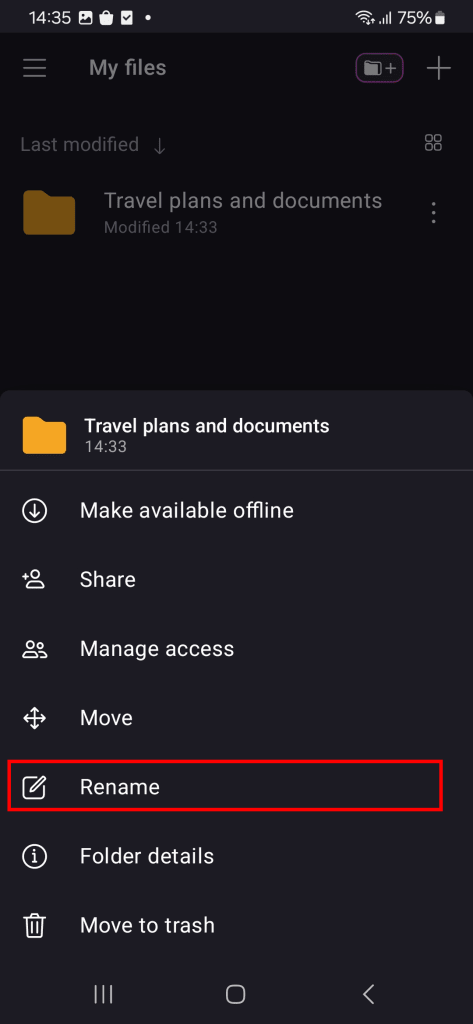
- Tocca i tre puntini verticali ( ⋮) accanto al file o alla cartella che vuoi rinominare.
- Seleziona Rinomina dal menu.
- Inserisci un nuovo nome, quindi tocca Rinomina.
Elimina un file o una cartella
- Tocca i tre puntini verticali ( ⋮) accanto all’elemento che vuoi eliminare.
- Seleziona Sposta nel cestino dal menu.
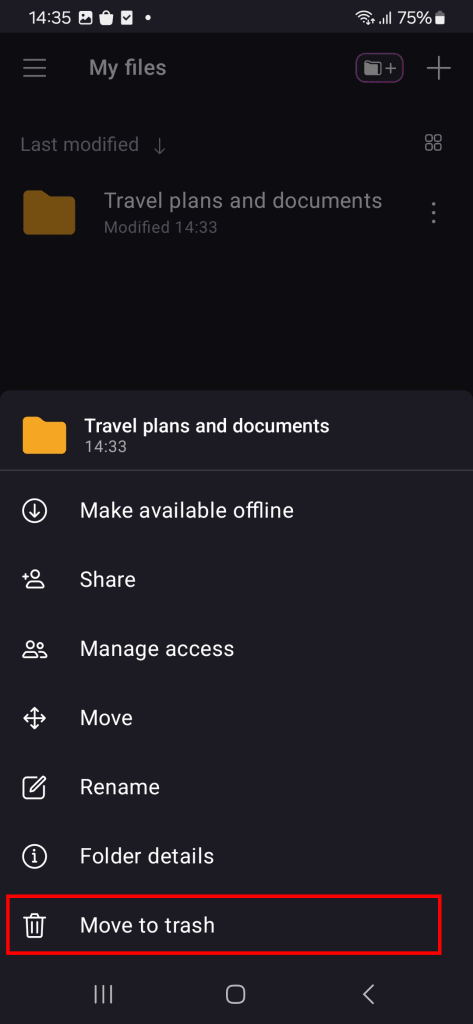
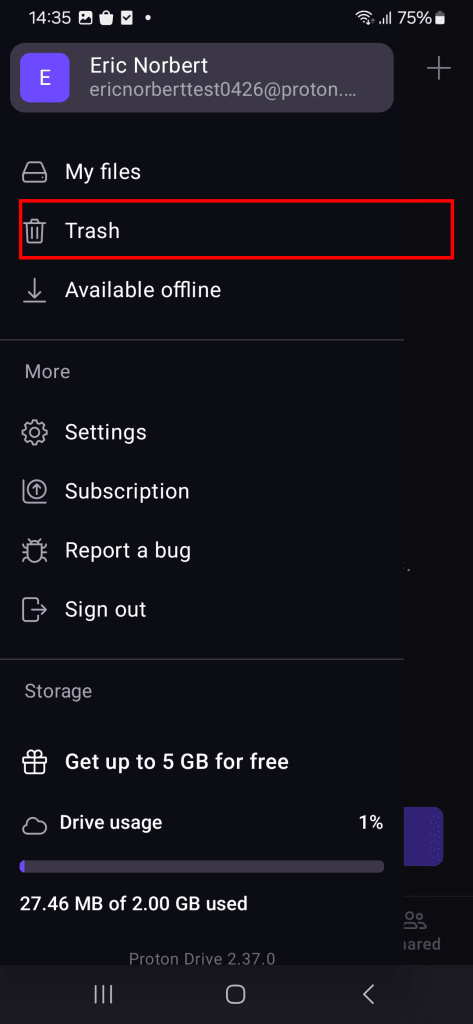
L’elemento si trova ora nella cartella Cestino. Per eliminarlo definitivamente:
3. Apri la barra laterale (tocca ☰) e seleziona Cestino dal menu.
4. Tocca i tre puntini verticali ( ⋮) accanto all’elemento che vuoi eliminare. Seleziona Elimina.
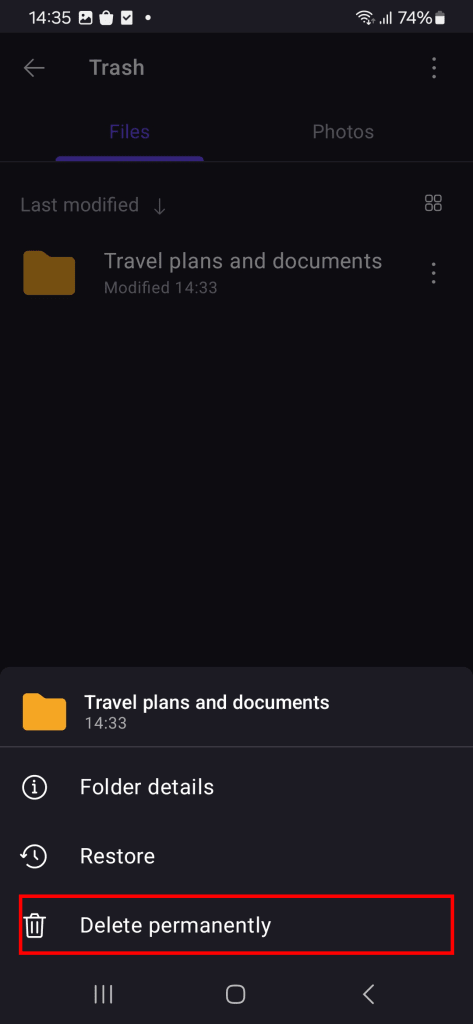
5. In questo modo eliminerai definitivamente l’elemento da Proton Drive. Non può essere ripristinato. Se sei sicuro di voler continuare, tocca Elimina definitivamente.
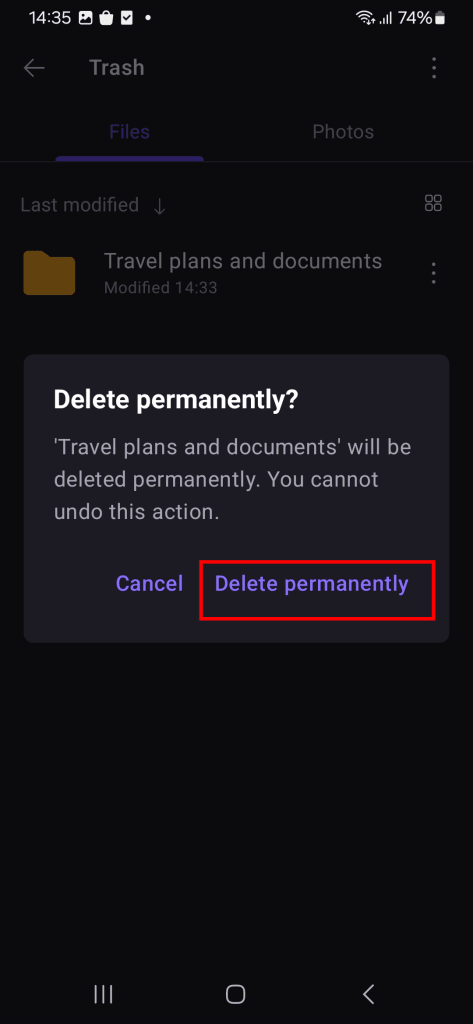
Il file o la cartella sono stati eliminati definitivamente da Proton Drive.