Come proteggere Proton Pass con un PIN di accesso
- Lettura
- 1 minuto
- Categorie
- Proton Pass
- Utilizzo di Proton Pass
Puoi rendere sicure l’app web di Proton Pass e le estensioni per il browser impostando un numero di identificazione personale (PIN) richiesto per accedere. Questo articolo ti mostra come configurarlo per ogni app.
Il tuo PIN è protetto contro gli attacchi brute-force: dopo tre tentativi falliti di accesso con il PIN ti verrà chiesto di accedere di nuovo.
Per le app mobili di Proton Pass, la sicurezza dell’accesso viene gestita tramite le impostazioni del tuo dispositivo.
- Impostazione del PIN nell’app web di Proton Pass
- Impostazione del PIN nell’estensione per il browser di Proton Pass
Come impostare il PIN nell’app web di Proton Pass
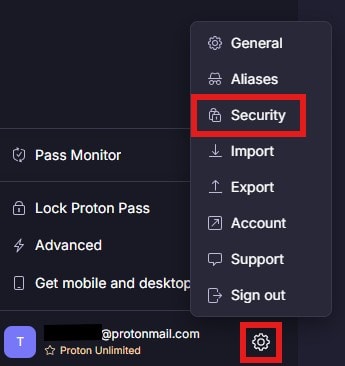
1. Per impostare un PIN dall’app web, fai clic sull’icona ingranaggio nella parte inferiore del pannello laterale sinistro accanto al tuo nome utente e seleziona Sicurezza.
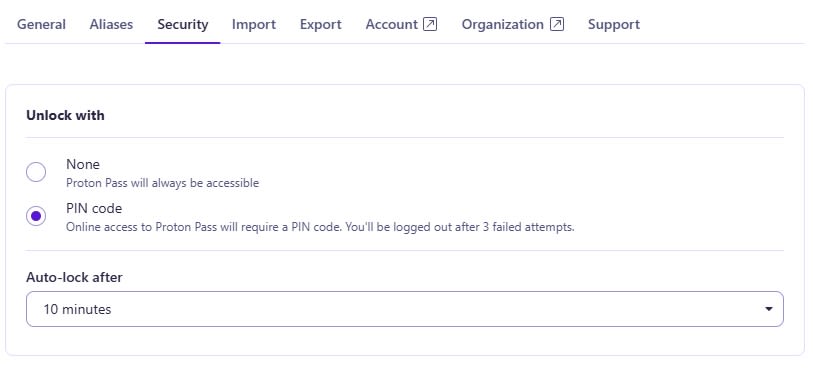
2. Si aprirà una nuova finestra al centro dello schermo. Seleziona l’opzione Codice PIN e inserisci la tua password per confermare. Successivamente, inserisci il PIN a sei cifre che desideri utilizzare.
Inoltre, scegli una durata prima che l’App esegua il blocco automatico.
Impostazione del PIN nell’estensione per il browser di Proton Pass
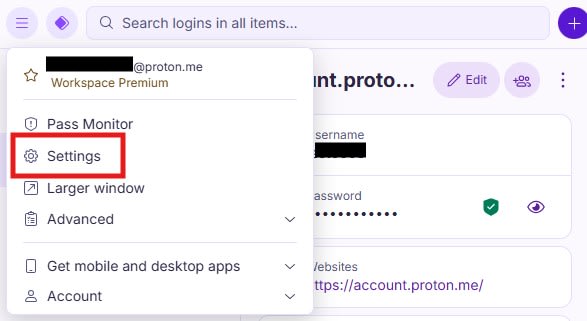
1. Nell’estensione per il browser, puoi impostare il PIN facendo clic sull’hamburger menu in alto a sinistra e selezionando poi Impostazioni.
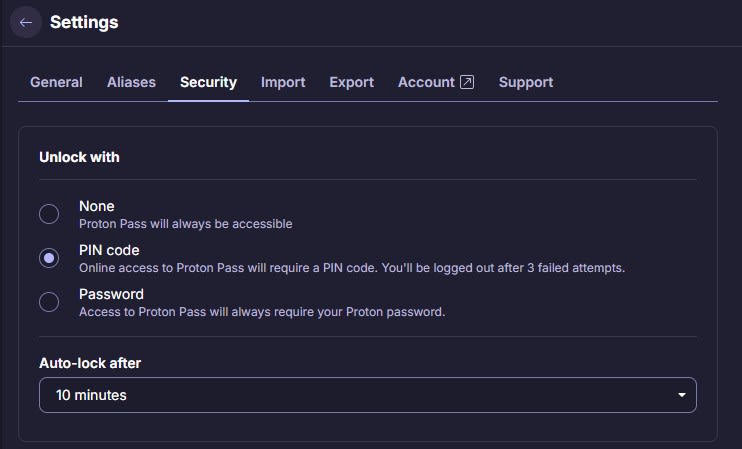
2. Si aprirà una nuova schermata nel tuo browser. Vai su Sicurezza nella barra superiore. Lì, seleziona la casella accanto a Codice PIN e inserisci il PIN a sei cifre che desideri utilizzare. Puoi anche selezionare una durata per il blocco automatico.