Comment sécuriser Proton Pass avec un code PIN d’accès ?
- Lecture
- 1 minute
- Catégories
- Proton Pass
- Utiliser Proton Pass
Vous pouvez sécuriser l’application web et les extensions de navigateur Proton Pass en définissant un numéro d’identification personnel (PIN) requis pour y accéder. Cet article vous montre comment le configurer pour chaque application.
Votre PIN est protégé contre les attaques par force brute : après trois tentatives d’accès infructueuses avec le PIN il vous sera demandé de vous reconnecter.
Pour les applications mobiles Proton Pass, la sécurité d’accès est gérée par les paramètres de votre appareil.
- Définir le PIN dans l’application web Proton Pass
- Définir le PIN dans l’extension de navigateur Proton Pass
Comment définir le code PIN dans l’application web Proton Pass ?
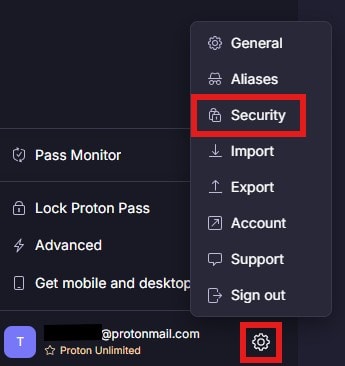
1. Pour définir un code PIN depuis l’application web, cliquez sur l’icône d’engrenage en bas du panneau latéral gauche à côté de votre nom d’utilisateur, et sélectionnez Sécurité.
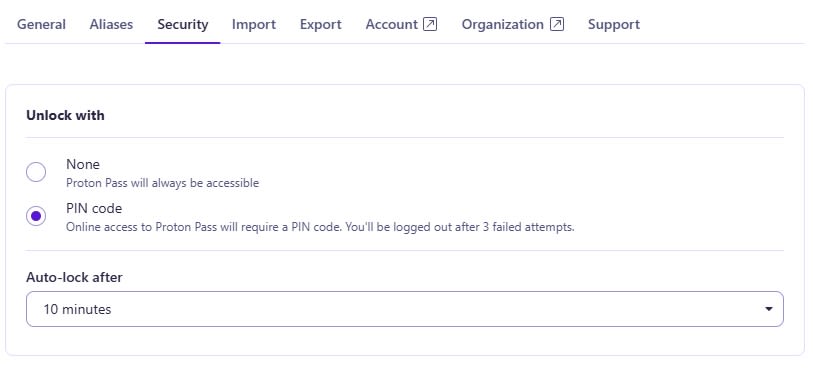
2. Une nouvelle fenêtre s’ouvrira au centre de l’écran. Sélectionnez l’option Code PIN et saisissez votre mot de passe pour confirmer. Ensuite, saisissez le code PIN à six chiffres que vous souhaitez utiliser.
Choisissez également une durée avant le verrouillage automatique de l’application
Définir le code PIN dans l’extension de navigateur Proton Pass
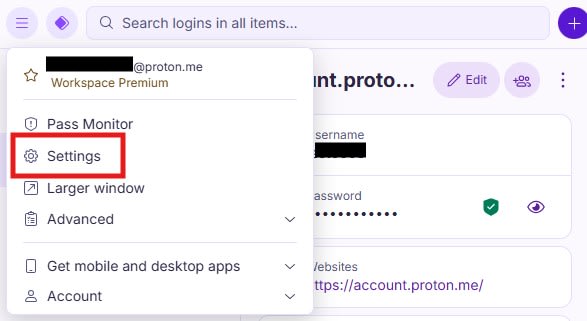
1. Dans l’extension de navigateur, vous pouvez définir le code PIN en cliquant sur le menu hamburger en haut à gauche puis en sélectionnant Paramètres.
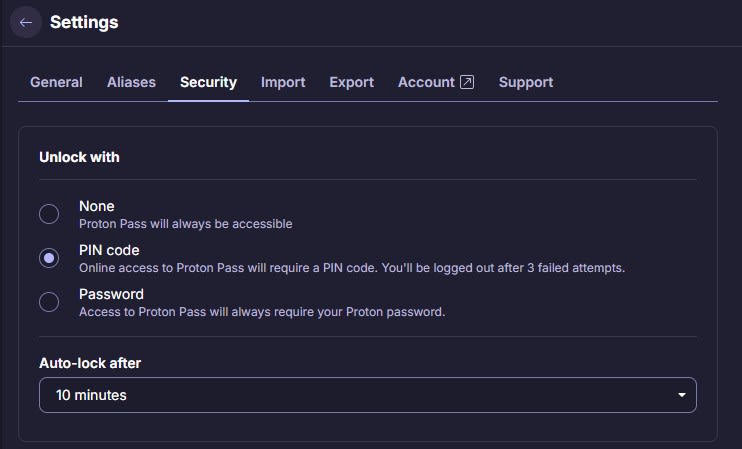
2. Un nouvel écran s’ouvrira dans votre navigateur. Accédez à Sécurité dans la barre supérieure. Là, cochez la case à côté de Code PIN et saisissez le code PIN à six chiffres que vous souhaitez utiliser. Vous pouvez également sélectionner une durée de verrouillage automatique.