
Guida alla configurazione di Proton Mail Bridge con Microsoft Outlook 2016 per macOS
- Lettura
- 2 minuti
- Categoria
- Installazione su macOS
Nota: è disponibile una versione più recente di Outlook. Scopri come configurare Proton Bridge su macOS con l’ultima versione di Outlook.
Proton Mail Bridge(nuova finestra) è un’applicazione open source che ti consente di integrare completamente il tuo account Proton Mail(nuova finestra) con qualsiasi programma che supporti IMAP e SMTP. Questo include Microsoft Outlook, Mozilla Thunderbird e Apple Mail.
Funziona in background sul tuo computer e crittografa e decripta in modo trasparente la tua posta man mano che entra ed esce dal tuo computer.
Prima di configurare Outlook per usare Proton Mail, devi prima registrarti per un account Proton Mail(nuova finestra) e scaricare e installare Proton Mail Bridge sul tuo computer.
Una volta installato e aggiunto il tuo account (o i tuoi account) a Proton Mail Bridge, dovrai configurare il tuo client di posta. Proton Mail Bridge funziona con la maggior parte dei client di posta e delle applicazioni che supportano connessioni IMAP / SMTP.
In questa guida forniamo istruzioni passo-passo per configurare Outlook 2016 per l’uso con Proton Mail Bridge sul tuo Mac.
Come configurare Outlook 2016 per macOS per l’uso con Proton Mail Bridge
1. Apri Outlook e vai alla scheda Strumenti → Account.

2. Fai clic sull’icona + nell’angolo in basso a sinistra → Nuovo account….
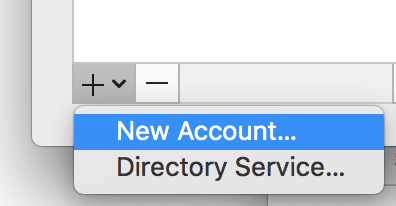
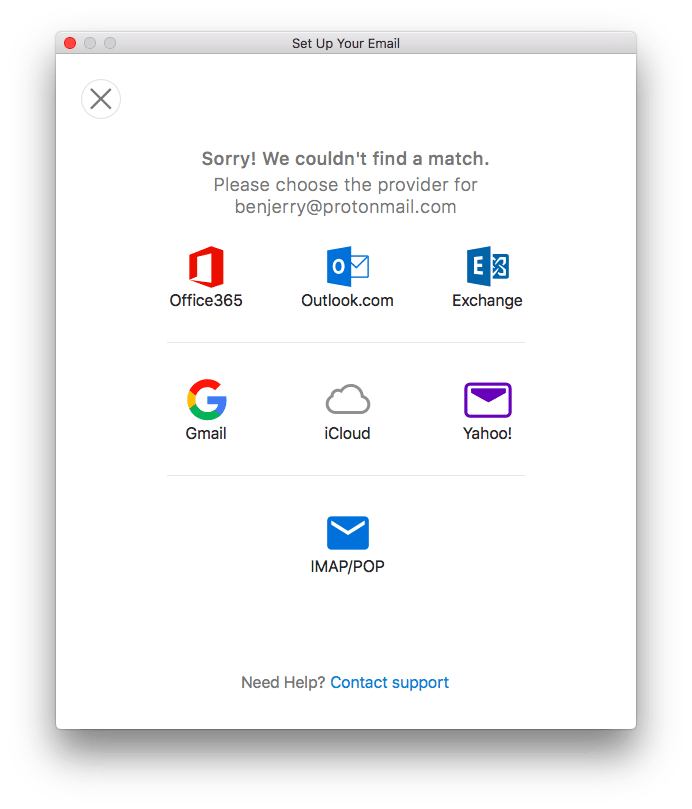
3. Inserisci il tuo indirizzo email e fai clic su Continua.

4. Scegli IMAP/POP.
5. Inserisci i dettagli dell’account forniti nell’app Proton Mail Bridge, quindi fai clic su Aggiungi account.

Nota: non usare i normali dettagli del tuo account Proton Mail. Devi utilizzare i dettagli dell’account forniti in Proton Mail Bridge sotto Dettagli casella email.

6. Vai alla scheda Strumenti → Account (vedi passaggio 1) → Avanzate → Altre opzioni…. e imposta Autenticazione su Usa info server in entrata dal menu a discesa. Fai clic su OK.

7. Fai clic su Avanzate e vai alla scheda Cartelle. Imposta Inviata su Non salvare una copia dei messaggi inviati. Proton Mail Bridge copierà automaticamente gli elementi nella tua cartella Inviata una volta inviati correttamente.
8. Ora Outlook recupererà le tue email, il che può richiedere fino a cinque minuti. Puoi inviare email immediatamente.

Note
1. Nella modalità con indirizzi divisi, ogni account IMAP configurato con Proton Mail Bridge è specifico per l’indirizzo e potrà inviare e ricevere e-mail solo dall’indirizzo con cui è configurato.
Puoi aggiungere qualsiasi numero di indirizzi a Outlook, ma attendi che un indirizzo venga scaricato prima di aggiungerne un altro.

2. Nella modalità con indirizzi combinati, Outlook non ha modo di aggiungere più di un indirizzo con cui inviare.