
Guia de configuração do Proton Mail Bridge no Microsoft Outlook 2016 para macOS
- Leitura
- 2 min
- Categoria
- Instalação no macOS
Nota: Há uma versão mais recente do Outlook. Saiba como configurar o Proton Bridge no macOS com a versão mais recente do Outlook.
O Proton Mail Bridge(nova janela) é um aplicativo de código aberto que permite integrar totalmente sua conta do Proton Mail(nova janela) com qualquer programa que suporte IMAP e SMTP. Isso inclui o Microsoft Outlook, o Mozilla Thunderbird e o Apple Mail.
Ele roda em segundo plano no seu computador e criptografa e descriptografa seus e-mails de forma integrada à medida que entram e saem do seu computador.
Antes de configurar o Outlook para usar o Proton Mail, primeiro você deve criar uma conta do Proton Mail(nova janela) e baixar e instalar o Proton Mail Bridge no seu computador.
Depois de instalar e adicionar sua(s) conta(s) ao Proton Mail Bridge, você precisará configurar seu cliente de e-mail. O Proton Mail Bridge funciona com a maioria dos clientes e aplicativos de e-mail que oferecem suporte a conexões IMAP/SMTP.
Neste guia, fornecemos instruções passo a passo para configurar o Outlook 2016 para uso com o Proton Mail Bridge no seu Mac.
Como configurar o Outlook 2016 para macOS para uso com o Proton Mail Bridge
1. Abra o Outlook e vá para a guia Ferramentas → Contas.

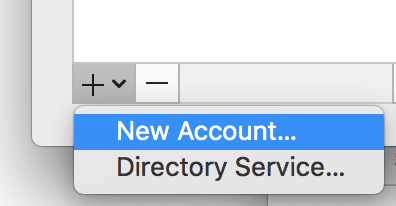
2. Clique no ícone + no canto inferior esquerdo → Nova Conta….
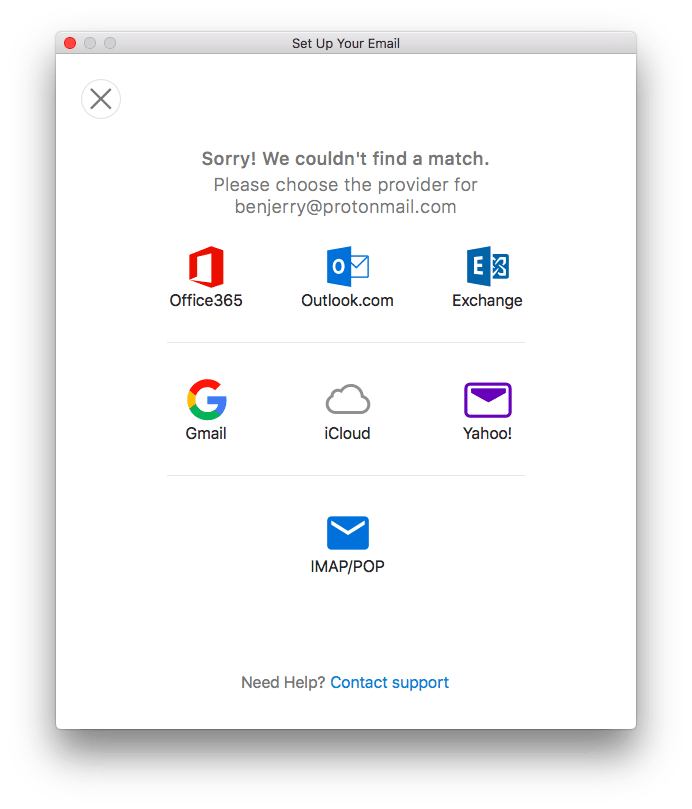
3. Insira seu endereço de e-mail e clique em Continuar.

4. Escolha IMAP/POP.
5. Insira os detalhes da conta fornecidos no aplicativo Proton Mail Bridge e clique em Adicionar Conta.

Observação: não use os detalhes normais da sua conta do Proton Mail. Você deve usar os detalhes de conta fornecidos no Proton Mail Bridge em Detalhes da caixa de correio.

6. Acesse a guia Ferramentas → Contas (consulte a etapa 1) → Avançado → Mais Opções…. e defina a Autenticação como Usar Informações do Servidor de Entrada no menu suspenso. Clique em OK.

7. Clique em Avançado e acesse a guia Pastas. Defina Enviados como Não salvar uma cópia das mensagens enviadas. O Proton Mail Bridge copiará os itens para a sua pasta Enviados automaticamente quando forem enviados com sucesso.
8. O Outlook agora obterá seus e-mails, o que pode levar até cinco minutos. Você pode enviar e-mails imediatamente.

Notas
1. No modo de endereços divididos, cada conta IMAP que você configurar com o Proton Mail Bridge é específica por endereço e só poderá enviar e receber e-mails do endereço para o qual foi configurada.
Você pode adicionar qualquer número de endereços ao Outlook, mas aguarde o download de um endereço antes de adicionar outro.

2. No modo de endereços combinados, o Outlook não oferece uma forma de adicionar mais de um endereço para enviar.