
Guide de configuration de Proton Mail Bridge pour Microsoft Outlook 2016 sur macOS
- Lecture
- 2 minutes
- Catégorie
- Installation sur macOS
Remarque : il existe une version plus récente d’Outlook. Découvrez comment configurer Proton Bridge pour macOS avec la dernière version d’Outlook.
Proton Mail Bridge(nouvelle fenêtre) est une application open source qui vous permet d’intégrer pleinement votre compte Proton Mail(nouvelle fenêtre) à n’importe quel programme prenant en charge IMAP et SMTP. Cela inclut Microsoft Outlook, Mozilla Thunderbird et Apple Mail.
Il s’exécute en arrière-plan sur votre ordinateur et chiffre et déchiffre de manière transparente vos messages au fur et à mesure qu’ils entrent et sortent de votre ordinateur.
Avant de configurer Outlook pour utiliser Proton Mail, vous devez d’abord vous inscrire pour obtenir un compte Proton Mail(nouvelle fenêtre) et télécharger et installer Proton Mail Bridge sur votre ordinateur.
Une fois que vous avez installé et ajouté votre ou vos comptes à Proton Mail Bridge, vous devrez configurer votre client de messagerie. Proton Mail Bridge fonctionne avec la plupart des clients de messagerie et des applications qui prennent en charge les connexions IMAP / SMTP.
Dans ce guide, nous fournissons des instructions étape par étape pour configurer Outlook 2016 afin d’utiliser Proton Mail Bridge sur votre Mac.
Comment configurer Outlook 2016 pour macOS afin de l’utiliser avec Proton Mail Bridge ?
1. Ouvrez Outlook et accédez à l’onglet Outils → Comptes.

2. Cliquez sur l’icône + dans le coin inférieur gauche → Nouveau compte….
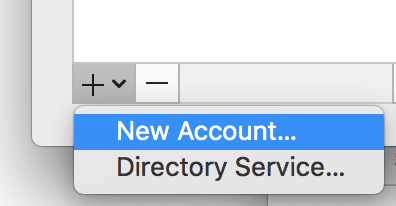
3. Saisissez votre adresse e-mail et cliquez sur Continuer.

4. Choisissez IMAP/POP.
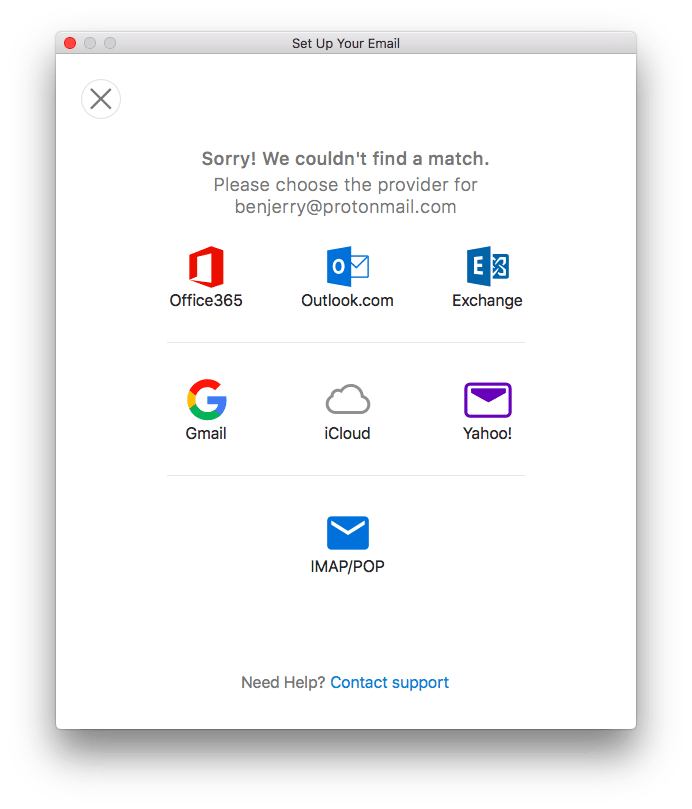
5. Saisissez les informations du compte fournies dans l’application Proton Mail Bridge, puis cliquez sur Ajouter un compte.

Remarque : N’utilisez pas vos informations de compte Proton Mail habituelles. Vous devez utiliser les informations de compte fournies dans Proton Mail Bridge sous Détails de la messagerie.

6. Accédez à l’onglet Outils → Comptes (voir l’étape 1) → Avancé → Plus d’options… et définissez l’Authentification sur Utiliser les informations du serveur entrant dans le menu déroulant. Cliquez sur OK.

7. Cliquez sur Avancé et accédez à l’onglet Dossiers. Définissez Envoyés sur Ne pas conserver de copie des messages envoyés. Proton Mail Bridge copiera automatiquement les éléments dans votre dossier Envoyés une fois qu’ils auront été envoyés avec succès.
8. Outlook va maintenant récupérer vos e-mails, ce qui peut prendre jusqu’à cinq minutes. Vous pouvez envoyer des e-mails immédiatement.

Notes
1. En mode adresses séparées, chaque compte IMAP que vous configurez avec Proton Mail Bridge est spécifique à l’adresse et ne pourra envoyer et recevoir des messages qu’à partir de l’adresse avec laquelle il est configuré.
Vous pouvez ajouter n’importe quel nombre d’adresses à Outlook, mais attendez qu’une adresse soit téléchargée avant d’en ajouter une autre.

2. En mode adresses combinées, Outlook ne permet pas d’ajouter plus d’une adresse pour envoyer des messages.