
Come inviare un’email crittografata
- Lettura
- 4 minuti
- Categoria
- Scrivi e invia email
Proton Mail è il modo più semplice per inviare un’email crittografata perché i tuoi messaggi vengono crittografati automaticamente in background. Qui ti spieghiamo cos’è la crittografia e come inviare un’email sicura utilizzando Proton Mail.
Se non usi Proton Mail, puoi registrarti per un account Proton Mail gratuito(nuova finestra) per inviare email crittografate gratis.
Cos’è la crittografia delle email?
Come inviare un’email crittografata con Proton Mail
App web
iPhone o iPad
Android
Come inviare un’email crittografata a utenti non Proton Mail
Cos’è la crittografia delle email?
La crittografia delle email è un processo che codifica un messaggio in modo che solo i destinatari previsti possano leggerlo. Il messaggio viene convertito in una stringa di caratteri illeggibile. L’unico modo per riportare l’email al suo formato originale e leggibile è utilizzare una chiave crittografica unica.
Scopri come funziona l’email crittografata
Come inviare un’email crittografata con Proton Mail
Le email inviate tra utenti Proton Mail sono automaticamente crittografate end-to-end (E2EE).
Se invii un’email a qualcuno che non usa Proton Mail, questa non sarà crittografata end-to-end (E2EE) per impostazione predefinita. Puoi comunque inviare un’email crittografata end-to-end a un utente non Proton Mail utilizzando le email protette da password o PGP.
Scopri cosa viene crittografato con Proton Mail
Puoi vedere lo stato di crittografia di qualsiasi messaggio inviato o ricevuto controllando l’icona del lucchetto nel campo A.

Scopri il significato delle icone a lucchetto di Proton Mail
Invia un’email sull’app web di Proton Mail
Per inviare un messaggio sull’app web:
1. Accedi al tuo account Proton Mail su mail.proton.me(nuova finestra).
2. Fai clic sul pulsante Nuovo messaggio.

Questo aprirà la finestra del compositore dell’email.
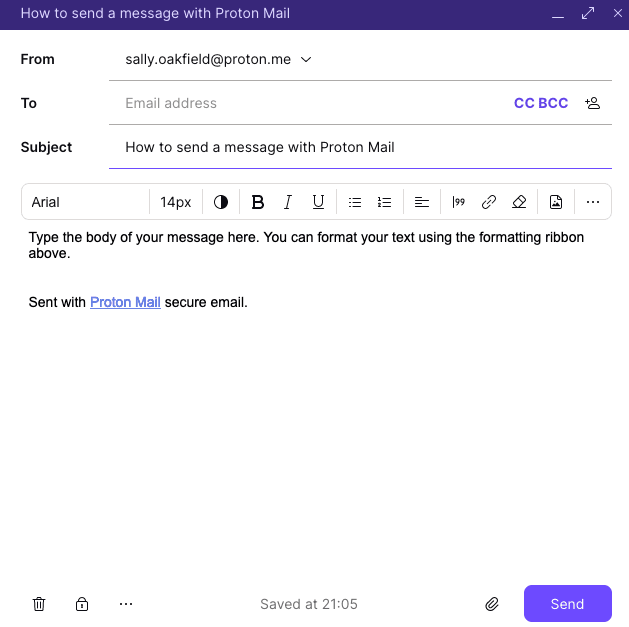
3. Inserisci l’indirizzo email del destinatario nel campo A. Mentre digiti l’indirizzo di un destinatario, Proton Mail ti suggerirà gli indirizzi dei tuoi Contatti Proton tramite il completamento automatico.
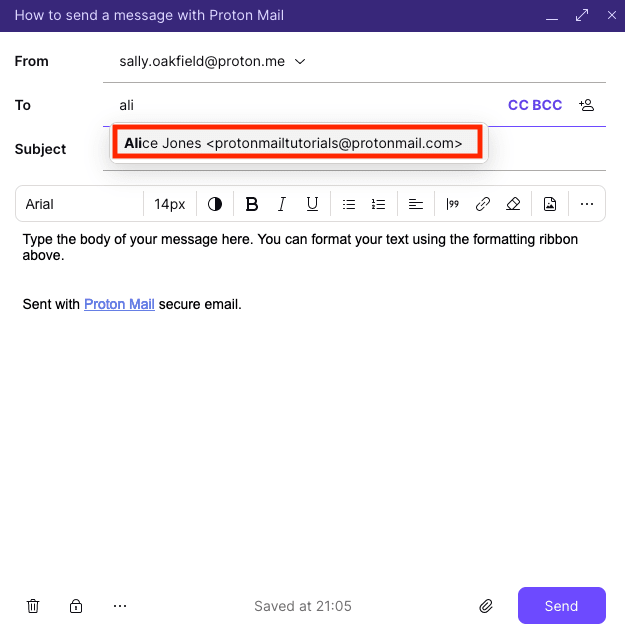
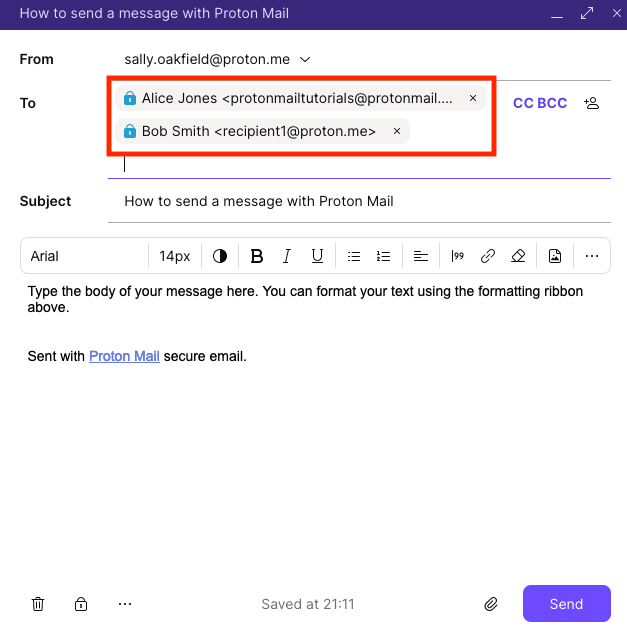
Una volta inserito un contatto nel campo A, fai doppio clic sul nome del contatto o sull’indirizzo email per modificarlo. Puoi anche fare clic con il pulsante destro del mouse sul nome o sull’indirizzo per copiare l’indirizzo, modificare l’indirizzo, visualizzare i dettagli del contatto o rimuovere l’indirizzo dal campo A.

Puoi inserire più destinatari nel campo A (fino a 100).
Se lo desideri, puoi anche aggiungere una copia conoscenza (CC) o una copia conoscenza nascosta (CCN) facendo clic su CC CCN.
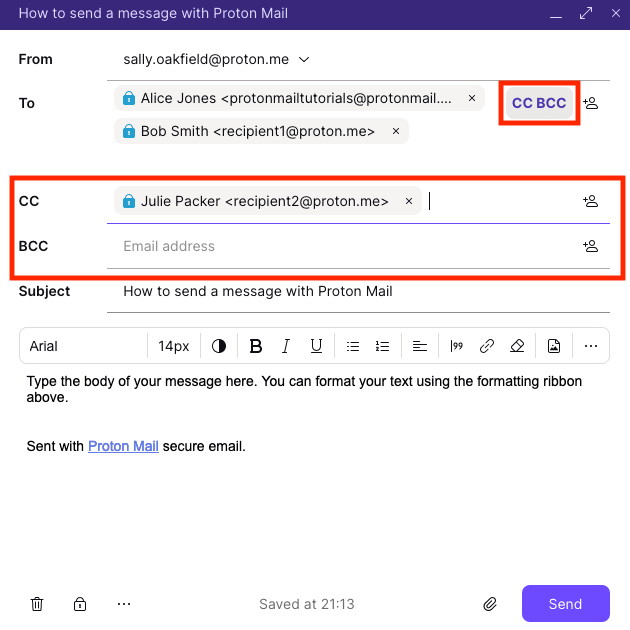
Ti consigliamo di utilizzare il campo CC quando desideri includere destinatari aggiuntivi le cui risposte sono gradite ma non necessarie. Quando usi il campo CCN, gli indirizzi email dei destinatari in CCN non vengono mostrati agli altri destinatari dell’email.
4. Inserisci l’oggetto dell’email nel campo Oggetto.
5. Digita il messaggio nella finestra principale del compositore. Puoi modificare il carattere e la dimensione del testo utilizzando la barra di formattazione sopra la finestra del messaggio.
6. Fai clic su Invia. Se fai clic su Invia per errore (o ci ripensi dopo aver inviato il messaggio), puoi utilizzare Annulla invio, che ti consente di avere a disposizione alcuni secondi per annullare l’invio del messaggio.
L’app web dispone di una selezione di scorciatoie da tastiera che ti consentono di eseguire rapidamente le azioni che compi più spesso in Proton Mail.
Invia un’email su iPhone o iPad con Proton Mail
Per inviare un messaggio utilizzando l’app Proton Mail sul tuo iPhone (iOS) o iPad (iPadOS):
1. Tocca l’icona Componi email (ha la forma di una penna) per iniziare a scrivere il messaggio.

2. Tocca la freccia rivolta verso il basso accanto al campo A per aggiungere destinatari in CC e CCN, quindi tocca il pulsante Invia (ha la forma di un aeroplanino di carta) per procedere con l’invio.
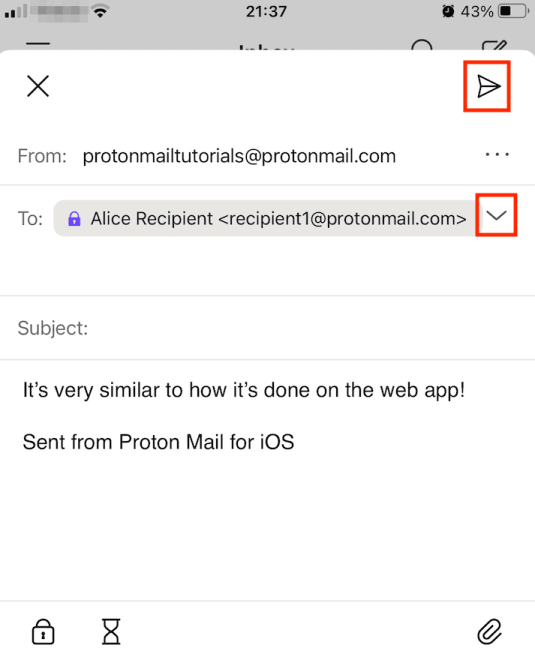
Non è possibile modificare il carattere e la dimensione del testo nelle nostre app per iPhone o iPad. Tuttavia, puoi aggiungere più allegati, annullare l’invio, inviare email protette da password a persone che non usano Proton Mail e impostare un timer di scadenza dei messaggi.
Invia un’email su Android con Proton Mail
Per inviare un messaggio utilizzando l’app Proton Mail sul tuo dispositivo Android:
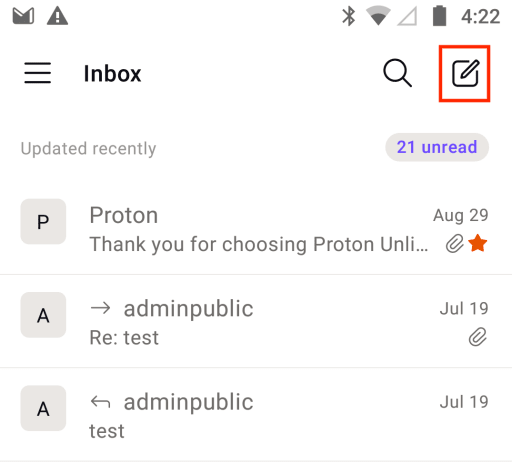
1. Tocca l’icona Componi email (ha la forma di una penna) per iniziare a scrivere il messaggio.
2. Tocca la freccia rivolta verso il basso accanto al campo A per aggiungere destinatari in CC e CCN, quindi tocca il pulsante Invia (ha la forma di un aeroplanino di carta) per procedere con l’invio.
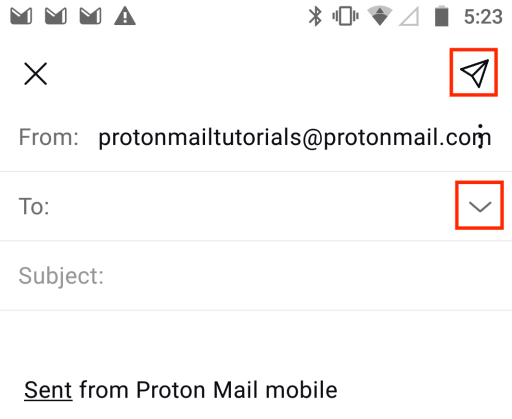
Non è possibile modificare il carattere e la dimensione del testo nella nostra app per Android. Tuttavia, puoi aggiungere più allegati, inviare email protette da password a persone che non usano Proton Mail e impostare un timer di scadenza dei messaggi.
Come inviare un’email crittografata a utenti non Proton Mail
Il modo più semplice per inviare un’email crittografata a chi non usa Proton Mail consiste nell’utilizzare un’email protetta da password.
Scopri come utilizzare le email protette da password
Puoi anche inviare un messaggio crittografato end-to-end in modo automatico a un utente non Proton Mail se quest’ultimo utilizza la crittografia PGP.
Scopri come usare PGP con Proton Mail