
Comment envoyer un message chiffré
- Lecture
- 5 minutes
- Catégorie
- Rédiger et envoyer des e-mails
Proton Mail est le moyen le plus simple d’envoyer un message chiffré, car vos messages sont chiffrés automatiquement en arrière-plan. Nous vous expliquons ici ce qu’est le chiffrement et comment envoyer un message sécurisé à l’aide de Proton Mail.
Si vous n’utilisez pas Proton Mail, vous pouvez vous inscrire pour obtenir un compte Proton Mail gratuit(nouvelle fenêtre) afin d’envoyer des messages chiffrés gratuitement.
Qu’est-ce que le chiffrement des messages ?
Comment envoyer un message chiffré avec Proton Mail
Application web
iPhone ou iPad
Android
Comment envoyer un message chiffré à des utilisateurs n’utilisant pas Proton Mail
Qu’est-ce que le chiffrement des messages ?
Le chiffrement des messages est un processus qui consiste à coder un message afin que seuls ses destinataires puissent le lire. Le message est converti en une chaîne de caractères illisible. Le seul moyen de restaurer le message dans son format d’origine lisible est d’utiliser une clé de chiffrement unique.
Découvrez comment fonctionnent les messages chiffrés
Comment envoyer un message chiffré avec Proton Mail
Les messages envoyés entre utilisateurs de Proton Mail sont automatiquement chiffrés de bout en bout (E2EE).
Si vous envoyez un message à une personne qui n’utilise pas Proton Mail, il ne sera pas chiffré de bout en bout (E2EE) par défaut. Cependant, vous pouvez envoyer un message chiffré de bout en bout à un utilisateur n’utilisant pas Proton Mail en utilisant des messages protégés par mot de passe ou PGP.
Découvrez ce qui est chiffré avec Proton Mail
Vous pouvez voir l’état du chiffrement de n’importe quel message que vous envoyez ou recevez en vérifiant l’icône de cadenas dans le champ À.

Découvrez la signification des icônes de cadenas de Proton Mail
Envoyer un message sur l’application web Proton Mail
Pour envoyer un message sur l’application web :
1. Connectez-vous à votre compte Proton Mail à l’adresse mail.proton.me(nouvelle fenêtre).
2. Cliquez sur le bouton Nouveau message.

Cela ouvrira la fenêtre de l’éditeur de messages.
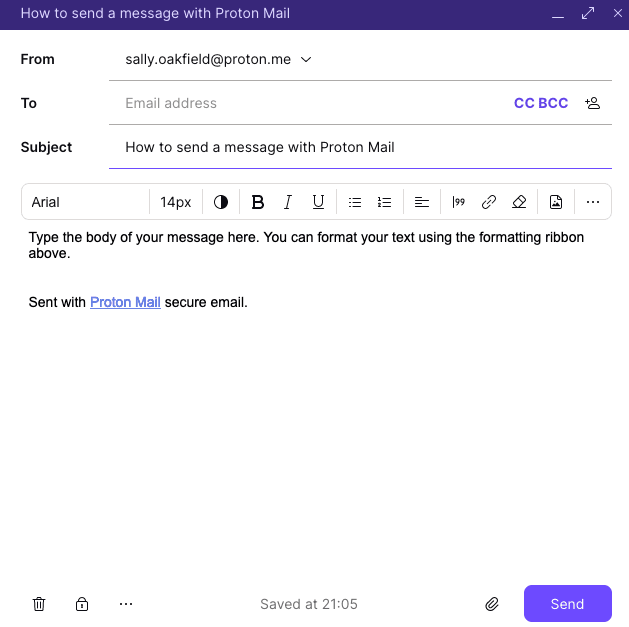
3. Saisissez l’adresse e-mail de votre destinataire dans le champ À. Pendant que vous saisissez l’adresse d’un destinataire, Proton Mail vous proposera des adresses de vos Proton Contacts à l’aide de la saisie automatique.
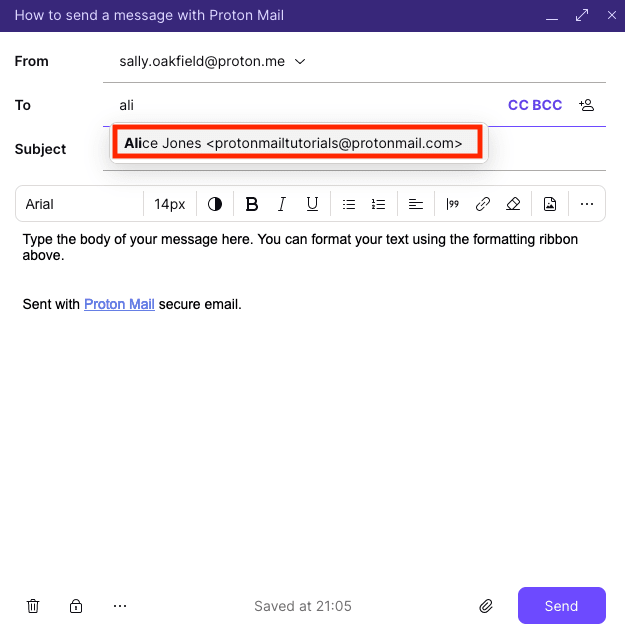
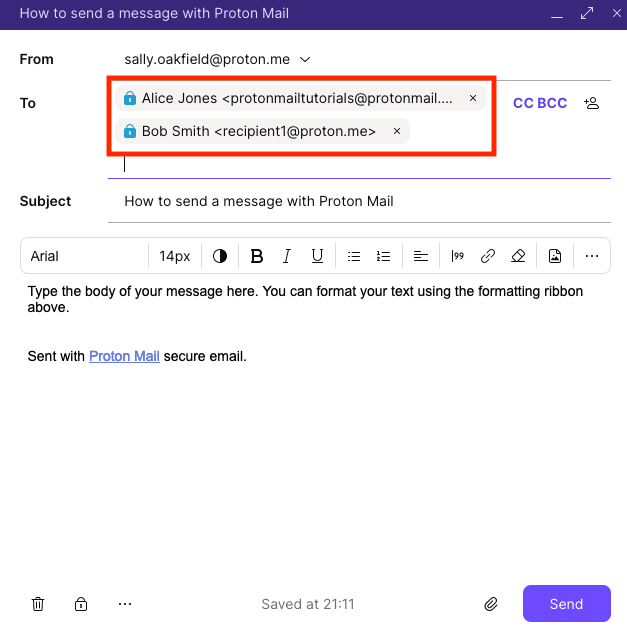
Une fois que vous avez saisi un contact dans le champ À, double-cliquez sur le nom ou l’adresse e-mail du contact pour les modifier. Vous pouvez également faire un clic droit sur le nom ou l’adresse pour Copier l’adresse, Modifier l’adresse, Voir les informations du contact ou Retirer l’adresse du champ À.

Vous pouvez saisir plusieurs destinataires dans le champ À (jusqu’à 100).
Si vous le souhaitez, vous pouvez également ajouter une copie carbone (Cc) ou une copie carbone invisible (Cci) en cliquant sur Cc Cci.
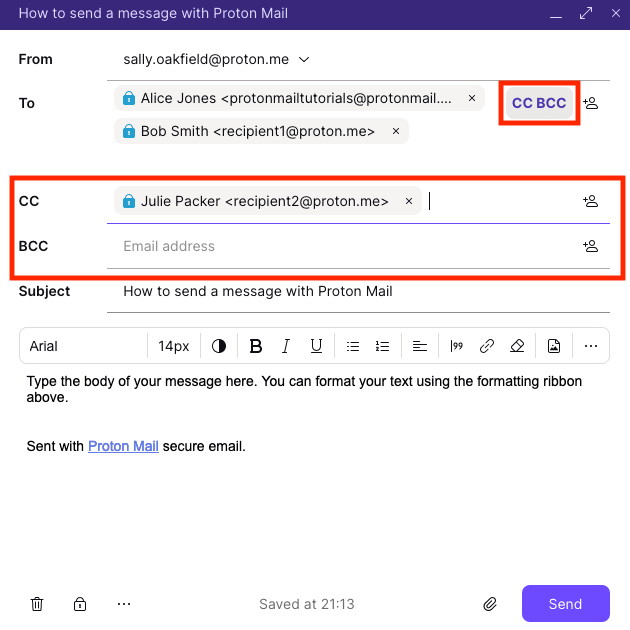
Nous vous suggérons d’utiliser le champ Cc lorsque vous souhaitez inclure des destinataires supplémentaires dont les réponses sont bienvenues mais non obligatoires. Lorsque vous utilisez le champ Cci, les adresses e-mail des destinataires en Cci ne sont pas visibles pour les autres destinataires du message.
4. Saisissez l’objet du message dans le champ Objet.
5. Rédigez votre message dans la fenêtre principale de l’éditeur. Vous pouvez modifier la police et la taille du texte à l’aide du ruban de mise en forme situé au-dessus de la fenêtre du message.
6. Cliquez sur Envoyer. Si vous cliquez sur Envoyer par erreur (ou si vous changez d’avis), vous pouvez utiliser l’annulation de l’envoi, ce qui vous donne quelques secondes pour annuler l’envoi du message.
L’application web dispose d’une sélection de raccourcis clavier qui vous permettent d’effectuer rapidement les tâches que vous réalisez le plus souvent dans Proton Mail.
Envoyer un message sur iPhone ou iPad avec Proton Mail
Pour envoyer un message en utilisant l’application Proton Mail sur votre iPhone (iOS) ou iPad (iPadOS) :
1. Appuyez sur l’icône de rédaction de message (en forme de stylo) pour commencer à rédiger votre message.

2. Appuyez sur la flèche vers le bas à côté du champ À pour ajouter des destinataires en Cc et Cci, puis appuyez sur le bouton Envoyer (en forme d’avion en papier) pour envoyer le message.
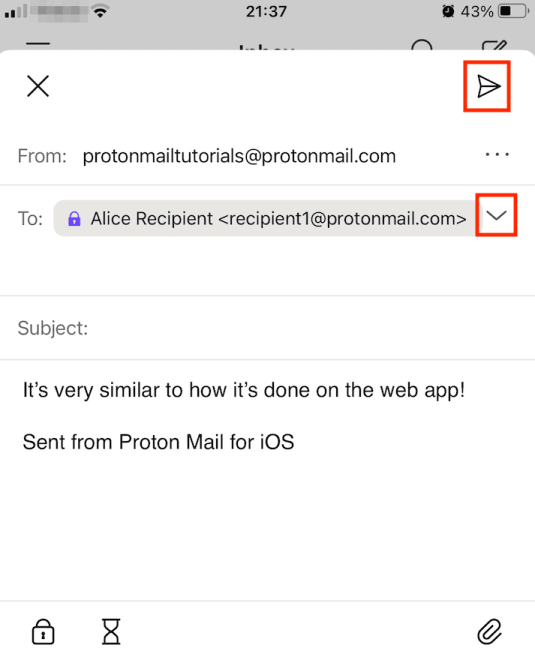
Vous ne pouvez pas modifier la police ni la taille du texte dans nos applications iPhone ou iPad. Cependant, vous pouvez ajouter plusieurs pièces jointes, utiliser l’annulation de l’envoi, envoyer des messages protégés par mot de passe à des personnes qui n’utilisent pas Proton Mail, et définir un délai d’expiration des messages.
Envoyer un message sur Android avec Proton Mail
Pour envoyer un message en utilisant l’application Proton Mail sur votre appareil Android :
1. Appuyez sur l’icône de rédaction de message (en forme de stylo) pour commencer à rédiger votre message.
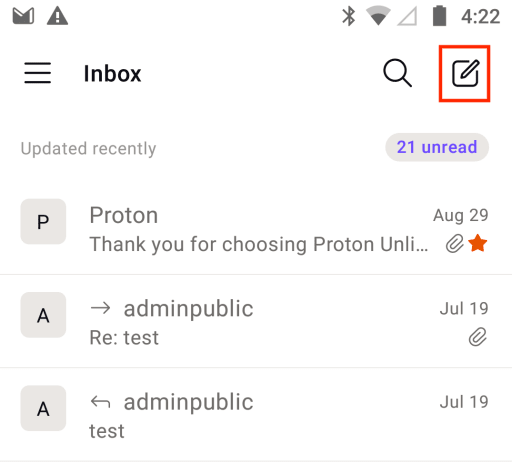
2. Appuyez sur la flèche vers le bas à côté du champ À pour ajouter des destinataires en Cc et Cci, puis appuyez sur le bouton Envoyer (en forme d’avion en papier) pour envoyer le message.
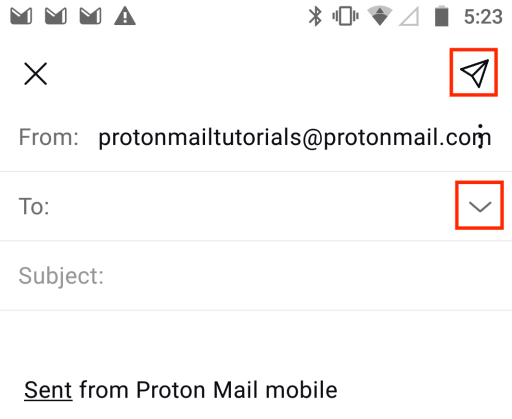
Vous ne pouvez pas modifier la police ni la taille du texte dans notre application Android. Cependant, vous pouvez ajouter plusieurs pièces jointes, envoyer des messages protégés par mot de passe à des personnes qui n’utilisent pas Proton Mail, et définir un délai d’expiration des messages.
Comment envoyer un message chiffré à des utilisateurs n’utilisant pas Proton Mail
Le moyen le plus simple d’envoyer un message chiffré à une personne qui n’utilise pas Proton Mail is d’utiliser un message protégé par mot de passe.
Découvrez comment utiliser les messages protégés par mot de passe
Vous pouvez également envoyer un message automatiquement chiffré de bout en bout à un utilisateur n’utilisant pas Proton Mail s’il utilise le chiffrement PGP.
Découvrez comment utiliser PGP avec Proton Mail