
Comment utiliser Proton Pass sur Android
- Lecture
- 7 minutes
- Catégorie
- Utiliser Proton Pass
Proton Pass est un gestionnaire de mots de passe open source(nouvelle fenêtre) chiffré de bout en bout qui vous permet de protéger votre identité en ligne. Il fait partie de la suite de protection de la vie privée Proton, qui comprend Proton Mail, Proton VPN, Proton Drive et Proton Calendar. Dans ce guide, nous expliquons comment utiliser Proton Pass sur votre appareil Android.
- Comment configurer Proton Pass pour Android
- Comment se connecter manuellement
- Comment se connecter en utilisant le remplissage automatique
- Éléments Proton Pass
- Comment ajouter de nouveaux éléments manuellement
- Comment ajouter de nouveaux éléments à l’aide de l’enregistrement automatique
- Comment afficher l’historique d’un élément
Ce guide a été créé à l’aide d’un appareil Samsung One UI. Les détails concernant l’utilisation de Proton Pass sur Android peuvent varier en fonction de la version d’Android que vous utilisez.
Comment configurer Proton Pass pour Android ?
Avant d’utiliser Proton Pass sur Android, vous devez le configurer :
1. Inscrivez-vous à Proton Pass. Vous pouvez vous inscrire à un abonnement individuel Proton Pass Free ou Pass Plus, ou bénéficier de toutes les fonctionnalités premium de Pass — ainsi que de tous les autres services Proton — avec notre abonnement Proton Unlimited.
2. Téléchargez(nouvelle fenêtre) et installez l’application Android.
3 (facultatif). Importer vos données depuis votre précédent gestionnaire de mots de passe. Si vous avez déjà utilisé un gestionnaire de mots de passe, vous souhaiterez probablement importer vos mots de passe enregistrés vers Proton Pass. Pour ce faire, vous devrez utiliser notre extension de navigateur.
Découvrez comment importer vos données dans Proton Pass
Vous êtes maintenant prêt à commencer à utiliser Proton Pass.
Comment se connecter en utilisant Proton Pass ?
Une fois que vous avez enregistré des identifiants dans Proton Pass, vous pouvez vous connecter à des sites web manuellement ou en utilisant le remplissage automatique.
Comment se connecter manuellement ?
1. Visitez la page de connexion du site web ou de l’application à laquelle vous souhaitez vous connecter.
2. Ouvrez l’application Proton Pass, sélectionnez l’élément d’identifiant correct, puis appuyez sur le champ Nom d’utilisateur ou adresse e-mail. Le nom d’utilisateur sera copié dans votre presse-papiers.

3. Sur la page de connexion du site web ou de l’application, collez le nom d’utilisateur depuis votre presse-papiers dans le champ correct. Pour ce faire sur la plupart des versions d’Android, appuyez longuement sur le champ de saisie → Coller.

4. Répétez cette opération pour le Mot de passe.
Veuillez noter que pour des raisons de sécurité, le presse-papiers de votre appareil sera effacé après 60 secondes. Pour ajuster ce paramètre, ouvrez l’application Proton Pass et accédez à Profil → Paramètres → Presse-papiers.
Comment se connecter en utilisant le remplissage automatique ?
Ce guide part du principe que Proton Pass est défini comme votre gestionnaire de mots de passe par défaut pour le remplissage automatique. Vous pouvez le configurer lors de la première installation de l’application Proton Pass, ou l’activer à tout moment en ouvrant l’application et en allant dans Profil → Remplissage automatique.
1. Visitez la page de connexion du site web ou de l’application sur laquelle vous souhaitez vous connecter.
2. Appuyez sur le champ du nom d’utilisateur ou du mot de passe. Le service de remplissage automatique d’Android suggérera les identifiants correspondants enregistrés dans Proton Pass. Faites défiler les options et appuyez sur l’identifiant correct pour remplir automatiquement le nom d’utilisateur et le mot de passe.

Sinon, faites défiler les options jusqu’à ce que vous voyiez Ouvrir Proton Pass, puis appuyez dessus.

Sélectionnez l’identifiant que vous souhaitez utiliser et choisissez d’Toujours utiliser ou d’Utiliser une fois pour ce site web ou cette application.

Proton Pass vous ramènera automatiquement à la page de connexion et remplira automatiquement les champs nom d’utilisateur et mot de passe.
Éléments de Proton Pass
Un élément Proton Pass peut être un identifiant, un alias hide-my-email, une carte de paiement, une note sécurisée ou un mot de passe. Les éléments sont stockés dans des coffres-forts.
En savoir plus sur les coffres-forts dans Proton Pass
Identifiant
Un identifiant contient votre nom d’utilisateur, votre mot de passe, l’URL du site web (ou des sites web) auquel il est associé, les codes A2F et toutes les notes que vous avez enregistrées pour cet identifiant. Lorsque vous avez fini de créer un élément, appuyez sur Créer un identifiant.
Titre : appuyez sur le champ et commencez à écrire pour le modifier.
Nom d’utilisateur ou adresse e-mail : appuyez sur le champ. Pour saisir manuellement une adresse e-mail ou un autre nom d’utilisateur, commencez simplement à écrire. Sinon, Proton Pass vous proposera de remplir automatiquement le champ à l’aide de votre adresse e-mail Proton Mail par défaut ou de générer un alias Masquer mon e-mail. Appuyez sur l’option de votre choix.

Découvrez comment utiliser un alias d’adresse e-mail dans Proton Pass

Mot de passe : appuyez sur le champ et commencez à écrire pour saisir manuellement un mot de passe, ou appuyez sur le champ → Générer un nouveau mot de passe pour que Proton Pass crée un mot de passe fort et personnalisable pour vous.

Secret A2F (A2F) : Proton Pass peut générer de manière sécurisée des codes TOTP pour les sites web pour lesquels vous avez enregistré des identifiants.
Apprenez à utiliser les codes A2F dans Proton Pass
Site web : appuyez sur le champ pour ajouter ou modifier une URL associée à cet élément d’identifiant.
Note : appuyez sur le champ pour ajouter une note textuelle à l’élément d’identifiant.
+ Ajouter un champ : pour créer un champ supplémentaire de type Texte, Secret A2F (TOTP), Date ou Masqué, appuyez sur + Ajouter un champ et sélectionnez le type de champ personnalisé que vous souhaitez créer.
En savoir plus sur la création de champs personnalisés dans Proton Pass

Carte de paiement
Vous pouvez ajouter les informations de votre carte de paiement dans Proton Pass afin d’y accéder facilement lorsque vous effectuez des achats en ligne.
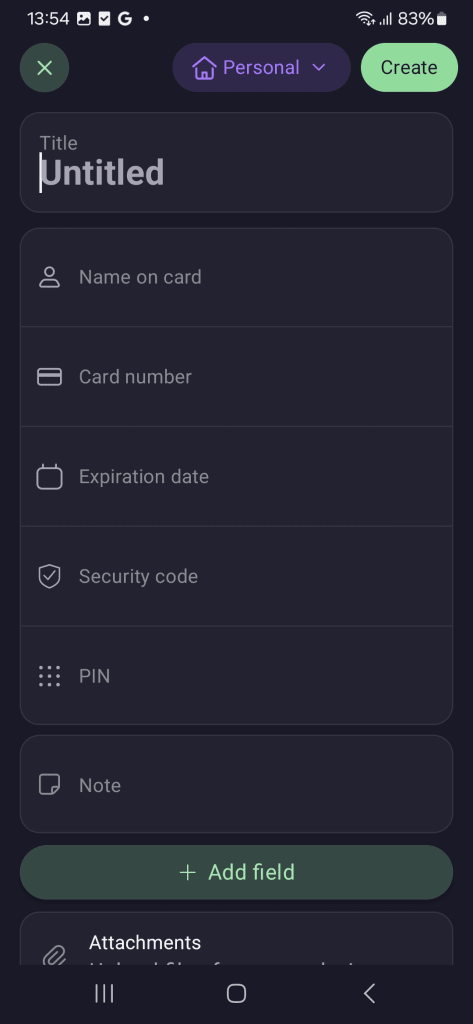
Ceux-ci incluent :
- Nom du titulaire
- Numéro de carte
- Date d’expiration
- Code de sécurité (CVV)
- code PIN
Le remplissage automatique n’est pas encore disponible pour les informations de carte de paiement. Pour utiliser les informations de carte enregistrées, vous devrez copier vos informations depuis Proton Pass, puis les coller lors du paiement.
Pour modifier les informations d’une carte de paiement que vous avez déjà ajoutée, sélectionnez simplement la carte souhaitée → Modifier.
Autres éléments
Vous pouvez également créer des éléments autonomes pour les alias, les mots de passe et les notes qui ne sont pas associés à un identifiant.
Pour modifier des éléments existants, ouvrez simplement l’extension de navigateur Proton Pass, sélectionnez l’élément → Modifier.

Comment ajouter de nouveaux éléments ?
Vous pouvez ajouter de nouveaux éléments manuellement, ou ajouter des éléments d’identifiant et d’alias à l’aide de l’enregistrement automatique.
Comment ajouter des éléments manuellement ?
1. Ouvrez l’application Proton Pass et appuyez sur +.
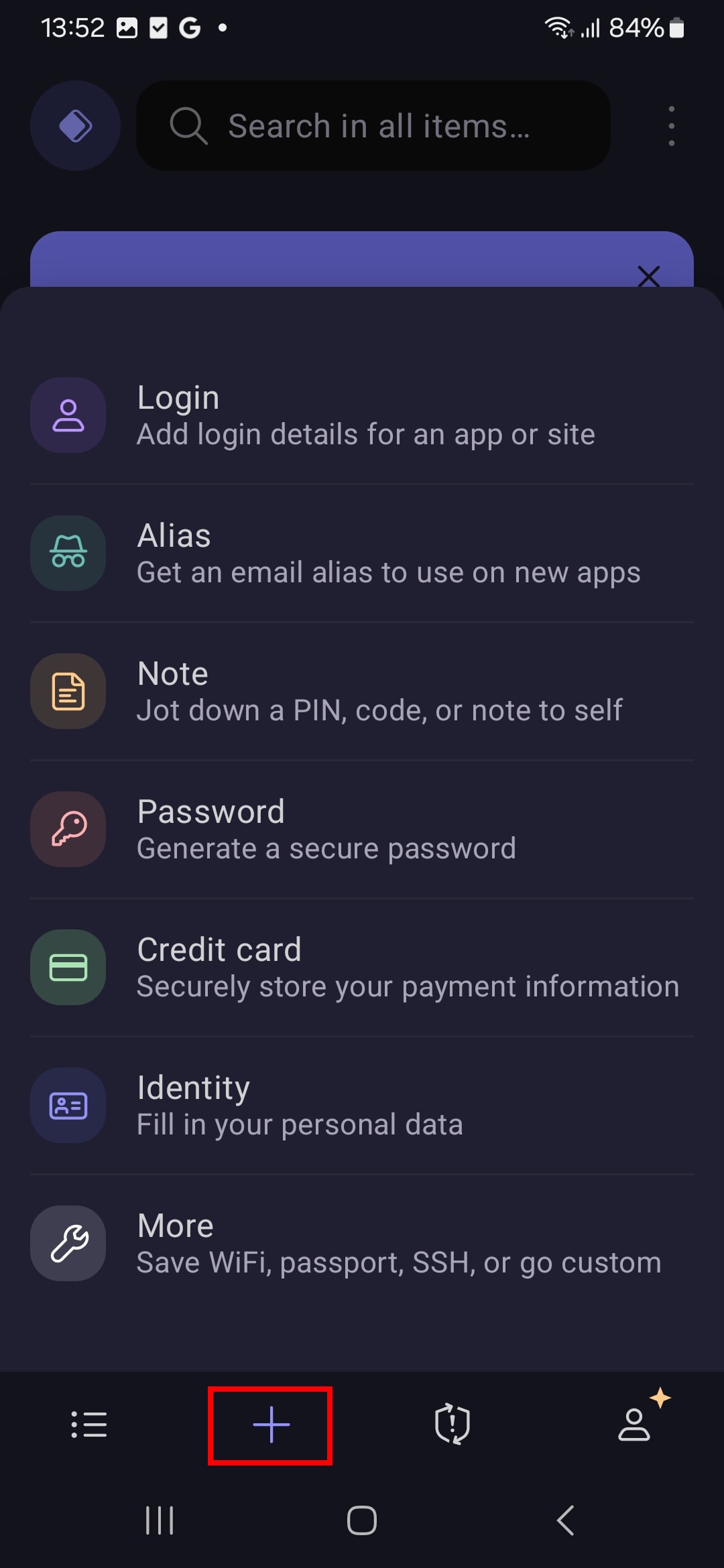
2. Selon l’élément que vous avez sélectionné, remplissez les champs avec les informations appropriées.
Comment ajouter des éléments en utilisant l’enregistrement automatique ?
Lorsque vous vous connectez à un site web ou à une application pour lesquels vous n’avez pas d’identifiant Proton Pass, Proton Pass vous proposera d’enregistrer automatiquement vos informations de connexion pour une utilisation ultérieure. Appuyez sur Enregistrer pour accepter.

Lors de la création d’un nouveau compte, Proton Pass peut également créer et enregistrer un identifiant ou un alias pour celui-ci :
1. Appuyez sur Ouvrir Proton Pass.

2. Appuyez sur +.

3. Choisissez si vous souhaitez créer un élément d’identifiant ou d’alias (voir ci-dessus).

4. Appuyez sur Créer un identifiant/alias lorsque vous avez terminé. Proton Pass vous redirigera vers la page de connexion et remplira automatiquement vos informations à l’aide de l’identifiant ou de l’alias que vous venez de créer. Lorsque vous créerez le nouveau compte, Proton Pass vous proposera d’enregistrer automatiquement vos informations de connexion.
Comment afficher l’historique d’un élément
Si vous disposez d’un compte Proton Pass payant, vous pouvez consulter l’historique de chaque élément. Pour ce faire :
1. Sélectionnez un élément pour voir son historique, incluant la version actuelle, quand le dernier remplissage automatique a été effectué, quand il a été créé, et chaque fois qu’il a été modifié.

2. Pour obtenir plus d’informations sur chaque modification, appuyez sur Afficher l’historique de l’élément.

3. Appuyez sur l’entrée Créé ou Modifié correspondante dans la chronologie.
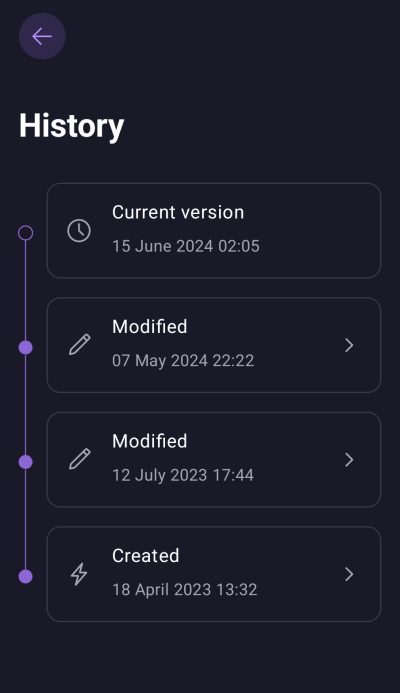
4. Vous pouvez maintenant afficher un aperçu de la modification apportée à la date sélectionnée. Pour restaurer la version antérieure sélectionnée d’un élément (c’est-à-dire pour en faire la version actuelle), appuyez sur Restaurer.
